O iCloud é o serviço de nuvem integrado da Apple que oferece 5 GB de armazenamento gratuito para cada usuário. Ele permite que você mantenha suas fotos, vídeos, documentos, calendários, notas, contatos, backups e muito mais online com segurança. Você também pode compartilhar arquivos com outras pessoas e trabalhar em conjunto sem complicações.
Como o iCloud ajuda a economizar espaço no seu dispositivo, muitos usuários de iPhone se perguntam como transferir fotos do iPhone para o iCloud, principalmente quando o armazenamento do iPhone está quase vazio . Se você está enfrentando o mesmo problema, a próxima seção mostrará maneiras simples de enviar fotos do seu iPhone para o iCloud.
O iCloud Fotos pode carregar e sincronizar automaticamente todas as suas fotos na nuvem, permitindo que você acesse-as em todos os seus dispositivos Apple. Contanto que você esteja conectado ao Wi-Fi e tenha espaço de armazenamento suficiente no iCloud, suas fotos serão copiadas automaticamente.
Veja como transferir fotos para o iCloud usando o iCloud Fotos:
Passo 1. Abra os "Ajustes" no seu iPhone, toque em [Seu ID Apple] e, em seguida, acesse "iCloud".
Passo 2. Toque em "Fotos" e ative "Fotos do iCloud". (No iOS 16 e versões posteriores, essa opção aparece como "Sincronizar este iPhone".)
Passo 3. Escolha "Otimizar armazenamento do iPhone" (se o armazenamento do seu iPhone estiver cheio) ou "Baixar e manter originais" (se você quiser manter as fotos originais tanto localmente quanto na nuvem).
Passo 4. Conecte-se ao Wi-Fi e ligue seu iPhone à tomada. O upload das fotos para o iCloud começará automaticamente. ( O iCloud Fotos não está sincronizando ?)

Observação: Se você tiver muitas fotos para transferir do iPhone para o iCloud, os 5 GB de armazenamento gratuito do iCloud não serão suficientes. Portanto, você precisará atualizar seu armazenamento de fotos do iCloud, o que pode ser caro. Clique aqui para saber como liberar espaço de armazenamento no iCloud .
Se você deseja armazenar suas fotos no iCloud, mas liberar espaço no seu iPhone, o processo é simples. Antes de começar, certifique-se de que a opção "Sincronizar este iPhone" esteja ativada e aguarde o tempo necessário para que todas as fotos sejam carregadas no iCloud.
Passo 1: Primeiro, certifique-se de que iniciou sessão no seu iPhone e no iCloud utilizando o mesmo ID Apple.
Passo 2: Abra os "Ajustes" no seu iPhone. Toque no seu nome na parte superior, depois vá para "iCloud" e escolha "Fotos".
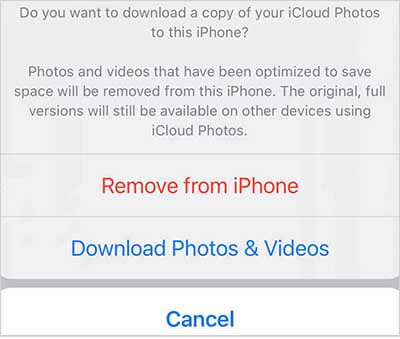
Passo 3: Desative a opção "Sincronizar este iPhone". Uma mensagem aparecerá perguntando o que você deseja fazer com as fotos no seu dispositivo. Selecione "Remover do iPhone".
Passo 4: Confirme sua escolha tocando em "Remover do iPhone" novamente. Suas fotos e vídeos serão apagados do seu dispositivo, mas permanecerão armazenados com segurança no iCloud.
Se você deseja enviar as fotos do seu iPhone para o iCloud usando um computador Windows , comece instalando o "iCloud para Windows ". Após a instalação, siga estes passos simples:
Passo 1: Abra o "iCloud para Windows " e faça login com seu ID Apple.
Passo 2: Ao lado de "Fotos", clique em "Opções".
Passo 3: Selecione "Fotos do iCloud" para que seu computador possa enviar fotos para o iCloud e, em seguida, escolha "Concluído".
Passo 4: Clique em "Aplicar" para salvar as alterações.

Após a configuração inicial, o Explorador de Arquivos Windows criará automaticamente pastas para "iCloud Drive" e "iCloud Fotos". Todas as fotos sincronizadas com o iCloud aparecerão na pasta "iCloud Fotos", onde você poderá visualizá-las e organizá-las. Você também pode arrastar e soltar arquivos nessas pastas para enviá-los ao iCloud Drive sempre que precisar.
Se o seu objetivo é evitar a perda de fotos em vez de gerenciar as fotos na Fototeca do iCloud, você pode fazer backup de todo o seu iPhone diretamente. O Backup do iCloud pode fazer backup completo das fotos, dados de aplicativos e muito mais do seu iPhone no iCloud.
Veja como colocar fotos no armazenamento do iCloud usando o backup do iCloud:
Passo 1. Abra "Ajustes", toque em [Seu ID Apple] > "iCloud" > "Backup do iCloud".
Passo 2. Ative o "Backup do iCloud" e toque em "Fazer backup agora".
Passo 3. Conecte-se ao Wi-Fi e aguarde a conclusão do backup do iPhone.

Embora o iCloud ofereça armazenamento em nuvem para usuários de iPhone, seu espaço é limitado (5 GB gratuitos) e, ao ativar o iCloud Fotos, as fotos apagadas do iPhone também serão sincronizadas e apagadas do iCloud. Se você deseja fazer backup das fotos do iPhone sem perda de dados e evitar as limitações de armazenamento ou sincronização do iCloud, Coolmuster iOS Assistant é a escolha ideal. Ele permite exportar fotos do iPhone em lote para o seu computador sem usar o espaço do iCloud ou afetar os dados armazenados nele.
Principais funcionalidades do Assistente iOS :
Veja como transferir fotos do seu iPhone para o computador usando o Assistente iOS :
01 Instale o programa no computador e abra-o. Você verá a interface principal exibida na tela. Conecte seu iPhone ao computador com um cabo Lightning. Clique em "Confiar" quando solicitado a "Confiar neste computador". Em seguida, clique em "Continuar".

02 Assim que o seu iPhone for detectado pelo software, a interface principal aparecerá como mostrado abaixo. Como você pode ver, todas as pastas de arquivos estão organizadas na tela principal.

03 Toque na pasta "Fotos" e visualize as fotos que o software escaneou. À medida que você seleciona as fotos que deseja salvar no computador, toque na guia "Exportar".

Tutorial em vídeo:
P1. Por que não consigo fazer upload das fotos do iPhone para o iCloud?
Se suas fotos não forem carregadas no iCloud , aqui estão alguns possíveis motivos:
P2. Se eu apagar fotos do meu iPhone, elas ainda estarão disponíveis no iCloud?
Se o iCloud Fotos estiver ativado, apagar fotos do seu iPhone também as apagará do iCloud, pois elas estão sincronizadas. No entanto, se as fotos estiverem armazenadas apenas no Backup do iCloud, apagá-las do seu iPhone não afetará as fotos no Backup do iCloud. ( Como apagar fotos do iPhone sem apagá-las do iCloud ?)
Isso é tudo sobre como mover fotos para o iCloud para liberar espaço. Esperamos que, seguindo estas instruções, você consiga enviar suas fotos para o iCloud com sucesso e resolver o problema de como mover o armazenamento para o iCloud. Embora o iCloud ofereça uma maneira conveniente de armazenar e gerenciar fotos do iPhone, seu espaço de armazenamento é limitado. Se você precisa de uma solução de backup mais segura e flexível, Coolmuster iOS Assistant é uma ótima opção.
Artigos relacionados:
Como enviar fotos para o iCloud a partir do iPhone/iPad/ Mac / Windows ?
[Resolvido] Como mover o armazenamento do iPhone para o iCloud para liberar espaço?
O Guia Definitivo para Gerenciar Fotos do iCloud
Como acessar fotos do iCloud em diferentes plataformas? 5 métodos eficazes







 Download grátis para PC
 Download gratuito para Mac


