A Apple continua desenvolvendo novos recursos para permitir que você compartilhe dados com sua família e amigos que usam dispositivos Apple. O Álbum Compartilhado do iCloud é um desses recursos. No entanto, às vezes, há reclamações sobre o Álbum Compartilhado não aparecer. Compartilhar vídeos e fotos com familiares e amigos se torna um desafio quando esse erro ocorre. Isso também significa que seus entes queridos não podem ver o Álbum Compartilhado e, portanto, não podem curtir, comentar ou fazer upload do conteúdo deles. Neste artigo, você aprenderá o que fazer se encontrar um erro de funcionamento do Álbum Compartilhado do iCloud. Continue lendo para saber mais.
O recurso Álbuns Compartilhados do iCloud, antes conhecido como Compartilhamento de Fotos do iCloud, permite que você, sua família e seus amigos adicionem conteúdo a um álbum compartilhado. O melhor desse recurso é que ele permite que os usuários do álbum adicionem conteúdo e comentem as fotos publicadas por outros usuários.
No entanto, esse recurso exclusivo às vezes pode apresentar problemas. O álbum de fotos compartilhado não aparecer é um dos problemas que os usuários enfrentam. Por que não consigo ver o álbum compartilhado? Alguns dos motivos pelos quais você pode encontrar esse erro incluem:
* Bateria fraca, o que pode fazer com que algumas funções do seu telefone parem de funcionar.
* Ausência de conexão ativa com a internet.
* Problema de status do sistema da Apple.
* Data de expiração do link do álbum compartilhado do iCloud.
A primeira coisa a fazer quando você tiver problemas com o convite para o Álbum Compartilhado que não aparece é verificar se o recurso de álbuns do iCloud é compatível com os formatos das suas fotos. Caso contrário, você pode tentar as técnicas de solução de problemas abaixo.
Às vezes, seu iPhone pode travar, fazendo com que alguns recursos, como o Álbum Compartilhado, parem de funcionar. Nesses casos, desativar e reativar o recurso pode resolver o problema. Os passos a seguir ajudarão você a desativar o recurso e corrigir o problema de atualização do Álbum Compartilhado:
Passo 1. Abra o aplicativo Ajustes no seu iPhone.
Passo 2. Em seguida, navegue até a opção Fotos e selecione-a.
Passo 3. Localize o recurso Álbuns Compartilhados . Desative-o e ative-o novamente com o botão ao lado.
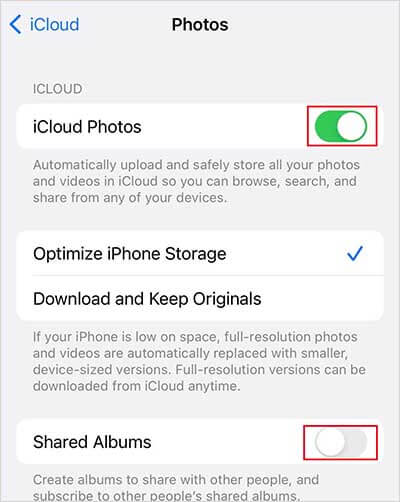
Se o sistema operacional do seu dispositivo Apple estiver desatualizado, você poderá enfrentar diversos problemas, como fotos que não aparecem em Álbuns Compartilhados. Siga o processo abaixo para atualizar seu iPhone para a versão mais recente iOS e corrigir o problema de fotos que não aparecem em Álbuns Compartilhados:
Passo 1. Pegue seu iPhone, iPad ou iPod e abra o aplicativo Ajustes .
Passo 2. Navegue até a opção Geral no menu suspenso.
Passo 3. Acesse a opção Atualização de Software e selecione-a para verificar se há atualizações disponíveis.
Passo 4. Se houver alguma atualização, clique no botão "Baixar e instalar" para atualizar para a versão mais recente.

Como mencionado anteriormente, uma das causas para o convite do Álbum Compartilhado não aparecer pode ser a falta de conexão com a internet. Portanto, se a conexão estiver instável, isso pode causar problemas. Caso a conexão não esteja estável, considere redefinir as configurações de rede do seu dispositivo para corrigir o problema de exibição do Álbum Compartilhado. Veja os passos a seguir:
Passo 1. Abra o aplicativo Ajustes no seu iPhone.
Passo 2. Navegue até a opção Geral e selecione-a.
Passo 3. Selecione a opção Transferir ou Restaurar iPhone .
Passo 4. Toque no botão Redefinir configurações de rede .
Passo 5. Conecte-se à internet e verifique se o problema com os álbuns compartilhados foi resolvido.

O recurso Álbum Compartilhado do iCloud comporta cerca de 5.000 fotos e vídeos. Embora seja um espaço considerável, ele pode ficar cheio com o uso contínuo. A falta de espaço no iPhone pode fazer com que o Álbum Compartilhado não mostre todas as fotos ou não apareça de forma alguma. Nessas circunstâncias, exclua alguns arquivos antigos para liberar espaço para os novos. Veja abaixo como corrigir o problema do Álbum Compartilhado do iPhone que não funciona, excluindo algumas fotos :
Passo 1. Abra o aplicativo Fotos do seu iPhone.
Passo 2. Identifique o vídeo ou a foto desejada e clique para abri-la em tela cheia.
Passo 3. Toque no ícone da lixeira no canto inferior direito da tela do seu dispositivo.
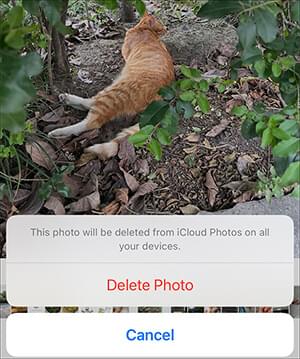
Passo 4. Confirme a ação tocando na janela pop-up "Excluir foto" .
Agora o problema deverá desaparecer se tiver sido causado por espaço insuficiente.
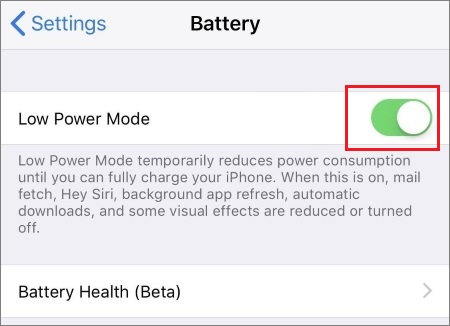
Às vezes, você pode ativar o modo de baixo consumo de energia do seu dispositivo Apple para economizar bateria. No entanto, isso pode causar alguns problemas, como a interrupção do funcionamento dos Álbuns Compartilhados. Siga estas etapas para desativar o modo de baixo consumo de energia e corrigir o problema de funcionamento dos Álbuns Compartilhados do iPhone:
Passo 1. Abra seu iPhone, acesse o aplicativo Ajustes e toque nele.
Passo 2. Navegue até a opção Bateria .
Passo 3. Desative o Modo de Baixo Consumo de Energia com a chave seletora.
Às vezes, o problema de o álbum compartilhado não aparecer pode não ser causado por um erro do seu lado. Pode ser que os serviços do sistema da Apple estejam com problemas. A Apple tem uma página em seu site que exibe todos os seus serviços e seus respectivos status. Ela mostra se um serviço está funcionando corretamente ou se está apresentando algum problema.
Portanto, se você encontrar algum erro, como o convite para o álbum compartilhado do iCloud não aparecer, verifique primeiro a página de status. Acesse https://www.apple.com/support/systemstatus/ para verificar se há algum problema com o serviço. Caso haja, aguarde a resolução do problema pelo suporte da Apple.

O link do iCloud Fotos expira a cada 30 dias. Se já expirou, você pode enfrentar alguns problemas. Por exemplo, você pode não receber os arquivos no iPhone mesmo se aceitar um convite para um Álbum Compartilhado. Em vez disso, você receberá uma mensagem dizendo "Falha ao recuperar". Nesse caso, você só poderá usar um novo link de compartilhamento.
Se o seu álbum compartilhado não estiver aparecendo ou se o recurso não estiver funcionando, desligue e ligue o dispositivo novamente para verificar se o problema foi resolvido. Reiniciar o dispositivo Apple ajuda a solucionar alguns problemas menores e atualiza o sistema. O processo para reiniciar o dispositivo está descrito abaixo:
Passo 1. Pressione e mantenha pressionado o botão Liga/Desliga até que a mensagem "Deslize para desligar" apareça e, em seguida, deslize para a direita para desligar o dispositivo.
Passo 2. Aguarde alguns segundos e, em seguida, pressione e mantenha pressionado o botão Liga/Desliga novamente até que o logotipo da Apple apareça. Solte o botão Liga/Desliga e aguarde o dispositivo reiniciar.
Depois disso, verifique se o problema foi resolvido.

Cansado de se perguntar "Por que não estou recebendo convites para álbuns compartilhados?" Chegou a hora de usar uma alternativa para enviar fotos dos seus dispositivos iOS . O método mais confiável é usar uma ferramenta profissional de compartilhamento de dados iOS , e uma das mais confiáveis é o Coolmuster iOS Assistant iOS Este aplicativo excepcional permite transferir fotos do seu dispositivo iOS para o computador . Além de fotos, ele também suporta outros tipos de arquivos, como contatos, mensagens, vídeos, músicas e muito mais.
Principais características:
A seguir, explicamos como transferir fotos de um dispositivo iOS para um computador usando o aplicativo Coolmuster iOS Assistant:
01 Comece baixando, instalando e executando o aplicativo no seu computador. Em seguida, conecte os dispositivos iOS ao computador usando um cabo Lightning, autentique a conexão tocando no botão Confiar abaixo da mensagem pop-up Confiar neste computador na tela dos dispositivos iOS e clique no botão Continuar .
02 Após a detecção bem-sucedida do seu dispositivo, este software exibirá a interface principal, conforme mostrado abaixo. Neste momento, você notará todas as suas pastas de arquivos organizadas na tela.

03 Navegue até a janela à esquerda e escolha a opção Fotos . Visualize os arquivos e selecione as listas de fotos que deseja transferir. Depois de fazer suas seleções, clique no ícone Exportar localizado na parte superior da interface para salvar as fotos escolhidas no computador.

Tutorial em vídeo:
O recurso Álbum Compartilhado do iCloud permite compartilhar arquivos como vídeos e fotos entre dispositivos Apple. No entanto, às vezes, esse recurso pode não funcionar devido a uma conexão de internet instável, iOS desatualizado, etc. Felizmente, você pode aproveitar o poder do aplicativo Coolmuster iOS Assistant , uma ferramenta poderosa de transferência de dados iOS , rápida e fácil de usar.
Artigos relacionados:
[Respondido] Os álbuns compartilhados ocupam espaço de armazenamento no iPhone/iCloud?
[Resolvido] Como baixar fotos do iCloud para o iPhone num instante
[Corrigido] Como transferir álbuns de fotos do iPhone 17 para o PC com facilidade?
Corrigir link do iCloud que não funciona ou não carrega | Soluções eficazes

 Recuperação do iPhone
Como corrigir o problema de álbuns compartilhados que não aparecem: 9 métodos fáceis e eficazes
Recuperação do iPhone
Como corrigir o problema de álbuns compartilhados que não aparecem: 9 métodos fáceis e eficazes







 Download grátis para PC
 Download gratuito para Mac
