"Olá! Recebi várias fotos do festival por meio de um link do iCloud, mas só aparece 'aguardando fotos'. Está assim há um dia. Verifiquei se o compartilhamento de fotos estava ativado, reiniciei meu telefone e entrei e saí da minha conta do iCloud, mas nada funciona."
- da Comunidade Apple
É bem provável que você já esteja aproveitando o iCloud se usa um dispositivo Apple. Esse serviço de armazenamento em nuvem permite que os usuários sincronizem fotos, documentos, e-mails, calendários e muito mais em todos os seus dispositivos iOS , facilitando bastante a vida! O iCloud tornou o compartilhamento de dados, como fotos, entre amigos e familiares mais divertido. Você pode compartilhar dados facilmente com seus amigos por meio de um link do iCloud.
Por vezes, os utilizadores do iCloud queixam-se de encontrar o erro "a ligação do iCloud não está a funcionar". Está cansado de ter problemas com a ligação do iCloud? Este problema tem-se tornado cada vez mais comum entre os clientes da Apple. Para resolver o problema de carregamento das fotos da ligação do iCloud, siga os métodos de resolução de problemas descritos neste artigo.
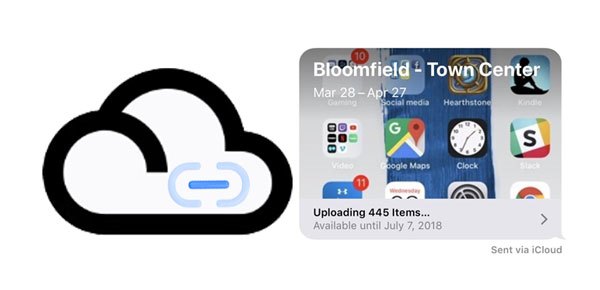
O iCloud Link é um recurso da Apple que permite aos usuários compartilhar fotos e vídeos por meio de um link. Os usuários podem gerar um link e enviá-lo para outras pessoas por mensagens de texto, e-mails ou redes sociais. Mesmo que o destinatário não tenha um ID Apple, ele ainda poderá visualizar o conteúdo em um navegador. Cada link do iCloud fica acessível por 30 dias.
Por que minha conexão com o iCloud não está funcionando? A conexão com o iCloud não está funcionando no iPhone pode ocorrer por diversos motivos. As causas mais comuns desse erro são mencionadas abaixo:
Está com problemas para visualizar o conteúdo de uma foto no iCloud? Siga os passos abaixo para solucionar o problema:
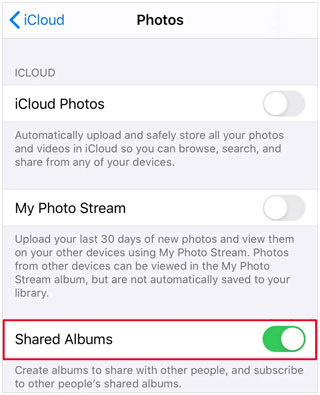
Certifique-se de que tanto o iCloud Fotos quanto os Álbuns Compartilhados estejam ativados para garantir que a conexão com o iCloud funcione corretamente.
Passo 1. Abra as "Configurações" do seu dispositivo.
Passo 2. Toque em [seu nome] na parte superior e selecione "iCloud".
Passo 3. Ative as opções "Álbuns Compartilhados" e "Fotos do iCloud". ( As Fotos do iCloud não estão sincronizando ?)
O link do iCloud está travado no carregamento? Se você estiver com dificuldades para acessar os links de compartilhamento de fotos do iCloud, provavelmente é devido a uma conexão de internet instável ou lenta. Tente conectar seu dispositivo a uma rede Wi-Fi confiável e estável ou use dados móveis.
Se a conexão com o iCloud ainda não estiver funcionando no app Mensagens, acesse "Ajustes" > "Geral" > "Transferir ou Restaurar iPhone" > "Redefinir" > "Redefinir Ajustes de Rede".

Os links do iCloud para fotos têm validade máxima de 30 dias. Portanto, se o link do iCloud que você está tentando acessar foi enviado há mais de 30 dias, ele não estará acessível. Verifique se o link do iCloud não expirou. Caso tenha expirado, você pode criar um novo link do iCloud para compartilhar ou tentar outras soluções.
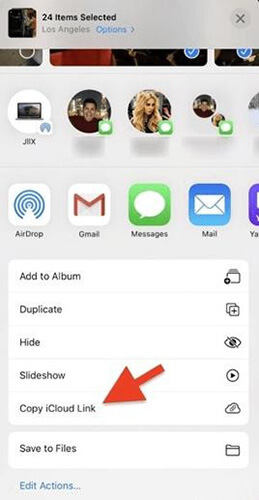
Para criar um novo link do iCloud, siga os passos abaixo:
Passo 1. No seu iPhone, abra o aplicativo "Fotos" e selecione as fotos que deseja compartilhar.
Passo 2. Toque no ícone "Compartilhar" no canto superior direito da tela.
Passo 3. Selecione a opção "Copiar link do iCloud".
Passo 4. Abra a plataforma onde deseja compartilhar e cole o link.
Passo 5. Envie o link da foto do iCloud para seus amigos.
Às vezes, o problema não está no seu dispositivo. Se os servidores da Apple estiverem fora do ar, os links do iCloud não carregarão para ninguém. Acesse a página de Status do Sistema da Apple e procure por Fotos do iCloud e Compartilhamento do iCloud. Se algum deles apresentar problemas, aguarde até que a Apple os resolva.

Os uploads para o iCloud podem ser pausados quando o Modo de Pouca Energia está ativado, causando problemas na preparação do link do iCloud. Para corrigir isso, siga os passos abaixo para desativar o Modo de Pouca Energia:
Passo 1. Abra "Ajustes" no seu iPhone.
Passo 2. Toque em Bateria e desative o "Modo de baixo consumo de energia".

Se o link para suas fotos no iCloud não estiver funcionando, tente entrar novamente na sua conta Apple; isso pode resolver o problema. Para entrar novamente na sua conta Apple, siga os passos abaixo:
Passo 1. Abra o aplicativo "Configurações" na tela inicial do seu dispositivo.
Passo 2. Toque no seu nome e role para baixo, toque no botão "Finalizar Sessão" e siga as instruções que aparecerem. ( Não consegue finalizar a sua sessão do ID Apple ?)

Após uma breve pausa, faça login novamente em sua conta da Apple e verifique se o problema foi resolvido com sucesso.
Uma falha temporária ou um processo em segundo plano pode estar impedindo o carregamento correto do link. Reiniciar o iPhone ou iPad pode ajudar a resolver o problema. Veja como corrigir o problema do link do iCloud que não está funcionando:
Passo 1. No seu iPhone, pressione e segure o botão "ligar/desligar" e o botão "aumentar o volume" e, em seguida, deslize para desligar.
Passo 2. Aguarde 10 segundos e pressione o botão "liga/desliga" novamente para reiniciar o dispositivo.
Passo 3. Tente abrir o link do iCloud mais uma vez.

Se você estiver usando uma versão desatualizada do iOS , isso pode impedir o carregamento das suas fotos do iCloud. Para corrigir esse problema, você precisa atualizar seu dispositivo para a versão mais recente iOS para que a conexão com o iCloud volte a funcionar.
Siga estes passos para atualizar seu dispositivo iOS :
Passo 1. Abra "Ajustes" > "Geral".
Passo 2. Toque em "Atualização de software".
Passo 3. Selecione "Baixar e Instalar" para obter a atualização mais recente iOS . ( Seu iPhone não atualiza ?)

Se nenhuma das soluções acima funcionar, o problema pode estar relacionado à sua conta. O Suporte da Apple pode verificar problemas no servidor associados ao seu ID Apple.
Deseja visualizar e restaurar seus dados de backup do iCloud? Se sim, Coolmuster iCloud Backup Recovery é a solução perfeita para você. Esta ferramenta intuitiva permite realizar essas tarefas facilmente com apenas alguns cliques. Com ela, você pode extrair seletivamente suas fotos , contatos, notas, anexos de notas, lembretes e calendários dos seus arquivos de backup do iCloud.
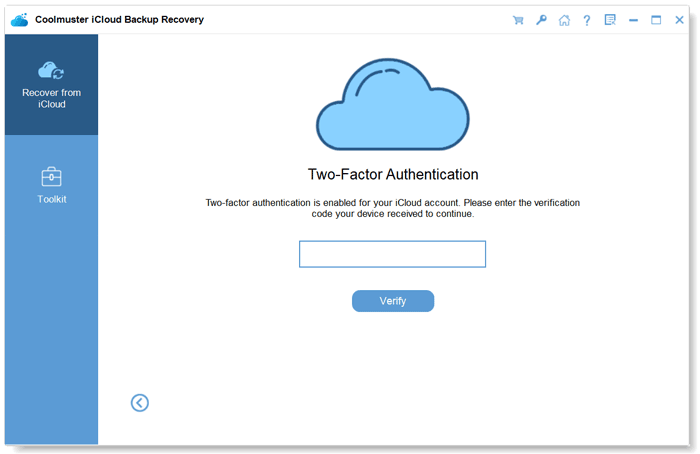
Ele também oferece suporte à autenticação de dois fatores, garantindo que não haja vazamento de dados ao usar este software. Além disso, permite salvar suas fotos e outros arquivos com a qualidade original.
Principais recursos de recuperação de backup do iCloud Coolmuster :
* Permite recuperar arquivos de backup do iCloud diretamente no seu computador.
* Restaure notas , fotos, lembretes, calendários e muito mais a partir de arquivos de backup do iCloud.
* Não é necessário redefinir seu dispositivo iOS .
* Sua conta do iCloud é necessária apenas para restaurar seus dados.
* Exibir arquivos de backup detalhados na interface.
* Transfira facilmente seus arquivos da sua conta do iCloud para o seu computador.
Siga o guia para aprender como restaurar arquivos de backup do iCloud com este software:
01 Baixe e instale o programa iCloud Backup Recovery no seu computador. Inicie o programa e faça login na sua conta. Insira o código de verificação enviado para o seu iPhone e clique em "Verificar" para prosseguir.
02 Selecione os arquivos de backup do iCloud que deseja visualizar ou restaurar e clique em "Avançar". Após a conclusão da verificação, os dados de backup do iCloud serão exibidos em suas respectivas categorias.

03 Visualize o conteúdo do iCloud antes de selecionar os dados que deseja restaurar para o seu computador. Por fim, clique em "Recuperar para o computador" para baixar os arquivos de backup do iCloud para o seu PC .

Tutorial em vídeo:
Se você estiver com problemas para conectar seu dispositivo iCloud, seja no app Mensagens, no iPhone ou ao compartilhar vídeos, geralmente o problema tem solução. Desde verificar as configurações do iCloud Fotos até atualizar iOS , os passos acima abrangem praticamente todos os cenários comuns.
Se a conexão com o iCloud continuar apresentando falhas, ou se você precisar de uma forma alternativa de acessar fotos e vídeos, ferramentas como Coolmuster iCloud Backup Recovery podem ajudá-lo a visualizar e restaurar dados diretamente do seu backup do iCloud.
Artigos relacionados:
[2026] Como corrigir o erro de conexão do iCloud com o servidor no Mac /iPhone/iPad
Como resolver o problema de sincronização do iCloud Drive em dispositivos Windows 11/ Mac / iOS ?
[Atualizado em 2026] 12 soluções de especialistas para fotos do iCloud que não carregam

 Recuperação do iPhone
Como corrigir o problema de link do iCloud que não funciona ou não carrega | 9 soluções eficazes
Recuperação do iPhone
Como corrigir o problema de link do iCloud que não funciona ou não carrega | 9 soluções eficazes






 Download grátis para PC
 Download gratuito para Mac
