"Em vários dispositivos ( Mac , iPads, iPhones), continuo recebendo notificações de que alguns dos meus dados do iCloud não estão sincronizando. Isso acontece várias vezes ao dia... Então, eu digito minha senha do iCloud da Apple e o problema desaparece temporariamente no dispositivo."
- da Comunidade Apple
Seu iPad ou iPhone continua exibindo uma notificação pedindo para você iniciar sessão no iCloud? Quando seu dispositivo iOS mostra repetidamente a solicitação de login na tela com a mensagem "Iniciar sessão no iCloud. Digite a senha do seu ID Apple", para algumas pessoas, esse problema pode ser resolvido tocando na opção "Cancelar" quando solicitado. No entanto, torna-se bastante incômodo se a notificação continuar aparecendo, principalmente durante uma chamada, ouvindo música ou assistindo a vídeos.
Então, por que não impedir de vez que o iCloud peça para você fazer login repetidamente? Vamos aprender juntos as soluções para corrigir as solicitações repetidas de login do iCloud no seu iPhone ou iPad.
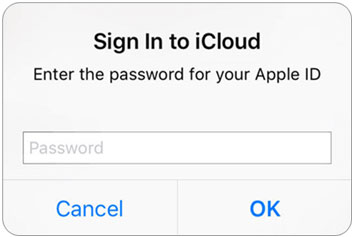
Se você estiver recebendo solicitações repetidas de login do iCloud no seu iPhone ou iPad, provavelmente é devido a um dos seguintes fatores:
* As informações de verificação do ID Apple estão incorretas ou expiradas.
* Conexão de rede instável causando a interrupção do processo de verificação.
* Indisponibilidade temporária dos servidores do iCloud da Apple.
* Conflitos de sincronização do iCloud Keychain.
* Bugs do sistema iOS ou erros remanescentes de uma atualização.
* Versão de sistema desatualizada e incompatível com os serviços iCloud atuais.
* Restaurar o iPhone/iPad para as configurações de fábrica pode apagar a senha do seu ID Apple, causando solicitações repetidas de login no iCloud.
Como resolver o problema de loop de login do iCloud? As soluções a seguir estão organizadas da mais simples à mais avançada. Recomendamos que você as tente uma a uma.
A solução mais fácil é inserir novamente sua senha do iCloud. No entanto, digitá-la simplesmente na janela pop-up não resolverá o problema. Siga estas etapas:
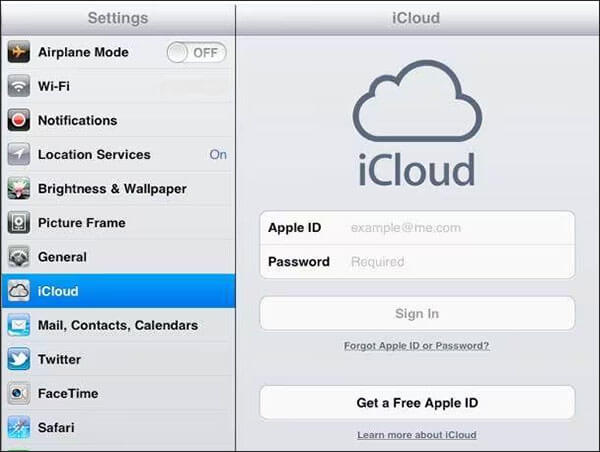
Passo 1. Acesse o menu "Ajustes" no seu dispositivo iOS e toque em "iCloud".
Passo 2. Insira novamente seu endereço de e-mail e senha para evitar que o problema ocorra novamente.
Se esse método não funcionar, tente sair da sua conta do iCloud e entrar novamente. Se as configurações do seu dispositivo não corresponderem às configurações do seu ID Apple, o iCloud poderá solicitar que você faça login novamente.
Para isso, siga os passos abaixo:
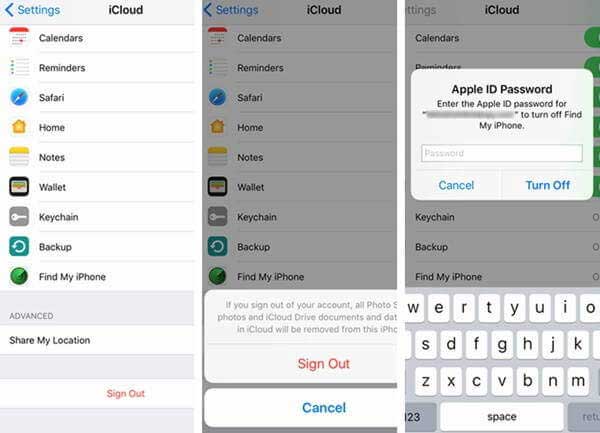
Passo 1. Desbloqueie seu iPhone e acesse "Ajustes" > "iCloud".
Passo 2. Na página do iCloud, role para baixo e toque na opção "Finalizar Sessão" e, em seguida, toque em "Finalizar Sessão" novamente para confirmar. ( Não consegue finalizar a sua sessão do ID Apple ?)
Passo 3. Na janela pop-up que solicitará a senha do seu ID Apple, insira o código de acesso do seu ID Apple e toque em "Desativar" para sair da sua conta do iCloud.
Passo 4. Em seguida, toque em "iCloud" para inserir seu ID Apple e senha para fazer login novamente em sua conta do iCloud. Isso deve resolver o problema das solicitações repetidas de login do iCloud.
Existe outra possibilidade de seu dispositivo não conseguir enviar ou atualizar as informações da sua conta no iCloud devido a um problema de conexão de rede. Portanto, verifique o roteador que você está usando e confirme se é possível acessar os aplicativos via Wi-Fi. Caso contrário, você pode tentar usar os dados móveis ou a internet do seu celular. Se o problema persistir, tente redefinir as configurações de rede do dispositivo seguindo as instruções abaixo.
Passo 1. Desbloqueie seu dispositivo e acesse "Configurações" > "Geral" > "Redefinir" > "Redefinir configurações de rede".
Passo 2. Na janela pop-up, toque na opção "Redefinir" para confirmar a ação e iniciar a redefinição das configurações de rede no iPhone ou iPad.
Passo 3. Depois disso, você poderá se conectar a uma rede Wi-Fi disponível com boas condições e fazer login no iCloud novamente com seu ID Apple e senha.

Observação: Fique tranquilo, isso apenas apagará as configurações de rede do seu telefone, mas não excluirá nenhum arquivo do seu dispositivo.
Problemas no sistema são uma das principais causas de solicitações repetidas de login no iCloud. Atualizar iOS geralmente resolve esses problemas relacionados ao sistema.
Para atualizar seu iPhone/iPad , siga estes passos:
Passo 1. Acesse "Configurações" > "Geral" > "Atualização de software".
Passo 2. Se a opção "Instalar agora" aparecer, toque nela para atualizar seu dispositivo.

Quando os servidores do iCloud da Apple apresentam problemas, você pode continuar recebendo solicitações de login mesmo que seu dispositivo esteja funcionando normalmente. Visite a página oficial de status do sistema da Apple para verificar se os serviços do iCloud e do ID Apple estão marcados como "Disponíveis". Se os servidores estiverem fora do ar, você precisará aguardar a Apple resolver o problema antes de tentar fazer login novamente.

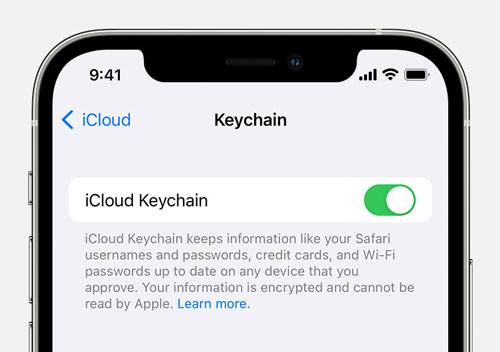
O iCloud Keychain é usado para sincronizar senhas e informações da conta. Se houver algum problema com a sincronização do Keychain, isso também pode levar a solicitações repetidas de login no iCloud. Para corrigir o problema de solicitações de login do iCloud que continuam aparecendo, você pode desativá-lo e ativá-lo novamente.
Eis os passos:
Passo 1. Acesse "Ajustes" > "ID Apple" > "iCloud".
Passo 2. Toque em "Chaves" e desative "Chaves do iCloud".
Passo 3. Reinicie o seu dispositivo e ative novamente o iCloud Keychain.
Após um longo período de funcionamento, podem ocorrer erros temporários no processo, fazendo com que a solicitação de login do iCloud continue aparecendo. Reiniciar o dispositivo pode atualizar o ambiente do sistema.
Para iPhone X e modelos posteriores (sem botão Início):
Para iPhone 8 e modelos anteriores (com botão Início):
Para iPad (com botão Home ou modelos com Face ID):

Se você já tentou todos os métodos acima, mas o problema com as solicitações repetidas de login no iCloud persiste, isso pode ser devido a erros mais profundos nos arquivos do sistema ou na configuração da conta. Nesse caso, talvez seja interessante considerar o uso de uma ferramenta profissional de reparo do sistema do iPhone , como iOS System Recovery . Ela pode corrigir problemas do sistema sem perda de dados, evitando solicitações frequentes de login.
Principais recursos da Recuperação do Sistema iOS :
Veja como se livrar da solicitação repetida de login do iCloud usando a Recuperação do Sistema iOS :
01 Inicie o programa e conecte seu iPhone via USB. Na interface principal, clique em "Mais ferramentas" e selecione "Recuperação do sistema iOS ".

02 Clique em "Iniciar" e o programa detectará automaticamente possíveis problemas, como a tela vermelha da morte , tela que não responde, Erro 21 do iTunes, Erro 2009 do iPhone e muito mais.

03 Confirme o modelo do seu iPhone. Se tudo estiver correto, clique em "Reparar". Caso contrário, selecione o modelo correto e clique em "Reparar" para iniciar a correção do problema.

Agora você já deve saber como resolver o problema das solicitações repetidas de login do iCloud no iPhone/iPad. Recomenda-se tentar primeiro os métodos básicos. Se o problema persistir, usar a Recuperação do Sistema iOS é uma opção confiável. Ela pode corrigir o problema no nível do sistema sem perda de dados, resolvendo rapidamente o loop de pop-up de login do iCloud.
Artigos relacionados:
Como resolver o problema de atualização das configurações do ID Apple [Motivos e soluções]
Como resolver o problema em que a iTunes/App Store continua pedindo senha no iPhone/iPad?
Como se livrar da notificação de falha no backup do iPhone: 7 soluções principais
[100% Funciona] Como burlar a verificação obrigatória na App Store?

 Recuperação do iPhone
[Resolvido] Como corrigir solicitações repetidas de login do iCloud no iPhone/iPad?
Recuperação do iPhone
[Resolvido] Como corrigir solicitações repetidas de login do iCloud no iPhone/iPad?




 Download grátis para PC
 Download gratuito para Mac
