Olá a todos, fiz uma instalação limpa do Mac 13.4.1 no meu Mac Pro de 2016 e continuo recebendo a notificação para atualizar as configurações do ID Apple nas Configurações. Já tentei todas as opções sugeridas: saí e saí da minha conta, troquei a senha, desativei o Acesso às Chaves, apaguei o Acesso às Chaves, etc., e nada resolve. Quando clico em Continuar, aparece uma janela com um círculo girando, mas depois desaparece e não há progresso. Existe alguma outra opção que eu possa não ter tentado? Além de outra instalação limpa? Estou conectado e aparentemente tudo certo no meu iPad e iPhone.
- da Comunidade Apple
Se você é usuário da Apple, provavelmente já recebeu notificações no seu dispositivo solicitando a atualização das configurações do seu ID Apple. No entanto, durante a atualização, você pode se deparar com um problema que impede a atualização. Isso significa que a Apple não consegue verificar seu ID. Alguns serviços da Apple podem ficar indisponíveis até que as configurações do seu ID sejam atualizadas. Essa situação pode ser frustrante, mas não se preocupe. Este artigo aborda o problema da atualização das configurações do ID Apple, os motivos e como resolvê-lo. Continue lendo para conferir dicas úteis.
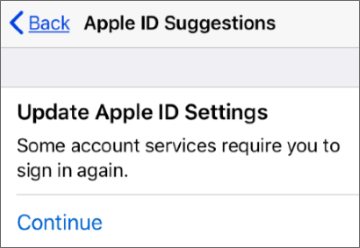
Se você estiver com problemas na atualização das configurações do seu ID Apple, o primeiro passo é entender por que isso aconteceu. Dessa forma, você poderá encontrar a solução mais eficaz para o problema.
Abaixo estão possíveis motivos pelos quais a mensagem "Atualizar configurações do ID Apple" continua aparecendo:
Vamos agora analisar as possíveis maneiras de resolver o problema "Atualizar configurações do ID Apple" travado no Mac /iPhone/iPad.
Uma conexão de internet estável é crucial ao atualizar as configurações do seu ID Apple. Se o seu iPhone travar durante a atualização, verifique se a sua conexão está forte e confiável. Você pode tentar mudar para uma rede Wi-Fi diferente ou desativar temporariamente o Wi-Fi para usar dados móveis (4G ou 5G).

Se houver algum problema com o servidor, você também poderá enfrentar o problema de travamento na atualização dos ajustes do ID Apple no iPhone/iPad/ Mac . Portanto, você deve acessar a página de Status do Sistema da Apple para verificar se o servidor da Apple está funcionando corretamente ou se está fora do ar. Se houver uma interrupção no serviço, você precisará aguardar até que a Apple resolva o problema.

Também é possível que seus cartões de crédito, débito ou qualquer outro método de pagamento associado ao ID Apple tenha expirado. Portanto, é importante garantir que você tenha atualizado as informações necessárias.
Passo 1. Clique no aplicativo "Configurações" para abrir a página de Configurações.
Passo 2. Clique em [seu nome] na parte superior e, em seguida, toque em "Pagamento e Envio".
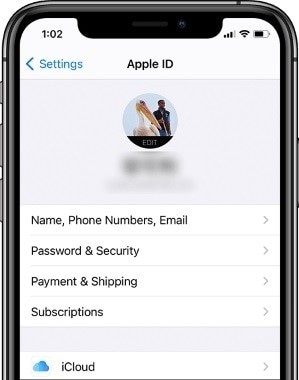
Às vezes, um erro no ID Apple também pode causar esse tipo de problema. Usar IDs Apple incorretos provavelmente levará a essas complicações. Portanto, você deve acessar seu perfil Apple e verificar as informações inseridas. Se todos os dados estiverem corretos, mas o problema persistir, saia da sua conta Apple e entre novamente depois de alguns instantes. Isso pode resolver o problema.
A seguir estão os passos:
Passo 1. Abra "Ajustes" e acesse seu perfil na parte superior. Role para baixo até "Finalizar Sessão" e clique. ( Não consegue sair da sua conta Apple ID ?)

Passo 2. Digite o código de acesso do seu ID Apple e clique na opção "Desativar". Confirme o processo clicando no botão "Finalizar Sessão".
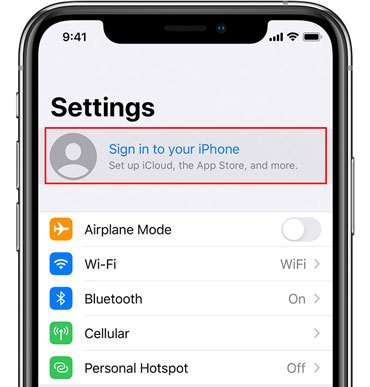
Passo 3. Para iniciar sessão novamente, acesse "Ajustes" e selecione "Iniciar sessão no iPhone". Em seguida, insira suas credenciais do ID Apple e toque em "Iniciar sessão".
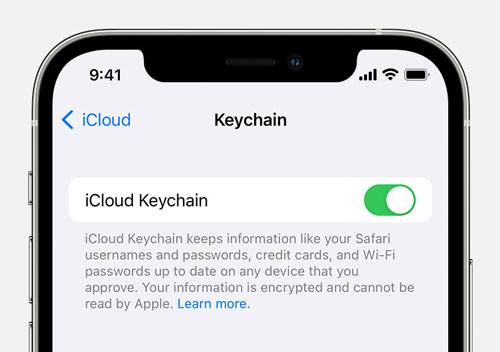
Se você saiu da sua conta do iCloud e entrou novamente, mas o problema persistir, ative o iCloud Keychain para solucionar a questão. Alguns usuários relataram que o problema foi resolvido em seus dispositivos após ativar o Keychain.
Para ativar o Acesso às Chaves no iCloud, acesse "Ajustes" e selecione "iCloud". Clique na opção "Acesso às Chaves" e ative o botão ao lado da opção "Acesso às Chaves do iCloud".
Alterar a senha do seu ID Apple também pode ser uma boa solução para o problema do iPhone travado na atualização das configurações do ID Apple. Veja como fazer:
Passo 1. Acesse a página "Configurações" e clique em [seu nome]. Em seguida, pressione a opção "Senha e segurança".
Passo 2. Clique em "Alterar senha". Digite a senha atual e, em seguida, altere para outra clicando na opção "Alterar senha".

Passo 3. Depois de definir um novo código de acesso, inicie sessão na sua conta Apple e tente atualizar as configurações.
Forçar a reinicialização é uma solução prática para corrigir problemas com a atualização das configurações do ID Apple.
Para forçar a reinicialização do iPhone:

Para forçar a reinicialização do iPad:


Para reiniciar o Mac : Clique no menu Apple no canto superior esquerdo da tela. Selecione "Reiniciar" no menu suspenso. Uma caixa de confirmação será exibida. Clique em "Reiniciar" novamente para confirmar.

O problema também pode ser causado por uma versão desatualizada do sistema com alguma falha. Para resolver esse problema, você precisa atualizar seus dispositivos iOS e seu computador Mac .
Para atualizar o iPhone/iPad: Acesse o aplicativo "Ajustes" e toque em "Geral". Selecione a opção "Atualização de Software" para atualizar a versão do seu dispositivo. ( Seu iPhone não atualiza ?)

Para atualizar o Mac : Clique no menu Apple no canto superior esquerdo, selecione "Ajustes do Sistema" ou "Preferências do Sistema" e clique em "Atualização de Software". Se houver uma atualização disponível, clique em "Atualizar agora" e siga as instruções na tela.

Se nada mais funcionar e o problema persistir, você pode restaurar as configurações de fábrica do seu iPhone. Observe que isso apagará todos os dados do seu dispositivo, portanto, certifique-se de fazer um backup do seu iPhone primeiro para restaurar seus dados posteriormente. Para restaurar as configurações de fábrica do seu dispositivo, siga estas etapas:
Passo 1. Abra o aplicativo "Ajustes" no seu iPhone ou iPad.
Passo 2. Toque em "Geral" e selecione "Transferir ou restaurar iPhone (ou iPad)".
Passo 3. Toque em "Apagar todo o conteúdo e configurações" e siga as instruções na tela para concluir a redefinição.

Se a tela "Atualizar ajustes do ID Apple" continuar travada após tentar todas as etapas de solução de problemas, o melhor é entrar em contato com o Suporte da Apple para obter mais assistência.
A equipe deles pode oferecer orientação especializada e ajudar a resolver quaisquer problemas com a conta ou o dispositivo que estejam causando o problema. Você pode contatá-los por telefone, chat ao vivo ou agendando um atendimento em uma Apple Store ou em um centro de serviço autorizado.
Às vezes, as atualizações das configurações do ID Apple podem travar devido a problemas no sistema iOS . iOS System Recovery é a melhor ferramenta de terceiros para ajudar a resolver problemas de software ou sistema em dispositivos iOS . Esta ferramenta especializada em reparo de iPhone consegue lidar com todos os tipos de problemas iOS , como tela branca/preta/branca da morte ou travamento em loop. É a melhor solução, e você não perderá seus dados.
Principais funcionalidades da Recuperação do Sistema iOS :
* Reparar o problema "Atualizar as configurações do ID Apple" travado no iPhone/iPad sem perda de dados.
* Corrija diversos problemas do sistema iOS com um clique (erros 4005/4013 do iPhone/iTunes, problemas de conexão com o iTunes, problemas de ativação, consumo excessivo de bateria, tela azul/branca/vermelha/preta da morte, travamento no modo DFU /Recuperação, etc.).
* Não houve perda ou alteração de dados durante o processo de reparo.
* Oferecemos modos Padrão e Avançado para atender às suas necessidades.
* Possibilidade de atualizar ou fazer downgrade do iPhone para uma versão compatível iOS .
* Compatível com todos os modelos de iPhone e iPad (compatíveis com iOS 26 e versões posteriores), incluindo a série iPhone 17.
Como faço para corrigir o problema "Atualizar ajustes do ID Apple" travado no iPhone/iPad sem perder dados?
01 Instale e execute o programa no seu computador. Conecte seu iPhone ao computador usando um cabo USB e selecione "Mais ferramentas" > "Recuperação do sistema iOS ".

02 O programa detectará automaticamente o erro do iPhone e o exibirá na interface. Clique no botão "Iniciar" para prosseguir.

03. Analise as informações do iPhone na interface. Se algum detalhe estiver incorreto, selecione a informação correta nos menus suspensos. Por fim, clique no botão "Reparar" para corrigir automaticamente o erro do iPhone.

É assim que você resolve o problema de travamento na atualização das configurações do ID Apple. Estas são as 10 maneiras comprovadas de solucionar esse tipo de problema sem dificuldades. No entanto, a solução mais simples é usar uma ferramenta profissional de reparo, como iOS System Recovery , pois é uma solução garantida que trará resultados positivos. Além disso, é fácil de usar e seus arquivos permanecerão intactos.
Artigos relacionados:
Como resolver o problema do iPhone travado na configuração do ID Apple? - 8 maneiras eficazes
[Resolvido] Como corrigir solicitações repetidas de login do iCloud no iPhone/iPad?
Solução de problemas para iPhone travado em "Preparando atualização" [10 principais soluções]
Como corrigir o erro "Não foi possível ativar o iPhone" com 10 soluções fáceis

 Recuperação do iPhone
Como resolver o problema de atualização das configurações do ID Apple travada no iPhone/iPad/ Mac ?
Recuperação do iPhone
Como resolver o problema de atualização das configurações do ID Apple travada no iPhone/iPad/ Mac ?




 Download grátis para PC
 Download gratuito para Mac
