O iCloud é uma maneira prática e segura de armazenar dados como fotos, mensagens, vídeos e e-mails. A Apple oferece 5 GB de armazenamento gratuito, que pode se esgotar rapidamente, principalmente se você fizer backup de mensagens e anexos . O recurso de backup automático do iCloud facilita o armazenamento de dados, desde que seu dispositivo esteja conectado ao Wi-Fi, carregando e bloqueado.
No entanto, com armazenamento limitado, você pode receber uma notificação de espaço insuficiente. Para liberar espaço, talvez seja necessário excluir mensagens do iCloud. Este artigo explica métodos simples para remover mensagens e anexos do iCloud, ajudando você a gerenciar seu armazenamento com mais eficiência.
Se você possui um iPhone, provavelmente já usou o iCloud como ferramenta de backup para armazenar mensagens, contatos, fotos e vídeos importantes. Por mais útil que seja, pode chegar um momento em que seja necessário excluir os dados armazenados na nuvem, como quando o espaço de armazenamento do seu telefone fica muito cheio ou quando certas informações se tornam obsoletas. Aqui estão alguns motivos que podem te obrigar a excluir mensagens do iCloud:
Apagar mensagens do iCloud não precisa ser complicado se você seguir os passos certos. Então, como faço para apagar mensagens do armazenamento do iCloud? Continue lendo para descobrir como apagar mensagens do iCloud.
Se suas mensagens estiverem sincronizadas com o iCloud, você pode desativar esse recurso e excluir mensagens de texto do iCloud sem afetá-las no seu iPhone ou iPad. Você pode optar por remover todas as mensagens de texto ou apenas conversas extensas do iCloud. Para gerenciar isso, basta acessar "Ajustes" e seguir os passos abaixo.
Como apagar todas as mensagens de texto do iCloud, mas não do iPhone?
Passo 1. Abra o aplicativo Ajustes no seu iPhone e clique na opção "seu nome". Em seguida, acesse "iCloud".
Passo 2. Clique na opção "Mostrar tudo" em Aplicativos que usam o iCloud para listar todos os aplicativos disponíveis.
Passo 3. Clique em "Mensagens" e depois em "Gerenciar armazenamento". Você verá o espaço total e o espaço livre restante no iCloud Drive.
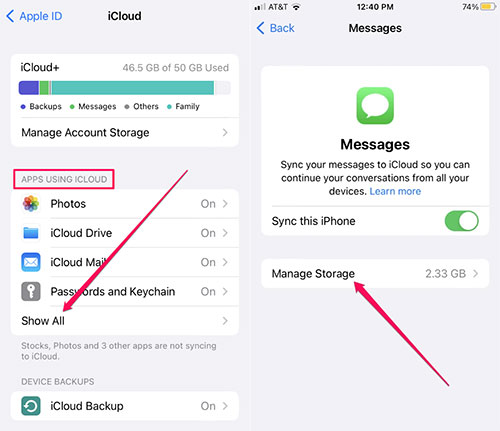
Passo 4. Toque em "Mensagens" para abrir. Agora, clique na opção "Desativar e Apagar". Você receberá uma notificação de confirmação na tela. Toque em "Apagar Mensagens". Lembre-se, o iCloud oferece a opção "Desfazer Desativação e Apagamento" para desfazer a operação em até 30 dias.
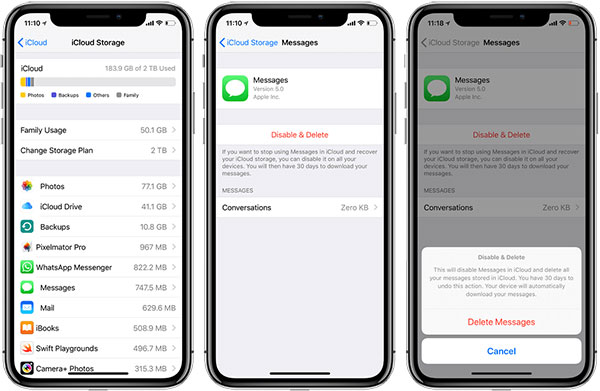
Ao desativar e excluir suas mensagens do iCloud, todas as suas conversas serão baixadas automaticamente para o iPhone, evitando a perda de dados. Além disso, mesmo após remover as mensagens de texto do iCloud, você tem 30 dias para restaurá-las antes que sejam excluídas permanentemente. Ademais, se o backup do iCloud estiver ativado, desativar e excluir SMS do iCloud pode fazer com que seu telefone passe a incluí-los nos backups.
Como apagar conversas extensas do iCloud
Passo 1: Abra o aplicativo "Ajustes" no seu iPhone, toque em "Seu Nome" e selecione "iCloud".
Passo 2: Em "Apps que usam o iCloud", toque em "Mensagens" e, em seguida, escolha "Principais conversas".
Passo 3: Toque em "Editar", deslize para a esquerda na conversa que deseja remover do iCloud e toque em "Excluir" para apagá-la do iCloud. (Veja como recuperar mensagens apagadas do iCloud .)
Para apagar mensagens tanto do seu iPhone/iPad quanto do iCloud, você pode fazer isso diretamente pelo app Mensagens. Primeiro, certifique-se de que suas mensagens estejam sincronizadas com o iCloud acessando "Ajustes" > [seu nome] > "iCloud" > "Mensagens".
Passo 1: Abra o aplicativo "Mensagens" no seu iPhone e selecione uma conversa.
Passo 2: Pressione e segure a mensagem ou o anexo que deseja excluir e toque em "Excluir".
Passo 3: Toque em "Excluir mensagem" para remover toda a conversa do iCloud.
Você pode apagar facilmente mensagens de texto do iCloud acessando sua conta do iCloud por meio de um navegador da web. Apagar mensagens do iCloud Drive pelo site as removerá de todos os seus dispositivos iOS , caso o iCloud Drive esteja ativado. Veja como fazer:
Passo 1: Abra um navegador da web e acesse iCloud.com. Faça login com sua conta do iCloud.
Passo 2: Na página principal, selecione "Correio".

Passo 3: Selecione a mensagem de texto que deseja excluir e clique no botão "Lixeira".
Passo 4: Para excluir várias mensagens, selecione os itens que deseja remover e clique em "Excluir".
É possível apagar mensagens do iCloud, mas lembre-se de que, uma vez apagadas, não há como recuperá-las, mesmo que você as tenha apagado acidentalmente. Para garantir que seus dados não sejam perdidos, recomendamos fortemente que você faça backup de todas as suas mensagens em um computador com Coolmuster iOS Assistant . Este software intuitivo é exatamente o que você precisa para garantir a segurança dos seus arquivos mais importantes.
iOS Assistant é a solução perfeita se você deseja fazer backup seletivo das suas mensagens do iMessage para o computador. Essa ferramenta incrível permite visualizar suas mensagens no iPhone antes de exportá-las para formatos de fácil leitura, como TEXT, CSV e HTML. Além disso, com um único clique, você pode fazer backup de todos os dados do seu iPhone para o computador sem demora.
Por que Coolmuster iOS Assistant se destaca;
Como fazer backup seletivo das mensagens do seu iPhone antes de apagá-las:
01 Após baixar e instalar o programa no computador, execute-o. Use um cabo Lightning para conectar o iPhone ao computador.

02 Desbloqueie o telefone e clique em "Confiar" quando solicitado. Depois que o software reconhecer seus dispositivos, você verá a interface principal.

03 Agora selecione "Mensagens" no painel esquerdo e marque os SMS desejados após visualizá-los. Depois de confirmar tudo e selecionar os itens, clique em "Exportar" para salvá-los no computador.

Guia em vídeo:
Já se arrependeu de apagar uma mensagem importante ou um SMS essencial do trabalho, só para perceber depois? Se isso lhe parece familiar, não se preocupe. Coolmuster iPhone Data Recovery é o software que nunca falha em recuperar dados apagados acidentalmente do seu dispositivo iOS , iCloud ou backup do iTunes.
Possui uma interface amigável e desempenho eficiente, permitindo recuperar mensagens de texto perdidas sem backup . Além disso, permite restaurar mensagens com anexos diretamente de backups do iTunes e iCloud. Em resumo, este software promete resultados rápidos e confiáveis.
O que Coolmuster iPhone Data Recovery oferece;
Passos para recuperar mensagens apagadas do iPhone com o iPhone Data Recovery:
01 Instale o software no PC, desbloqueie o iPhone e clique em "Confiar" quando solicitado.

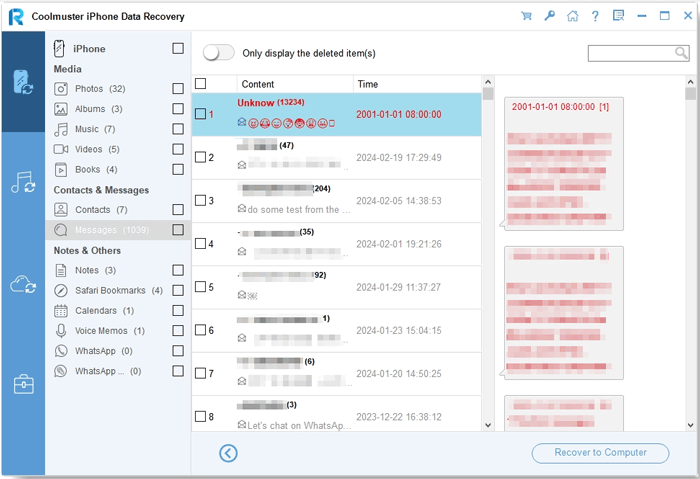
02 Após conectar os dispositivos, selecione "Mensagens" na interface principal e clique em "Iniciar verificação".

03 Após concluir a verificação, acesse o botão "Mensagens" no lado esquerdo e navegue pelas mensagens excluídas e existentes na tela. Selecione os itens que deseja restaurar e clique no botão "Recuperar para o computador".
Guia em vídeo:
Se você não tem mais interesse em armazenar suas mensagens no iCloud, a Apple oferece uma solução fácil. Além da opção de desativar e excluir mensagens do iCloud, existe uma maneira de impedir que as mensagens sejam enviadas para o iCloud. Para isso, basta acessar "Ajustes", clicar em "iCloud" e desativar a opção "Mensagens". Depois disso, suas mensagens não serão mais salvas no iCloud, a menos que você ative essa opção novamente.
Não se preocupe em apagar todas as suas mensagens do iCloud se desativar a opção "Mensagens". Isso apenas impedirá o envio de novas mensagens, portanto, as mensagens existentes não serão apagadas. Ao fazer isso, você pode ter certeza de que nenhum conteúdo de mensagem nova será enviado para a nuvem.
P1. O iCloud armazena mensagens de texto?
O iCloud armazena todas as suas mensagens de texto. Elas ficam armazenadas no aplicativo Mensagens, no site do iCloud. Você pode visualizar essas conversas em qualquer dispositivo com conexão à internet. ( O que o iCloud armazena em backup ?)
P2. Quando eu apago mensagens do meu iPhone, elas também são apagadas do iCloud?
O app Mensagens permite apagar mensagens e conversas do seu dispositivo de forma prática. Quando uma mensagem é apagada de um dos seus dispositivos Apple com o recurso Mensagens no iCloud ativado, ela também será apagada de todos os outros dispositivos.
Como apagar mensagens do iCloud? Este post é um guia completo para todas as suas dúvidas relacionadas ao iPhone, principalmente como apagar mensagens do iCloud. Recomendamos Coolmuster iOS Assistant, um aplicativo eficiente e fácil de usar que pode fazer backup de mensagens, vídeos, contatos e muito mais. Além disso, Coolmuster iPhone Data Recovery é a sua melhor opção para recuperar mensagens apagadas acidentalmente.
Artigos relacionados:
A função "Salvar imagem" do iPhone não está funcionando. Como resolver?
As fotos não foram transferidas para o novo iPhone? Resolva o problema com soluções fáceis.
Seus contatos não foram transferidos para o novo iPhone? 7 soluções fáceis e práticas.
Meu iPhone não está fazendo backup no iCloud. Como resolver?







 Download grátis para PC
 Download gratuito para Mac


