Muitas pessoas escolhem iPhones por causa da excelente qualidade das fotos. No entanto, alguns usuários relataram que seus aparelhos não conseguem salvar as fotos. Isso é frustrante, pois impede a preservação de memórias preciosas. Esse problema pode ser causado por diversos motivos, e entender essas causas ajudará na solução do problema.
Neste guia, vamos orientá-lo passo a passo na resolução do problema "iPhone não salva fotos". Seja um problema de configuração ou uma falha de software, forneceremos instruções simples e fáceis de seguir para ajudá-lo a resolvê-lo.

Existem vários motivos pelos quais você pode estar tendo problemas para salvar fotos no seu iPhone. Aqui está uma lista dos mais comuns:
Agora que você entende os fatores que podem afetar a capacidade do seu iPhone de salvar fotos, está pronto para resolver o problema. Nesta seção, vamos guiá-lo pelas soluções mais fáceis e eficazes para corrigir o problema de "fotos que não salvam no iPhone", para que tudo volte a funcionar perfeitamente.
Quando o armazenamento do seu iPhone fica cheio, ele não consegue salvar novos arquivos, incluindo fotos e vídeos. Para verificar se a falta de espaço é o problema, você pode conferir quanto espaço está disponível. Depois de liberar espaço , seu iPhone poderá armazenar novas mídias sem problemas. Veja como verificar o armazenamento disponível:

Uma das soluções mais simples para a maioria dos problemas do iPhone, incluindo fotos que não são salvas no rolo da câmera, é reiniciar o aparelho. Se o problema for causado por uma falha de software ou pelo travamento de um aplicativo, uma reinicialização rápida geralmente resolve a situação. O procedimento para reiniciar o iPhone varia de acordo com o modelo. Veja a imagem abaixo para obter instruções passo a passo.

Muitos usuários descobriram que enviar fotos pelo iMessage é uma maneira rápida e simples de salvá-las. Veja como:

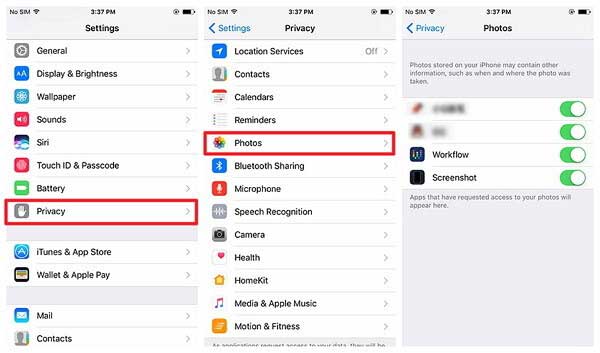
Ao abrir um aplicativo recém-instalado no iPhone, muitos usuários têm o mesmo comportamento: tocam diretamente em "Não" ou ignoram as solicitações de acesso a recursos como localização, fotos, câmera etc. No entanto, sem a sua permissão para acessar as fotos do seu dispositivo, este aplicativo não poderá salvá-las no rolo da câmera. Portanto, verifique se você desativou a acessibilidade do aplicativo.
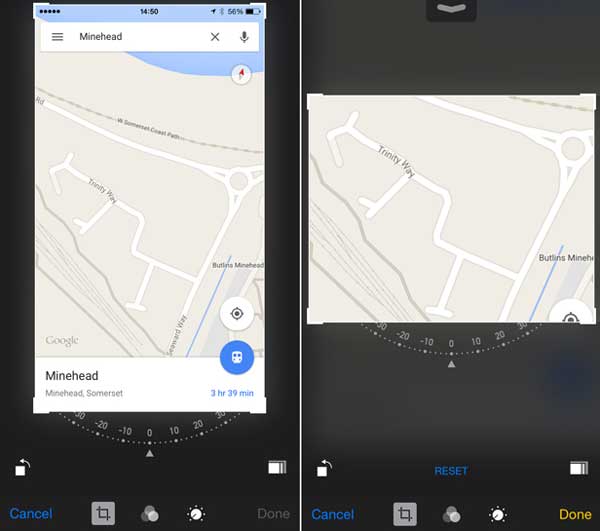
Para salvar uma imagem do iPhone, existe uma alternativa: usar a captura de tela. É mais prático salvar a imagem diretamente no seu dispositivo.
Para capturar uma imagem no iPhone, pressione simultaneamente o botão Liga/Desliga e o botão Aumentar Volume e solte-os. Observe que você deve apenas pressionar os botões, sem mantê-los pressionados. Assim, a captura de tela será feita. Além disso, você pode tocar na opção "Editar" após a captura de tela para otimizar a foto como desejar.
Atualizar o seu iPhone para a versão mais recente iOS geralmente resolve problemas causados por atualizações anteriores ( Falha na atualização do software do iPhone ?). Isso ajuda a solucionar bugs ou incompatibilidades de software, garantindo que tudo funcione perfeitamente. Se você estiver com problemas para salvar fotos no seu iPhone, atualizar o iOS pode resolver o problema. Veja como fazer:

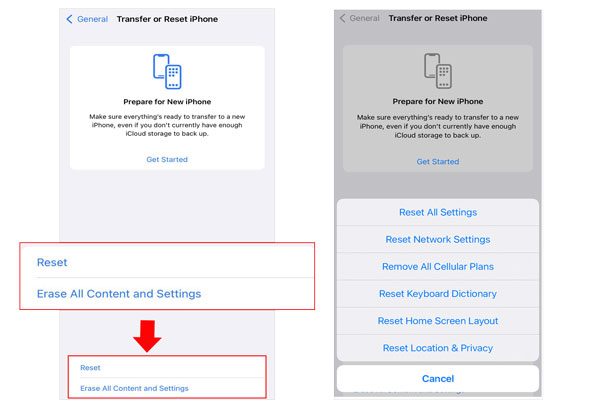
Restaurar as configurações de fábrica do iPhone pode ser a solução definitiva para o problema de "fotos que não salvam no iPhone". Lembre-se de que isso apagará todos os dados e configurações do seu dispositivo, portanto, faça um backup do seu iPhone antes de restaurá-lo para as configurações de fábrica.
Se você ainda estiver enfrentando o mesmo problema ao salvar fotos, mesmo depois de tentar todas as soluções, é hora de adotar uma abordagem mais avançada. Entre em contato com o Suporte da Apple para obter ajuda. A equipe deles pode fornecer suporte especializado para problemas que vão além da capacidade de resolução de usuários comuns.
Se as soluções básicas não funcionarem, o Suporte da Apple pode realizar um diagnóstico detalhado do seu dispositivo, verificando tanto o hardware quanto o software em busca de problemas. Caso sejam encontrados problemas de hardware, como problemas de armazenamento, eles o orientarão sobre os próximos passos, incluindo opções de reparo.
Agora que abordamos diversas soluções para o problema "o iPhone não salva fotos", vamos nos concentrar em uma solução definitiva. iOS System Recovery é uma poderosa ferramenta de terceiros projetada para corrigir todos os tipos de problemas do sistema iOS sem perder seus dados.
Se você está enfrentando bugs de software ou outras falhas do sistema, iOS System Recovery pode restaurar rapidamente a funcionalidade do seu iPhone. Se você atualizou recentemente o iOS e encontrou problemas, esta ferramenta pode até mesmo ajudá-lo a reverter para a versão anterior. Basta baixar o iOS System Recovery hoje mesmo e corrigir facilmente o problema de salvamento de fotos do seu iPhone.
Como usar a recuperação do sistema iOS para corrigir problemas de salvamento de fotos no seu iPhone:
Siga estes passos simples para usar o software para fazer o downgrade do iOS do seu iPhone e corrigir o problema:
01 Baixe e instale iOS System Recovery no seu computador. Abra o programa e selecione a opção " iOS System Recovery" na tela principal. Conecte seu iPhone via USB e toque em "Confiar" quando solicitado.

02 Uma janela pop-up aparecerá mostrando os problemas que a ferramenta pode corrigir. Clique no botão "Iniciar" para continuar.

03 Escolha entre o "Modo Padrão" ou o "Modo Avançado". A ferramenta detectará automaticamente os detalhes do seu iPhone. Toque em "Confirmar" para prosseguir.

04 Selecione a versão anterior do firmware iOS e clique no botão "Reparar" para iniciar o download do firmware e corrigir o sistema do seu iPhone.

Em resumo, se as fotos do seu iPhone não estão sendo salvas no rolo da câmera após uma atualização iOS 26/18, pode parecer complicado, mas definitivamente tem solução. Entender as possíveis causas é o primeiro passo para solucionar o problema. Este guia aborda todos os detalhes importantes para te ajudar. Ele também oferece soluções simples e eficazes para resolver o problema rapidamente.
Além disso, introduzimos uma ferramenta confiável — iOS System Recovery — que pode corrigir a maioria dos erros do sistema do iPhone. Além de solucionar problemas iOS , este software permite que você faça o downgrade do sistema do seu iPhone para uma versão anterior, se necessário.
Artigos relacionados:
4 maneiras de transferir fotos do iPhone para o PC Windows 11/10
7 maneiras de transferir fotos do iPhone para um disco rígido externo
Como transferir fotos HEIC do iPhone para o PC [Guia completo]




 Download grátis para PC
 Download gratuito para Mac


