"Recebi uma foto que alguém me enviou pelo app Mensagens do meu iPhone 16 Pro. Quero salvá-la no app Fotos. Toquei em 'Salvar' e 'Copiar', mas ainda não consigo encontrá-la. Onde ela fica?"
- da Comunidade Apple
As fotos compartilhadas pelo aplicativo Mensagens do iPhone geralmente contêm memórias importantes, informações úteis ou momentos significativos que você pode querer guardar para sempre. No entanto, muitos usuários não sabem como salvar essas imagens no aplicativo Fotos ou transferi-las para um computador para fazer backup. Se você está se perguntando como salvar fotos do Mensagens do iPhone, este guia mostrará vários métodos simples e eficazes para salvar uma ou várias fotos do iMessage com facilidade.
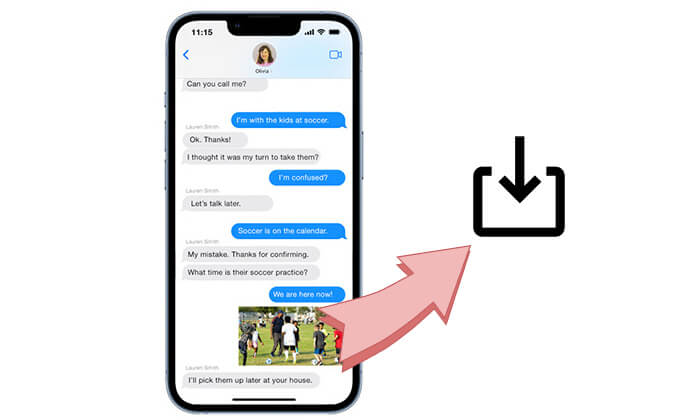
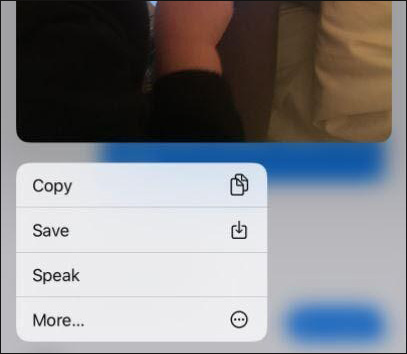
Se você precisar salvar apenas uma foto de uma conversa do iMessage, pode fazer isso diretamente no aplicativo Mensagens, sem usar ferramentas adicionais. A Apple oferece uma opção integrada e simples que permite salvar as fotos recebidas no aplicativo Fotos do iPhone com apenas alguns toques.
Siga estes passos para salvar uma foto do app Mensagens do iPhone:
Se você quiser encontrar fotos antigas compartilhadas em uma conversa, poderá salvá-las na página de detalhes da conversa.
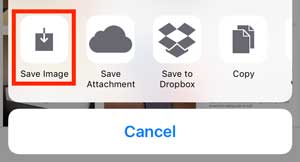
Depois disso, a foto selecionada será adicionada à sua biblioteca de Fotos do iPhone. Esse método é especialmente útil quando a conversa contém muitas mensagens e você não quer rolar a tela para encontrar uma imagem específica.
Se você recebeu muitas fotos pelo iMessage, salvá-las uma a uma pode ser demorado. Felizmente, o aplicativo Mensagens permite selecionar e salvar várias fotos de uma conversa de uma só vez.
Siga estes passos para salvar várias fotos do app Mensagens do iPhone:
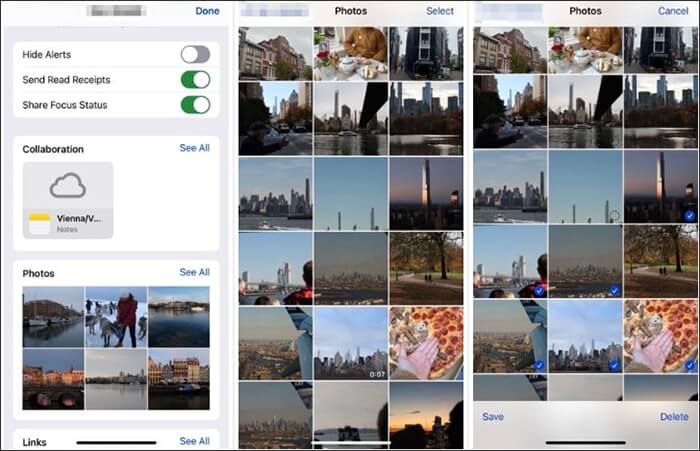
Após a conclusão, todas as imagens selecionadas aparecerão no aplicativo Fotos. Você poderá visualizá-las, editá-las ou compartilhá-las como qualquer outra foto no seu iPhone. ( O iMessage comprime fotos/vídeos ?)
Já explicamos como salvar fotos do app Mensagens diretamente no seu iPhone. No entanto, se você tiver muitas fotos do iMessage ou quiser criar um backup, salvá-las no seu computador é uma opção melhor. Nesse caso, Coolmuster iPhone Data Recovery pode ser uma boa opção. Pode ajudar.
Como uma ferramenta profissional de recuperação de dados iOS , ela permite extrair fotos do iMessage e outros anexos de mensagens do seu iPhone ou backup do iPhone e salvá-los no seu computador. Com o recurso de pré-visualização, você pode verificar os detalhes dos seus arquivos e exportar apenas as fotos que precisa.
Principais recursos do Coolmuster iPhone Data Recovery :
Como salvar fotos do iMessage no computador com Coolmuster iPhone Data Recovery
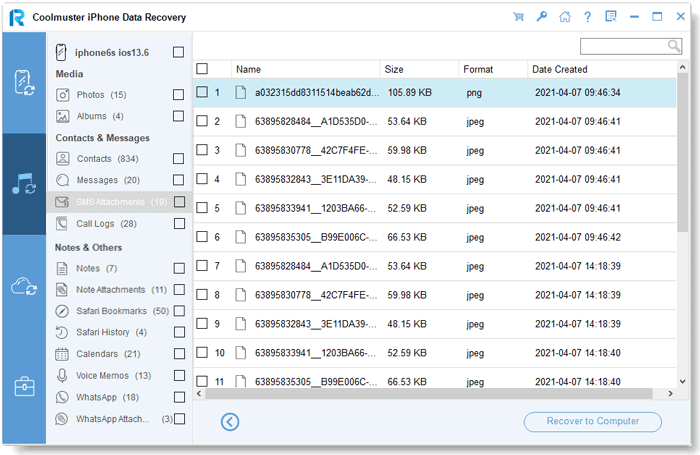
01 Baixe, instale e execute Coolmuster iPhone Data Recovery no seu computador. Selecione o modo "Recuperar do arquivo de backup do iTunes" no painel esquerdo, escolha o arquivo de backup do iTunes desejado e clique no botão "Iniciar verificação".

02 Selecione "Anexos de SMS" na lista de dados e clique em "Iniciar verificação" para verificar os anexos de mensagens armazenados no arquivo de backup.

03 Após a digitalização, visualize todos os anexos disponíveis e selecione as fotos do iMessage que deseja salvar. Por fim, clique no botão "Recuperar para o computador" para exportar as fotos do iMessage selecionadas para o seu computador .
Tutorial em vídeo:
Se você costuma receber fotos pelo iMessage, salvá-las manualmente todas as vezes pode ser um pouco inconveniente. Embora o app Mensagens não ofereça uma opção direta para salvar automaticamente todas as fotos recebidas no app Fotos, você pode usar alguns recursos integrados do iPhone para facilitar o gerenciamento das fotos do iMessage.
Com o recurso Mensagens no iCloud ativado, suas mensagens e anexos podem ser mantidos atualizados em todos os seus dispositivos Apple. Isso significa que você pode acessar suas fotos do iMessage no seu iPhone, iPad ou Mac sem precisar transferi-las manualmente. ( Como visualizar mensagens de texto no iCloud ?)
Veja como ativar o app Mensagens no iCloud:
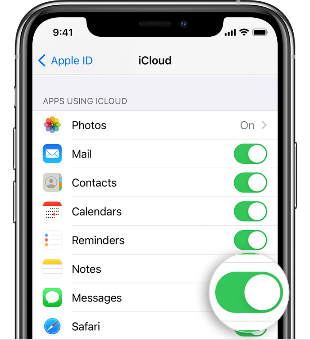
Após ativar esse recurso, suas conversas e anexos do iMessage serão sincronizados com o iCloud. No entanto, lembre-se de que a sincronização com o iCloud não salva automaticamente todas as fotos recebidas no seu aplicativo Fotos. As fotos permanecem armazenadas como anexos das mensagens, a menos que você as salve manualmente.
Se você recebe fotos com frequência pelo app Mensagens de aplicativos compatíveis, o recurso "Compartilhado com você" pode ajudar a organizar o conteúdo compartilhado e facilitar a localização posterior.
Para ativar esta funcionalidade:
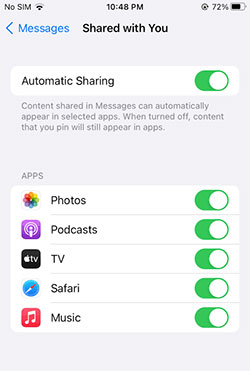
Essa funcionalidade não baixa fotos do iMessage automaticamente, mas ajuda você a localizar rapidamente fotos e outros conteúdos compartilhados quando necessário.
Para usuários que desejam uma maneira mais automática de salvar fotos recebidas, o aplicativo Atalhos pode oferecer uma solução alternativa. É possível criar uma automação personalizada que acione determinadas ações quando condições específicas forem atendidas.
Para criar uma automação:
No entanto, a Apple limita algumas ações de automação por motivos de privacidade e segurança, portanto, o salvamento totalmente automático de todas as fotos do iMessage pode nem sempre estar disponível.
Coisas que você precisa saber sobre como salvar fotos do iMessage automaticamente.
P1: Onde as fotos do iMessage são armazenadas no iPhone?
Ao salvar uma foto no app Mensagens, ela será armazenada no app Fotos do seu iPhone. Você pode encontrá-la abrindo o app Fotos e verificando o álbum "Recentes". Se você usa o iCloud Fotos, a imagem salva também poderá ser sincronizada com seus outros dispositivos Apple conectados ao mesmo ID Apple.
P2: Salvar fotos do app Mensagens notifica o remetente?
Não. Quando você salva uma foto de uma conversa do iMessage, o remetente não recebe nenhuma notificação. Você pode salvar as fotos recebidas no seu iPhone ou computador sem que a outra pessoa saiba.
P3: Por que não consigo salvar fotos do app Mensagens do iPhone?
Se você não consegue salvar fotos do app Mensagens do iPhone ou se as fotos do iMessage estão desaparecendo , o problema pode ser causado por armazenamento insuficiente, problemas de rede ou falhas temporárias do sistema. Você pode tentar as seguintes soluções:
P4: Posso recuperar fotos apagadas do iMessage?
Sim, você pode conseguir recuperar fotos apagadas do iMessage se elas ainda estiverem disponíveis em um backup do iPhone. Você pode restaurá-las a partir de um backup do iTunes/Finder ou usar uma ferramenta profissional de recuperação de dados iOS como Coolmuster iPhone Data Recovery , para analisar os arquivos de backup e extrair os anexos das mensagens apagadas. ( Como recuperar mensagens de texto apagadas no iPhone ?)
P5: Por quanto tempo as fotos permanecem no app Mensagens do iPhone?
O tempo de armazenamento das fotos do iMessage depende das suas configurações do app Mensagens. Se você ativou a exclusão automática, mensagens e anexos antigos podem ser removidos após um determinado período. Para verificar ou alterar essa configuração, acesse "Configurações" > "Mensagens" > "Manter mensagens" e escolha "30 dias", "1 ano" ou "Para sempre". Para fotos importantes, é melhor salvá-las no app Fotos ou fazer backup no computador.
Salvar fotos do iMessage no iPhone é mais fácil do que você imagina. Seja para salvar uma única imagem, selecionar várias fotos de uma conversa ou fazer backup de anexos do iMessage no seu computador, você encontrará um método adequado neste guia. Para usuários que desejam exportar um grande número de fotos do iMessage de forma rápida e segura, Coolmuster iPhone Data Recovery oferece uma maneira prática de visualizar e transferir anexos de mensagens sem etapas complicadas.
Artigos relacionados:
Como resolver o problema de envio de fotos no iPhone: Guia passo a passo
[100% de sucesso] O recurso Salvar imagem no iPhone não funciona. Como resolver?
Como fazer backup das fotos do iPhone? 7 maneiras imperdíveis
4 métodos comprovados para salvar mensagens de texto do iPhone no computador

 Mais Soluções
[Resolvido] Como salvar fotos do app Mensagens do iPhone no aplicativo Fotos ou no computador?
Mais Soluções
[Resolvido] Como salvar fotos do app Mensagens do iPhone no aplicativo Fotos ou no computador?







 Download grátis para PC
 Download gratuito para Mac
