Ao usar o iMessage para enviar ou receber fotos, alguns usuários podem se deparar com um problema em que as fotos desaparecem inexplicavelmente. Você pode ver uma miniatura da imagem no histórico do chat, mas ao clicar para visualizá-la, a imagem não carrega ou desaparece completamente. Isso pode ser frustrante, principalmente quando essas fotos são importantes para você. Este artigo analisará o motivo do desaparecimento de fotos no iMessage e oferecerá soluções para ajudá-lo a recuperar imagens perdidas.
Existem vários motivos pelos quais as fotos podem desaparecer do iMessage, incluindo os seguintes:
Depois de entender os motivos pelos quais as fotos desaparecem no iMessage, você pode tentar as soluções adequadas para cada situação específica. A seguir, vamos detalhar os passos para solucionar cada um desses problemas.
Problemas de conexão de rede podem impedir o carregamento correto de fotos no iMessage. Verificando e redefinindo as configurações de rede, você garante que as mensagens sejam transmitidas e recebidas corretamente. Siga estes passos:
Passo 1. Acesse "Ajustes" > "Geral" > "Transferir ou restaurar iPhone".
Passo 2. Selecione "Redefinir configurações de rede" e digite sua senha para confirmar.

Passo 3. Reinicie o seu dispositivo, reconecte-se ao Wi-Fi ou aos dados móveis e verifique se as fotos foram restauradas.
Desativar e ativar o iMessage novamente pode atualizar o status de sincronização das suas mensagens, principalmente se houver problemas com as configurações. Essa simples medida costuma ser eficaz. Veja como fazer:
Passo 1. Abra as "Configurações" e encontre a opção "Mensagens".
Passo 2. Desative o "iMessage", aguarde alguns segundos e ative-o novamente.
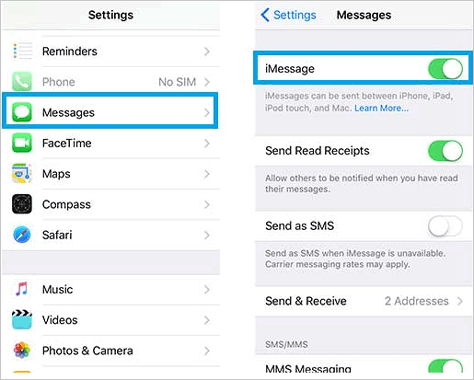
Passo 3. Verifique se as fotos no iMessage agora estão sendo exibidas corretamente.
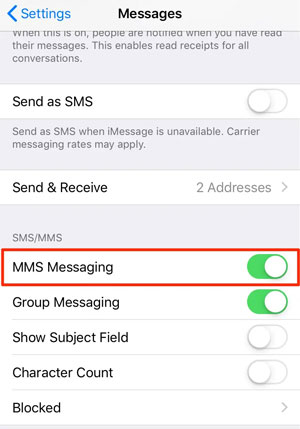
Configurações incorretas de MMS (Serviço de Mensagens Multimídia) também podem fazer com que as fotos do iMessage desapareçam. Você pode verificar e ativar a funcionalidade de MMS seguindo os passos abaixo:
Passo 1. Abra "Configurações" > "Mensagens".
Passo 2. Certifique-se de que a opção "Mensagens MMS" esteja ativada para permitir o envio e recebimento de mensagens com imagens.
O iMessage no iPhone possui um recurso que apaga automaticamente mensagens antigas , o que, se não configurado corretamente, pode levar ao desaparecimento de fotos. Você pode ajustar a opção "Manter mensagens" para garantir que fotos importantes não sejam apagadas acidentalmente.
Passo 1. Acesse "Configurações" > "Mensagens".
Passo 2. Encontre a opção "Manter mensagens" e selecione "Para sempre" para que fotos e mensagens antigas não sejam excluídas automaticamente.
Espaço de armazenamento insuficiente no seu iPhone é um motivo comum para o desaparecimento de fotos do iMessage. Certifique-se de que seu dispositivo tenha espaço de armazenamento suficiente disponível para salvar e visualizar fotos corretamente. Veja como:
Passo 1. Abra "Ajustes" > "Geral" > "Armazenamento do iPhone".

Passo 2. Verifique o uso do armazenamento, exclua arquivos e aplicativos desnecessários e certifique-se de que haja espaço suficiente para salvar fotos no iMessage.
Às vezes, erros ou problemas com uma versão desatualizada iOS podem afetar a funcionalidade do iMessage. Atualizar o sistema iOS pode corrigir possíveis erros e garantir que as fotos sejam exibidas corretamente.
Passo 1. Abra "Ajustes" > "Geral" > "Atualização de Software". ( Seu iPhone está travado em uma atualização de software ?)
Passo 2. Se houver uma atualização disponível, toque em "Baixar e instalar".
Passo 3. Após concluir a atualização, verifique se as fotos foram restauradas.

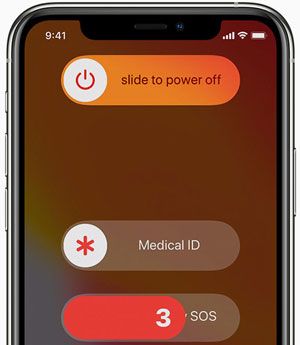
Uma simples reinicialização geralmente resolve muitos problemas de software, incluindo problemas com a exibição de fotos do iMessage. Reiniciar pode limpar o cache do sistema e atualizar o status do dispositivo. Veja como:
Passo 1. Pressione e mantenha pressionados os botões "Ligar/Desligar" e "Volume" até que um controle deslizante apareça na tela.
Passo 2. Deslize o botão para desligar o dispositivo.
Passo 3. Após uma breve pausa, pressione o botão "Power" novamente para ligá-lo.
Se o problema persistir após tentar os métodos acima, considere entrar em contato com o Suporte da Apple para obter ajuda profissional. Eles podem oferecer conselhos mais específicos e até mesmo fornecer assistência remota para resolver o problema.
Se você já tentou os métodos acima, mas as fotos ainda não apareceram no iMessage, pode ser que as tenha apagado acidentalmente. Nesse caso, você pode usar uma ferramenta profissional de recuperação de dados, como o Coolmuster iPhone Data Recovery , para restaurá-las. Este software consegue recuperar apenas as fotos apagadas do iMessage a partir de um backup do iTunes, sem precisar restaurar o backup inteiro para o seu dispositivo.
Principais funcionalidades do Coolmuster iPhone Data Recovery :
Veja como usar o iPhone Data Recovery para restaurar as fotos que desapareceram do iMessage:
01 Inicie o iPhone Data Recovery e selecione a aba "Recuperar do arquivo de backup do iTunes" na barra lateral esquerda. O programa irá escanear todos os arquivos de backup do iTunes no seu computador. Escolha o arquivo de backup desejado na lista e clique no botão "Iniciar verificação".

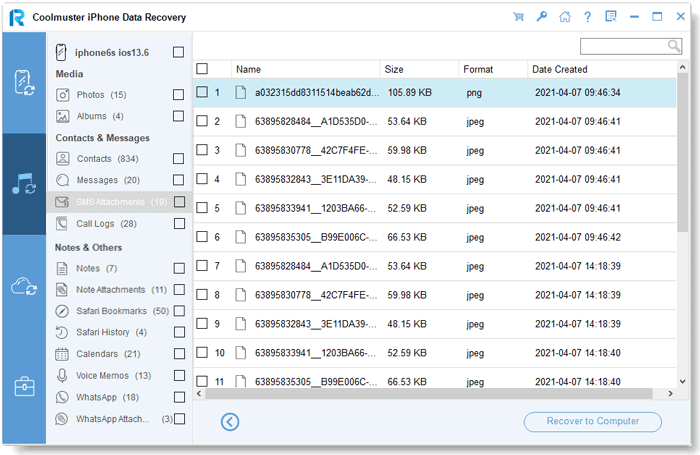
02 Em seguida, selecione o tipo de dados que deseja recuperar. Marque a opção "Anexos de SMS" e clique no botão "Iniciar verificação" no canto inferior direito.

03 Agora você pode visualizar o conteúdo do backup do iTunes na interface do programa. Selecione as fotos do iMessage que deseja recuperar e clique em "Recuperar para o computador" para iniciar o processo de recuperação.
Tutorial em vídeo:
É possível enviar fotos que desaparecem no iMessage? Não, não é possível fazer uma mensagem desaparecer no iMessage, pois iOS não possui um recurso nativo para isso. No entanto, você pode usar um aplicativo de terceiros para obter esse efeito, como Snapchat, Instagram, WhatsApp, Messenger, Telegram, etc.
Além disso, no iOS 10 e versões posteriores, existe um recurso chamado "Tinta Invisível". No iMessage, você pode usar o efeito Tinta Invisível para enviar fotos. A foto ficará desfocada e o destinatário precisará deslizar o dedo para revelar o conteúdo. Esse efeito não faz a foto desaparecer automaticamente, mas oferece um certo grau de privacidade.
Se você deseja enviar uma foto pelo iMessage com a Tinta Invisível, siga estes passos:
Passo 1. Abra o aplicativo "Mensagens" no seu iPhone e selecione o contato para quem deseja enviar a foto.
Passo 2. Toque no ícone "+" ou no ícone da "câmera" no lado esquerdo da caixa de mensagem e escolha a foto que deseja enviar.
Passo 3. Depois de selecionar a foto, pressione e segure o botão "Enviar" (o ícone de seta azul). Isso abrirá o menu de opções "Enviar com efeito".
Passo 4. Na página de efeitos, selecione a opção "Tinta Invisível" na parte superior da tela. Depois de selecionada, sua foto aparecerá desfocada e somente o destinatário poderá revelá-la deslizando o dedo na tela.
Passo 5. Toque no botão "Enviar" para enviar a foto com o efeito "Tinta Invisível".
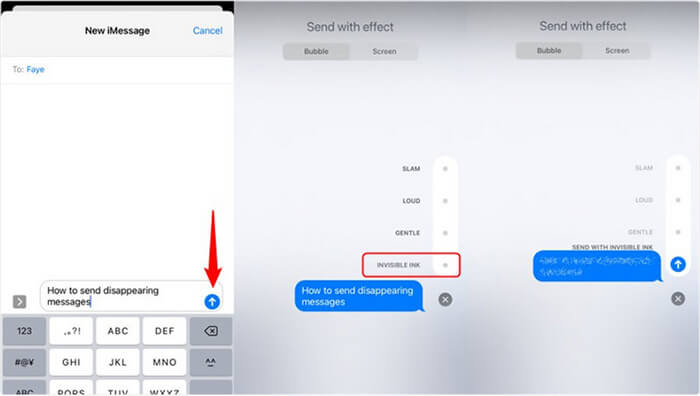
Quando o destinatário receber a foto, ela será exibida desfocada. Ele poderá deslizar o dedo sobre a foto para revelar o conteúdo, mas a foto voltará a ficar desfocada após ser visualizada e não permanecerá visível permanentemente.
Problemas com o desaparecimento de fotos no iMessage podem ser causados por diversos fatores, incluindo problemas de rede, configurações do iMessage, espaço de armazenamento ou problemas do sistema iOS . Seguindo os métodos de solução de problemas fornecidos neste artigo, você poderá resolver a maioria dos problemas e recuperar as fotos perdidas.
Além disso, usar um software profissional como Coolmuster iPhone Data Recovery pode ajudar a recuperar dados importantes do seu dispositivo ou backups. Se você se deparar com problemas semelhantes, considere experimentar esses métodos para garantir que suas fotos valiosas não desapareçam permanentemente.
Artigos relacionados:
Como corrigir o problema de desaparecimento de mensagens de texto no iPhone em 2026? [11 soluções]
17 métodos opcionais para encontrar vídeos que desapareceram da parte traseira do iPhone
[Resolvido] Como transferir fotos de mensagens de texto do iPhone para o computador?
14 Truques para Corrigir Contatos com Nomes Ausentes no iPhone (Guia Completo)

 Recuperação do iPhone
Como consertar fotos que desaparecem do iMessage? Resolvido de 8 maneiras rápidas
Recuperação do iPhone
Como consertar fotos que desaparecem do iMessage? Resolvido de 8 maneiras rápidas







 Download grátis para PC
 Download gratuito para Mac
