Ficar sem espaço de armazenamento no iPhone pode ser frustrante, principalmente quando você não quer apagar aplicativos que usa com frequência. Se você está se perguntando como liberar espaço no iPhone sem apagar aplicativos, não se preocupe! Existem várias maneiras de recuperar espaço mantendo seus aplicativos favoritos intactos. Este guia mostrará como otimizar o armazenamento do seu iPhone com passos práticos e fáceis de seguir.
Uma das maneiras mais fáceis de liberar espaço no iPhone sem excluir aplicativos é usando a Otimização de Fotos do iCloud. Esse recurso armazena automaticamente suas fotos e vídeos em alta resolução no iCloud, mantendo apenas versões menores e otimizadas no seu dispositivo. É uma ótima opção se você tem uma grande biblioteca de fotos, mas deseja preservar espaço no seu iPhone.
Como liberar espaço de armazenamento sem excluir aplicativos? Veja os passos a seguir:
Passo 1. Abra o aplicativo "Ajustes" no seu iPhone.
Passo 2. Toque no seu "ID Apple" na parte superior e selecione "iCloud".
Passo 3. Toque em "Fotos" e, em seguida, ative "Fotos do iCloud".
Passo 4. Ative a opção "Otimizar armazenamento do iPhone" para armazenar fotos e vídeos em resolução total no iCloud.

Feito isso, seu dispositivo gerenciará as fotos automaticamente, garantindo que você nunca mais fique sem espaço de armazenamento, ao mesmo tempo que poderá acessar todas as suas fotos e vídeos.
O Safari armazena arquivos em cache, como dados de sites, imagens e outros recursos, para ajudar as páginas a carregarem mais rápido. Com o tempo, esses arquivos podem se acumular e ocupar espaço valioso. Limpar o cache do Safari é uma maneira fácil e eficaz de liberar espaço no seu iPhone sem precisar apagar aplicativos.
Como liberar espaço no meu iPhone sem apagar aplicativos? Siga os passos abaixo:
Passo 1. Abra "Configurações" e role para baixo até "Safari".
Passo 2. Deslize a tela para baixo novamente e toque em "Limpar histórico e dados do site".
Passo 3. Confirme tocando em "Limpar histórico e dados".

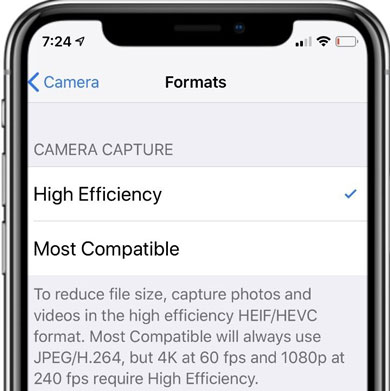
As fotos tiradas com o iPhone mais recente são salvas por padrão no formato HEIF . Esse formato oferece arquivos menores que o JPEG, mantendo a qualidade da imagem. No entanto, pode não ser o formato mais universalmente compatível. Para economizar espaço no seu iPhone, você pode optar por formatos de arquivo mais eficientes.
Veja como liberar espaço no iPhone sem apagar aplicativos:
Passo 1. Abra o aplicativo "Ajustes" no seu iPhone.
Passo 2. Deslize para baixo e toque em "Câmera".
Passo 3. Toque na opção "Formatos".
Passo 4. No menu que aparece, escolha "Alta Eficiência".
Se você gosta de gravar vídeos com o seu iPhone, provavelmente está gerando arquivos grandes que ocupam muito espaço. Diminuir a resolução dos vídeos gravados pode reduzir significativamente o tamanho dos arquivos, liberando mais espaço de armazenamento.
Eis os passos:
Passo 1. Abra "Ajustes" no seu iPhone.
Passo 2. Toque em "Câmera" e depois em "Gravar vídeo".
Passo 3. Escolha uma resolução mais baixa, como 1080p a 30 fps ou 720p a 30 fps.
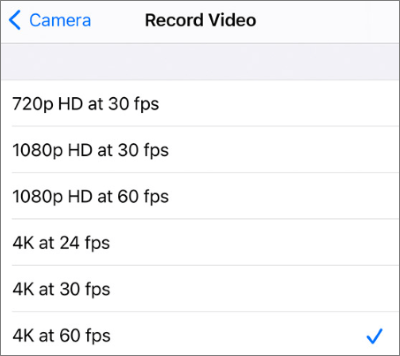
Ao diminuir a resolução do vídeo, você ainda pode capturar vídeos de qualidade sem ocupar tanto espaço de armazenamento.
O aplicativo Mensagens do iPhone armazena muitos arquivos de mídia, incluindo fotos, vídeos e conversas, que podem se acumular e ocupar espaço de armazenamento. Se você não precisa guardar todas as mensagens, ajustar as configurações do histórico de mensagens ajudará a liberar espaço sem precisar excluir aplicativos.
Eis como fazer:
Passo 1. Abra "Configurações" e role para baixo até "Mensagens".
Passo 2. Toque em "Manter mensagens" na seção "Histórico de mensagens".
Passo 3. Escolha entre "30 dias" ou "1 ano".
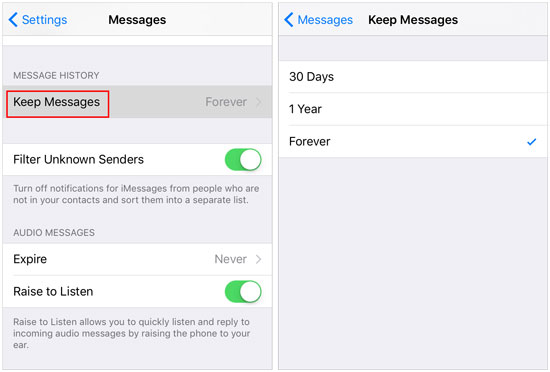
Ao selecionar um período mais curto para manter as mensagens, seu iPhone apagará automaticamente as mensagens mais antigas, ajudando você a liberar espaço de armazenamento.
Se você precisa de mais espaço de armazenamento no seu iPad ou iPhone, mas não quer apagar aplicativos ou perder seus dados importantes, você pode fazer backup no iTunes, iCloud, no seu computador ou em qualquer outro local seguro. Temos guias detalhados sobre como fazer backup dos dados do iPhone no iCloud e sincronizar arquivos com o iTunes. Se você preferir usar um computador para armazenamento, Coolmuster iOS Assistant permite que você faça backup facilmente dos dados do seu iPhone ou iPad — como contatos, mensagens, notas, calendários, favoritos, músicas, vídeos, fotos, livros e muito mais — para o seu PC ou Mac com apenas um clique.
Veja como usar o Assistente iOS para fazer backup do seu iPhone no computador :
01 Conecte seu dispositivo iOS ao computador e execute o software. Assim que o programa detectar seu dispositivo, navegue até a seção "Super Toolkit".

02 Na tela principal, clique em "Backup e Restauração do iTunes" e selecione o botão "Backup".
03 Escolha um local para salvar seus arquivos de backup. Você pode usar o local de backup padrão do iTunes ou selecionar uma pasta personalizada no seu computador. Para escolher um local diferente, clique no ícone "Procurar" e, em seguida, clique em "OK" para iniciar o processo de backup.

Se preferir fazer backup seletivo de dados específicos do iPhone, assim que o software detectar seu dispositivo, selecione um tipo de arquivo no painel esquerdo, visualize os dados no painel direito, escolha o que deseja fazer backup e clique no botão "Exportar" para transferir os arquivos para seu PC ou Mac .

Tutorial em vídeo:
Após um longo período de uso do seu iPhone, o sistema pode acumular muitos arquivos temporários, arquivos de cache e arquivos de registro. Embora esses arquivos não afetem diretamente o desempenho do dispositivo, eles podem ocupar uma quantidade significativa de espaço de armazenamento. Coolmuster iOS Cleaner é uma ferramenta profissional que pode ajudar você a verificar e limpar esses arquivos inúteis, liberando espaço rapidamente.
Principais funcionalidades do Coolmuster iOS Cleaner :
* Exclua facilmente arquivos desnecessários, como caches de aplicativos, cookies, registros de falhas, downloads temporários, caches de fotos, arquivos de armazenamento do usuário e muito mais.
* Visualize todos os dados indesejados e privados antes da remoção, dando a você controle total sobre o que será excluído.
* Totalmente compatível com as versões mais recentes iOS 26 e da série iPhone 17.
* Uma ferramenta de limpeza segura e somente leitura que não requer jailbreak.
* Não há risco de danificar seu dispositivo ou alterar dados sem sua permissão.
Veja como liberar espaço no iPhone sem excluir aplicativos usando Coolmuster iOS Cleaner :
01 Primeiro, abra o software instalado no seu computador e conecte o seu iPhone usando um cabo USB. O programa irá detectar automaticamente o iPhone conectado e exibir as suas informações na interface. Selecione o modo "Limpeza Rápida" para começar.

02 Uma nova janela será exibida mostrando todos os tipos de arquivos removíveis, como caches de aplicativos, cookies, arquivos temporários, registros de falhas, arquivos temporários baixados, caches de fotos e arquivos de armazenamento do usuário. Selecione os tipos de arquivo que deseja remover e clique no botão "Iniciar verificação" no canto superior direito.

03 Após a conclusão da verificação, revise os arquivos indesejados detectados. Selecione os que deseja excluir e clique no botão "Limpar" no canto superior direito. Uma mensagem de confirmação será exibida, perguntando se você tem certeza de que deseja remover os arquivos selecionados. Clique em "OK" para prosseguir com a limpeza.

Se você procura uma maneira eficiente e segura de limpar arquivos inúteis e conteúdo desnecessário do seu iPhone, Coolmuster iOS Cleaner é uma excelente opção. Ele não só ajuda a remover arquivos desnecessários, como também libera espaço de armazenamento, fazendo com que seu iPhone funcione melhor. Com os métodos descritos acima, você pode liberar espaço de armazenamento no seu iPhone facilmente, sem precisar excluir nenhum aplicativo. Essas dicas são fáceis de seguir e ajudarão a manter seu iPhone funcionando sem problemas.
Artigos relacionados:
Como liberar espaço de armazenamento no iPhone 17/17 Pro: dicas e truques
Como reduzir o consumo de dados do sistema no iPhone? [9 estratégias poderosas]
Meu iPhone diz que não tenho espaço de armazenamento suficiente, mas tenho? O que fazer?
Como apagar documentos e dados no iPhone/iPad [Dicas verificadas]

 Borracha de telefone & Cleaner
Como liberar espaço no iPhone/iPad sem excluir aplicativos [7 maneiras possíveis]
Borracha de telefone & Cleaner
Como liberar espaço no iPhone/iPad sem excluir aplicativos [7 maneiras possíveis]







 Download grátis para PC
 Download gratuito para Mac
