Já aconteceu de você passar por isso? Seu iPhone pode exibir repentinamente a mensagem irritante "Armazenamento insuficiente" após uma atualização. Mas, ao verificar, você verá que ainda há espaço disponível. O que está acontecendo? Precisamos liberar espaço no iPhone agora?
Não se preocupe, este artigo é para você. Esta publicação abordará as causas do problema "o iPhone diz que não há espaço suficiente, mas há" e oferecerá algumas soluções para ajudá-lo a resolvê-lo. Vamos começar!
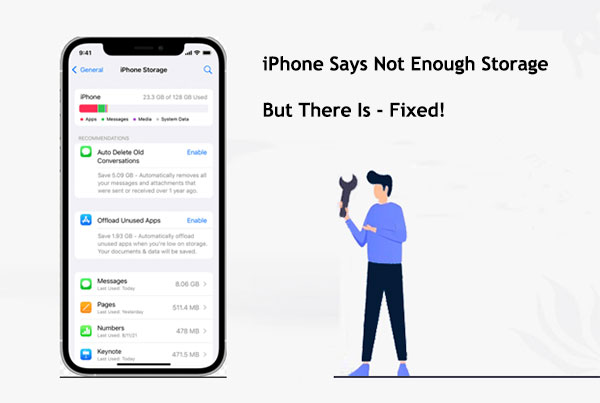
Por que acontece de o iPhone apresentar falta de espaço de armazenamento, mesmo havendo, na realidade, essa situação? Aqui estão algumas possíveis causas:
Depois de entendermos os motivos da falta de espaço de armazenamento disponível, mas existir esse espaço, como podemos resolver o problema? Aqui estão algumas soluções simples, porém eficazes, que podem ajudar a liberar espaço de armazenamento e garantir que seu iPhone funcione sem problemas.
Meu iPhone diz que não tenho espaço de armazenamento suficiente. O que devo fazer? Nossos iPhones acumulam muitas informações desnecessárias com o tempo. O dispositivo pode exibir capacidade insuficiente devido a esses arquivos ocuparem muito espaço de armazenamento. Portanto, limpar esses arquivos ajudará a liberar espaço. Isso pode ser feito da seguinte forma:
Passo 1. Abra o aplicativo "Ajustes" no seu iPhone.
Passo 2. Selecione "Geral" e, em seguida, "Armazenamento do iPhone".

Passo 3. Examine as configurações de otimização recomendadas ou verifique manualmente os arquivos e aplicativos para remover tudo o que não for necessário.
Quer liberar espaço no seu iPhone, mas não quer apagar nenhum dado? Eu entendo perfeitamente. O artigo a seguir foi escrito especialmente para você:
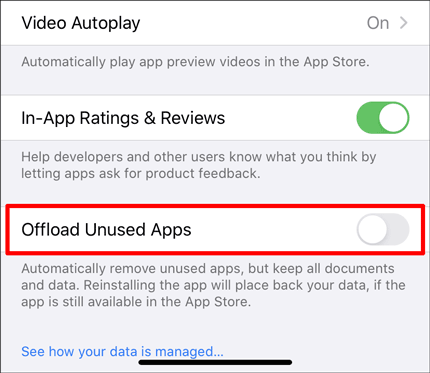
Como liberar espaço de armazenamento no iPhone sem apagar nada? - 8 soluçõesMuitas vezes, depois de baixar vários aplicativos, nos esquecemos deles, principalmente daqueles que usamos raramente ou apenas uma vez. Esses aplicativos não só ocupam espaço de armazenamento, como também podem ficar rodando em segundo plano, consumindo recursos. Você pode liberar espaço de armazenamento removendo programas indesejados. Para remover aplicativos não utilizados, siga estes passos:
Passo 1. Primeiro, abra o aplicativo "Configurações".
Passo 2. Se você estiver usando iOS 15 ou posterior, escolha "App Store". Caso contrário, acesse "Geral" > "Armazenamento do iPhone".
Passo 3. Ative a opção "Desinstalar aplicativos não utilizados".
Se você não quer desinstalar nenhum aplicativo, o que pode fazer para liberar espaço no seu iPhone? Este artigo vai te ensinar como liberar espaço no seu iPhone sem apagar nenhum aplicativo .
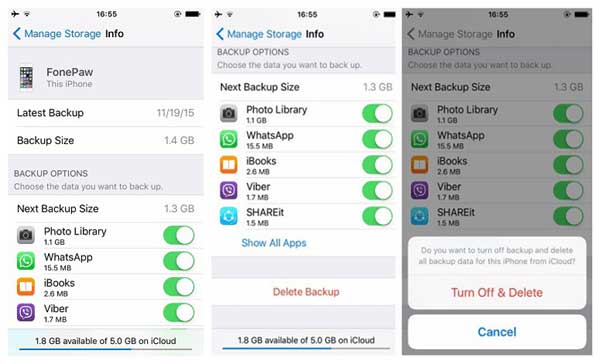
Outro fator que contribui para a falta de espaço de armazenamento são os backups desatualizados ou desnecessários do iPhone. É possível liberar espaço removendo backups desnecessários. Mas como apagar um backup antigo? Siga os passos abaixo:
Passo 1. No seu iPhone, abra "Ajustes" > "ID Apple" > "iCloud" > "Gerenciar armazenamento" > "Backups".
Passo 2. Clique em "Excluir backup" após selecionar o backup que você não precisa.
O iPhone indica que não há espaço suficiente para a atualização, mas há. O cache do navegador é um dos motivos. O Safari e outros navegadores salvam dados de sites para acelerar o carregamento. Com o tempo, esses dados se acumulam e ocupam muito espaço de armazenamento. Portanto, o ideal é limpar o cache.
Passo 1. Abra o aplicativo "Ajustes" no seu iPhone e selecione a opção "Safari".
Passo 2. No menu de configurações do Safari, role para baixo até a opção "Limpar histórico e dados dos sites".
Passo 3. Toque em "Limpar histórico e dados do site" e confirme a ação selecionando o botão "Limpar histórico e dados" na janela que aparecer.

Reiniciar o telefone às vezes pode resolver muitos problemas, incluindo notificações de que este iPhone não tem espaço de armazenamento suficiente. Os passos são os seguintes:
Passo 1. Pressione e mantenha pressionado o botão liga/desliga até que a tela exiba o controle deslizante "deslize para desligar".

Passo 2. Arraste o controle deslizante para a direita depois que ele aparecer.
Passo 3. Depois que o seu iPhone desligar completamente, pressione e segure o botão liga/desliga mais uma vez para exibir o logotipo da Apple.
Passo 4. Aguarde o seu iPhone reiniciar. ( E se o iPhone continuar reiniciando ?)
Usar uma versão desatualizada do iOS pode causar diversos problemas, incluindo problemas com o gerenciamento de armazenamento. Você pode corrigir esses problemas atualizando para a versão mais recente do iOS . Para isso, siga os passos abaixo:
Passo 1. Estabeleça uma conexão de rede Wi-Fi.
Passo 2. Após abrir o aplicativo "Configurações", clique em "Geral" > "Atualização de software".
Passo 3. Selecione "Baixar e instalar" se houver uma atualização disponível.

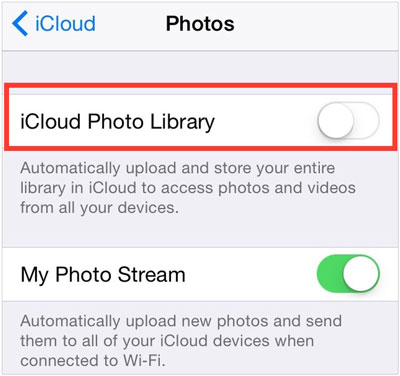
A Fototeca do iCloud carrega e armazena automaticamente todas as suas fotos e vídeos, o que pode ocupar muito espaço no seu iPhone. No entanto, desativar esse recurso pode ajudar a aliviar problemas de espaço de armazenamento no seu iPhone. Veja como desativá-lo:
Passo 1. Abra o aplicativo "Ajustes" e toque no seu ID Apple.
Passo 2. Toque em "iCloud" > "Fotos".
Passo 3. Desative a "Biblioteca de Fotos do iCloud".
Fazer backup de todo o seu iPhone pode consumir uma quantidade significativa de espaço de armazenamento. Optar por um backup seletivo, que inclui apenas os dados importantes, pode economizar espaço. Veja como:
Passo 1. Acesse os "Ajustes" do iPhone e toque no seu perfil para acessar o "iCloud".
Passo 2. Selecione a opção "Gerenciar armazenamento".
Passo 3. Toque no arquivo de backup exibido na tela.
Passo 4. Desative ou desligue os dados e aplicativos que você considera desnecessários para o backup.
Se o seu iPhone exibir a mensagem de espaço de armazenamento insuficiente e você já tiver tentado outros métodos, mas o problema persistir, você pode tentar redefinir todas as configurações. Isso restaurará todas as configurações do sistema para os valores padrão, mas não apagará seus dados pessoais. Para redefinir todas as configurações, siga os passos descritos abaixo:
Passo 1. Abra o aplicativo "Ajustes" e toque em "Geral" > "Redefinir".
Passo 2. Selecione "Redefinir todas as configurações".

Ao usar o modo HDR para tirar fotos, o iPhone salva por padrão tanto uma foto normal quanto uma foto HDR. Isso dobra o espaço de armazenamento utilizado. Se você não precisar da foto normal, pode desativar esse recurso. Veja como:
Passo 1. Abra o aplicativo "Configurações" e toque em "Câmera".
Passo 2. Desative a opção "Manter foto normal".
Se você já tentou todos os métodos acima, mas seu iPhone ainda exibe espaço de armazenamento insuficiente, você pode usar o iTunes para restaurar o dispositivo. Esta é uma solução mais completa que pode resultar em perda de dados, portanto, certifique-se de fazer backup de todos os dados importantes antes de prosseguir com esta operação. Veja os passos a seguir:
Passo 1. Conecte seu iPhone ao computador usando um cabo USB.
Passo 2. Abra o iTunes e selecione seu dispositivo.
Passo 3. Na aba "Resumo", clique em "Restaurar iPhone".

Quando você se depara com o problema "o iPhone diz que não há espaço suficiente, mas há", a melhor solução é usar uma ferramenta de reparo do sistema iOS . iOS System Recovery é uma dessas ferramentas. Ele pode ajudar a resolver vários problemas do sistema iOS , como travamentos, telas pretas e muito mais, tudo sem risco de perda de dados.
Principais funcionalidades da Recuperação do Sistema iOS :
Clique aqui para baixar o aplicativo de recuperação do sistema iOS para o seu computador.
Veja como usá-lo para corrigir o problema "o iPhone diz que não há espaço suficiente, mas há":
01 Baixe e instale o software no seu computador. Em seguida, abra o programa e conecte seu iPhone via USB. Depois, selecione a opção "Recuperação do Sistema iOS ".

02 Uma janela pop-up será exibida, mostrando vários problemas que o software pode resolver. Prossiga clicando no botão "Iniciar".

03 Escolha o modo desejado. Opte pelo "Modo Padrão" para preservar seus arquivos; observe que selecionar o "Modo Avançado" apagará todos os seus dados. Após fazer sua seleção, clique em "Confirmar" para continuar.

04 Reserve um momento para revisar e confirmar cuidadosamente os dados do seu iPhone conforme as instruções. Depois de garantir que estejam corretos, clique no botão "Reparar" para iniciar o processo de reparo.

Ao se deparar com o problema "iPhone diz que não há espaço suficiente, mas há", oferecemos diversas soluções. Seguindo os métodos acima, você poderá resolver esse problema sem dificuldades. Recomendamos fortemente o uso da ferramenta de Recuperação do Sistema iOS . Além de ser poderosa e fácil de usar, você não precisa se preocupar com a perda de dados, tornando-a a melhor opção para solucionar problemas do iPhone.
Artigos relacionados:
Da frustração à solução: resolvendo problemas de carregamento de armazenamento no iPhone
[6 maneiras fáceis] Como excluir aplicativos ocultos no iPhone?
Como resolver o problema de armazenamento cheio no iPhone, mas sem nada no aparelho? [9 dicas]
Como liberar espaço de armazenamento no iPhone 17/17 Pro: dicas e truques




 Download grátis para PC
 Download gratuito para Mac


