Já se deparou com esta situação: seu iPhone avisa que o espaço de armazenamento está acabando, mas ao verificar o aparelho, você percebe que fotos, vídeos, músicas, apps etc. não ocupam muito espaço, mesmo após excluir arquivos desnecessários? Por que isso acontece? Este artigo explica os motivos pelos quais o armazenamento do iPhone pode estar cheio, mas não há nada no aparelho, e apresenta oito soluções eficazes para ajudar seu iPhone a recuperar espaço de armazenamento suficiente .
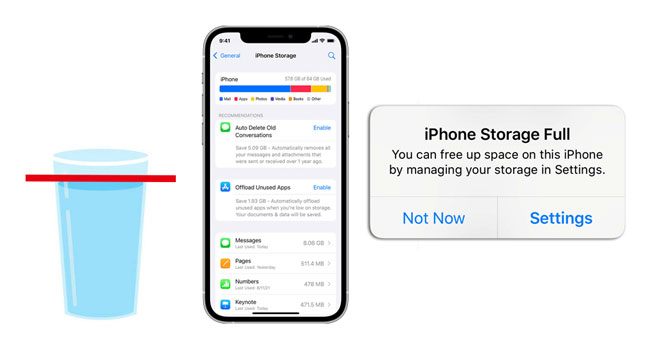
Por que o armazenamento do iPhone indica que está cheio quando não está? Ocasionalmente, um cálculo impreciso do espaço de armazenamento pode fazer com que o iPhone pareça ter espaço suficiente quando, na verdade, não tem. Existem algumas causas possíveis para isso, incluindo:
Chegou a hora de arregaçarmos as mangas e começarmos a resolver o problema, agora que o encontramos. Essas soluções práticas ajudarão você a liberar espaço de armazenamento no seu iPhone e a se livrar de vez da incômoda notificação "O iPhone fica dizendo que o armazenamento está quase cheio, mas não está".
Para liberar espaço no seu iPhone, você pode desinstalar aplicativos que não usa com frequência ou que não são mais necessários. Você pode fazer isso da seguinte maneira:
Passo 1. Abra o aplicativo "Ajustes" no seu iPhone.
Passo 2. Toque em "Geral" e, em seguida, toque em "Armazenamento do iPhone".
Passo 3. Aqui, você pode ver todos os aplicativos no seu iPhone e o espaço que eles ocupam. Você pode selecionar o aplicativo que deseja desinstalar e tocar nele.
Passo 4. Na janela pop-up, você verá duas opções: "Excluir app" e "Desinstalar app". Você pode escolher "Desinstalar app" e confirmar a ação.
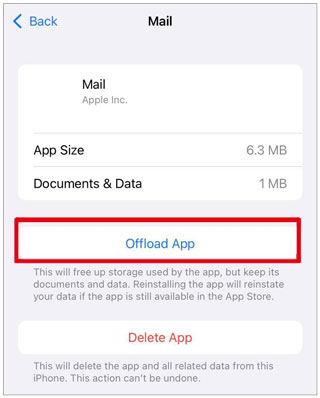
Além disso, você pode configurar o descarregamento automático de aplicativos no seu smartphone seguindo as instruções abaixo:
Passo 1. Abra o aplicativo "Ajustes" no seu iPhone. Em seguida, acesse a seção "App Store".
Passo 2. Certifique-se de ativar a opção "Descarregar aplicativos não utilizados".

Se você usa o navegador Safari com frequência para navegar na internet, seu espaço de armazenamento pode estar sendo bastante utilizado devido ao cache e ao histórico de navegação. Para liberar espaço, você pode limpar o cache do Safari periodicamente. Os passos são os seguintes:
Passo 1. Abra o aplicativo "Ajustes" no seu iPhone.
Passo 2. Deslize para baixo e toque em "Safari".
Passo 3. Na página de configurações do Safari, role para baixo e toque em "Limpar histórico e dados dos sites".
Passo 4. Na janela pop-up, toque em "Limpar histórico e dados" e confirme a ação.

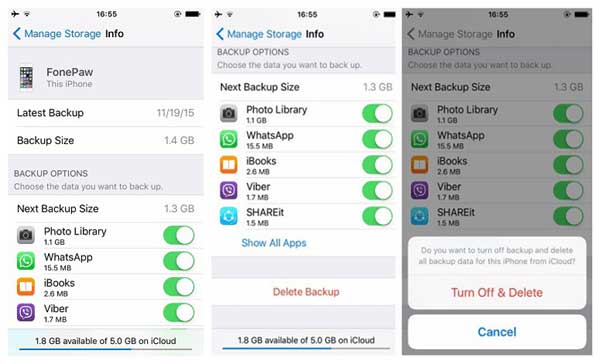
Mesmo que não haja conteúdo armazenado localmente no seu iPhone ou que você tenha apagado recentemente documentos grandes, você ainda pode se deparar com o problema "meu iPhone diz que o armazenamento está cheio, mas não está" se o backup do iCloud estiver ativado e o seu armazenamento do iCloud estiver cheio . Apagar os backups do iPhone é uma maneira prática de resolver esse problema. Veja como fazer isso:
Passo 1. Abra o aplicativo "Ajustes" no seu iPhone.
Passo 2. Toque no seu ID Apple na parte superior da tela e selecione "iCloud".
Passo 3. Na página de configurações do iCloud, toque em "Gerenciar armazenamento".
Passo 4. Aqui, você pode ver todos os backups do seu iPhone armazenados no iCloud, juntamente com o espaço que ocupam. Você pode selecionar o backup que deseja excluir, tocar em "Excluir Backup" e confirmar a ação.
Com a ajuda da Fototeca do iCloud, você pode visualizar e gerenciar as fotos e os vídeos do seu iPhone em qualquer dispositivo. No entanto, um número excessivo de fotos e vídeos pode ocupar muito espaço no armazenamento do iCloud, deixando seu iPhone com capacidade insuficiente.
Para liberar espaço, você pode remover algumas das fotos e vídeos que já foram sincronizados com o iCloud no seu iPhone e desativar a função Fototeca do iCloud, o que impedirá a sincronização de suas fotos e vídeos. Isso pode ser feito da seguinte forma:
Passo 1. No seu iPhone, abra o aplicativo "Ajustes".
Passo 2. Acesse seu perfil e selecione "iCloud".
Passo 3. Em seguida, em "Fotos", desmarque "Fotos do iCloud" para desativar o recurso.

O sistema iOS pode conter falhas ou erros que levam a problemas como o iPhone exibir a mensagem "Armazenamento cheio quando não está". Você pode tentar atualizar para a versão mais recente do iOS para resolver esses problemas e receber as atualizações e otimizações mais recentes. Você pode seguir os passos abaixo para atualizar o seu iOS :
Passo 1. Conecte seu iPhone a uma rede Wi-Fi estável.
Passo 2. Abra o aplicativo "Ajustes" no seu iPhone.
Passo 3. Toque em "Geral" e, em seguida, em "Atualização de software".
Passo 4. Aqui, você pode verificar se há alguma atualização disponível para o seu iPhone. Se houver, toque em "Baixar e Instalar" e siga as instruções para concluir a atualização.

Ocasionalmente, um erro temporário ou que cause lentidão pode ser a causa do problema "o iPhone fica dizendo que o armazenamento está quase cheio, mas não está". Você pode tentar reiniciar o iPhone para resolver essas dificuldades, limpando o cache e a memória. Para reiniciar o iPhone, siga os passos abaixo:
Passo 1. Pressione e mantenha pressionado o botão "Ligar/Desligar" do seu iPhone até que a mensagem "deslize para desligar" apareça.
Passo 2. Deslize o botão na tela para desligar o seu iPhone.
Passo 3. Aguarde alguns segundos e, em seguida, pressione e segure o botão "Ligar/Desligar" do seu iPhone novamente até que o logotipo da Apple apareça. ( iPhone travado no logotipo da Apple ?)

Se o problema "Armazenamento do iPhone cheio, mas sem nada no telefone" persistir após tentar as soluções mencionadas acima, considere limpar os ajustes do seu iPhone e restaurá-lo para as configurações de fábrica. Essa técnica não apagará seus dados ou informações, mas pode limpar algumas configurações do seu iPhone que podem estar causando problemas de espaço de armazenamento. Para isso, siga os passos abaixo:
Passo 1. Abra o aplicativo "Ajustes" no seu iPhone.
Passo 2. Toque em "Geral", role para baixo e toque em "Redefinir".
Passo 3. Aqui, você verá algumas opções de redefinição. Você pode selecionar "Redefinir todas as configurações" e, em seguida, inserir sua senha para confirmar a ação.

Por fim, você pode considerar restaurar seu iPhone pelo iTunes , o que removerá todo o conteúdo e dados e reinstalará o sistema operacional iOS . Embora seus dados sejam perdidos, esse procedimento pode apagar completamente quaisquer arquivos do seu iPhone que estejam causando problemas de armazenamento. Para restaurar os dados e o conteúdo do seu iPhone após a recuperação, é crucial fazer um backup antes de usar esse método. Os passos são os seguintes:
Passo 1. Conecte seu iPhone ao computador e execute o iTunes.
Passo 2. Clique no ícone do dispositivo no canto superior esquerdo do iTunes e, em seguida, clique em "Resumo".
Passo 3. Clique em "Restaurar iPhone".

Se preferir não usar os métodos mencionados acima para resolver o problema do armazenamento cheio do seu iPhone, mas sem nenhum conteúdo no aparelho, ou se já os tentou sem sucesso, você pode considerar o uso de uma ferramenta profissional chamada Recuperação do Sistema iOS .
Com este programa, você pode resolver diversos problemas de sistema no seu iPhone sem se preocupar em perder informações ou dados. Inúmeros problemas do sistema iOS , incluindo armazenamento cheio no iPhone, dispositivo travado no modo de recuperação , tela preta e muito mais, podem ser resolvidos com ele. Você pode consertar seu iPhone de forma rápida e fácil com iOS System Recovery, sem precisar de nenhum conhecimento técnico, em questão de minutos.
Principais funcionalidades da recuperação do sistema iOS :
Para corrigir o problema do iPhone que exibe a mensagem de armazenamento quase cheio, mesmo sem o armazenamento estar completo, siga os passos abaixo para usar a Recuperação do Sistema iOS :
01 Primeiro, abra o programa no seu computador após a instalação. Em seguida, selecione "Recuperação do Sistema iOS ". Depois, use um cabo USB para conectar seu iPhone ao computador e clique em "Confiar" para estabelecer a conexão de confiança com o computador.

02 Uma janela pop-up será exibida, mostrando vários problemas que o software pode resolver. Para prosseguir, clique na guia "Iniciar".

03 Escolha o modo que deseja usar. Selecione "Modo Padrão" para manter seus arquivos; observe que o "Modo Avançado" apagará todos os seus dados. Após decidir, clique em "Confirmar" para prosseguir.

04 Reserve um momento para revisar e confirmar cuidadosamente os detalhes do seu iPhone. Assim que tiver certeza de que estão corretos, clique no botão "Reparar" para iniciar o processo de reparo.

Isso é tudo sobre o armazenamento cheio do iPhone, mas não há nada no telefone que eu queira te dizer. Você pode tentar essas soluções uma a uma, de acordo com a sua situação. Se você está procurando uma maneira simples e eficaz de resolver esse problema sem causar perda de dados, a Recuperação do Sistema iOS é a opção recomendada.
Artigos relacionados:
Soluções 100% eficazes: Corrigindo problemas de carregamento de armazenamento no iPhone
[6 maneiras fáceis] Como excluir aplicativos ocultos no iPhone?
iPhone da Apple com tela preta da morte? Aqui estão as melhores soluções.
Como resolver o problema do iPhone que não apaga fotos | 8 soluções recomendadas

 Recuperação do iPhone
Como corrigir o armazenamento do iPhone cheio, mas nada no telefone? [9 Dicas]
Recuperação do iPhone
Como corrigir o armazenamento do iPhone cheio, mas nada no telefone? [9 Dicas]







 Download grátis para PC
 Download gratuito para Mac
