"Por que meu celular não me deixa apagar fotos? "
"O que devo fazer? Simplesmente não consigo apagar as fotos do meu iPhone. "
O aplicativo Fotos é uma ferramenta integrada e prática para editar, organizar e excluir fotos no seu iPhone . Infelizmente, não é incomum encontrar problemas irritantes, como fotos que não são excluídas do iPhone. Por outro lado, se o seu iPhone não está excluindo fotos, você pode tentar algumas soluções rápidas para ajudá-lo a excluí-las facilmente. Neste artigo, discutiremos as soluções rápidas e fáceis mais recomendadas para o problema de fotos que não são excluídas do iPhone.
Existem vários motivos pelos quais as fotos podem não ser apagadas do seu iPhone, incluindo:
Essas são as duas principais razões pelas quais o iPhone não consegue apagar fotos. Agora, vamos dar uma olhada nas soluções.
Abaixo, segue uma lista das soluções mais eficazes para o problema de fotos não apagadas no iPhone, classificadas em ordem de eficiência, confiabilidade e facilidade de uso.
Se você sincroniza seu iPhone com o iTunes, é difícil apagar fotos do seu iPhone. A solução mais simples é interromper a sincronização.
Eis como:
Passo 1: Execute a versão mais recente do iTunes no seu PC e, em seguida, conecte seu iPhone ao computador usando um cabo USB.
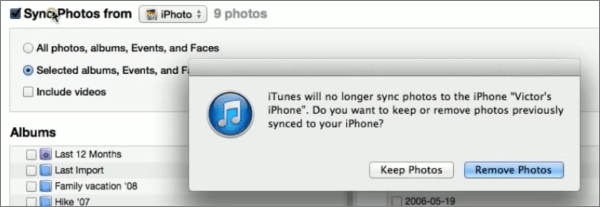
Passo 2: Clique no seu iPhone abaixo da aba Dispositivo , selecione Fotos na parte superior e desative a opção Sincronizar Fotos . Quando uma janela pop-up aparecer, selecione Remover Fotos para remover as fotos sincronizadas do seu iTunes.
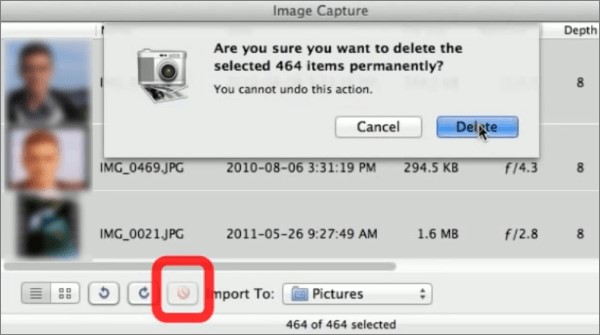
Passo 3: Abra o Captura de Imagem no seu Mac , selecione e exclua as fotos que deseja apagar do seu iPhone.
Se você ativar o iCloud Fotos, seu dispositivo baixará as fotos sincronizadas com o iCloud de todos os seus dispositivos. Isso dificulta a exclusão de fotos do seu dispositivo.
Veja como reverter esse processo para corrigir problemas de exclusão de fotos no iPhone.
Passo 1: Acesse os Ajustes do seu telefone. Clique na sua conta e toque em iCloud > Fotos .
Passo 2: Desative o botão ao lado de Fotos do iCloud para desabilitar a sincronização de fotos. Tente excluir as fotos do seu dispositivo novamente. Se isso não funcionar, considere a próxima solução possível.

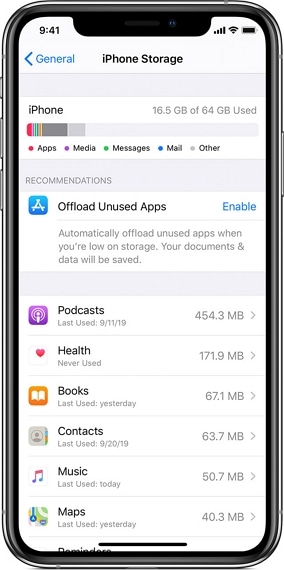
Em alguns casos, pode ser difícil apagar fotos do seu iPhone quando o armazenamento estiver cheio . Nesses casos, verifique as sugestões de armazenamento do seu telefone para liberar espaço .
Veja como: Basta acessar os Ajustes do seu telefone. Toque em Geral e, em seguida, em Armazenamento do iPhone , para verificar as sugestões de armazenamento.
Você está receoso de liberar espaço no dispositivo só para apagar algumas fotos permanentemente? Primeiro , faça um backup dos seus dados no computador para evitar apagar acidentalmente informações importantes do seu celular.
Usuários relatam que uma reinicialização rápida do dispositivo pode resolver uma ampla gama de problemas. Tente reiniciar o seu dispositivo para apagar fotos do seu iPhone permanentemente. Você também pode tentar forçar a reinicialização do seu iPhone.
Pressione e segure o botão lateral e um dos botões de volume até que a mensagem "Deslize para desligar" apareça na tela. Deslize o botão liga/desliga da esquerda para a direita. Aguarde alguns segundos e, em seguida, pressione e segure o botão lateral para ligar o dispositivo.
Mantenha pressionado o botão liga /desliga até que a opção "Deslize para desligar" apareça na tela. Em seguida, deslize o botão liga/ desliga da esquerda para a direita para desligar o dispositivo. Após alguns segundos, mantenha pressionado o botão liga/desliga para ligar o dispositivo.

Se o seu iPhone não apaga fotos, é provável que você esteja usando uma versão desatualizada do software, que pode apresentar bugs e falhas. Instalar a atualização mais recente iOS pode resolver esse problema. Fique atento às atualizações mais recentes da Apple para corrigir bugs e garantir o bom funcionamento do seu dispositivo.
Para verificar se há atualizações disponíveis para o seu iPhone, abra o aplicativo Ajustes . Toque em Geral , depois em Atualização de Software e, em seguida, toque em Baixar e Instalar em qualquer atualização do sistema operacional disponível.

Se você já tentou todas as soluções disponíveis, mas nenhuma funcionou, considere entrar em contato com a equipe de suporte da Apple. É provável que o problema seja uma falha de hardware. Seja um problema de software ou hardware que esteja impedindo a exclusão das suas fotos, visitar um técnico da Apple pode ajudar a resolver o problema de fotos que não são apagadas no iPhone.
Coolmuster iOS Assistant é um gerenciador de dados profissional iOS que ajuda você a fazer backup, restaurar, transferir e organizar dados iOS de forma rápida e fácil. Com este software, você pode não apenas excluir várias fotos do seu iPhone no computador, mas também organizar suas fotos no computador com facilidade.
Funcionalidades do Assistente Coolmuster iOS :
01 Baixe, instale e execute Coolmuster iOS Assistant no seu PC. Conecte seu dispositivo ao computador usando um cabo USB. Assim que o software detectar seu iPhone, você verá a interface principal abaixo.

02 Para excluir fotos, basta clicar em Fotos no painel esquerdo, selecionar as fotos que deseja excluir e clicar na opção Excluir .

Se você deseja usar Coolmuster iOS Assistant para transferir fotos do iPhone para o computador , pode assistir a este vídeo:
Se você está enfrentando problemas com o iPhone que não apaga fotos, pode tentar algumas soluções rápidas, como desativar o iCloud, reiniciar o dispositivo ou apagar as fotos do iTunes. No entanto, se nenhuma dessas opções funcionar, considere usar uma ferramenta profissional externa, como Coolmuster iOS Assistant, para gerenciar seus dados e apagar fotos com facilidade.
Artigos relacionados:
[Guia completo] Como apagar todas as fotos do iPhone
Guia simplificado: como apagar fotos do iCloud em segundos
[Resolvido] Como apagar fotos do iCloud, mas não do iPhone?
Como apagar fotos do celular Android permanentemente [Imperdível]

 Recuperação do iPhone
Como resolver o problema do iPhone que não apaga fotos | 7 soluções recomendadas
Recuperação do iPhone
Como resolver o problema do iPhone que não apaga fotos | 7 soluções recomendadas







 Download grátis para PC
 Download gratuito para Mac
