O problema da tela do iPhone ficar preta continuamente é bastante comum. O telefone toca, mas você não consegue atender. Ele não funciona corretamente e você não consegue contatar ninguém. Muitas pessoas já se depararam com esse problema, e existem diversas causas possíveis. Este artigo abordará o problema comum da "tela do iPhone que fica preta constantemente", analisará detalhadamente as possíveis causas e fornecerá várias soluções eficazes para ajudá-lo a restaurar rapidamente a tela normal do seu iPhone.
Antes de iniciar as correções, é importante entender as causas subjacentes do problema. De modo geral, o problema da tela do iPhone ficar preta durante o uso está principalmente relacionado aos seguintes fatores:
1. O tempo de bloqueio automático é muito curto.
Se o tempo de "Bloqueio Automático" do iPhone estiver configurado para um período muito curto, a tela desligará automaticamente após um breve período de inatividade, dando a impressão de que a tela fica preta constantemente.
2. Problema com o brilho da tela ou com o brilho automático
Se o brilho estiver muito baixo ou se o recurso "Brilho Automático" ajustar o brilho com frequência em ambientes claros ou escuros, isso pode fazer com que a tela escureça repentinamente ou até mesmo fique preta.
3. Modo de baixo consumo de energia ou proteção contra sobreaquecimento
Quando a bateria do iPhone está fraca e o Modo de Pouca Energia está ativado, ou se o dispositivo esquentar demais, o sistema pode reduzir automaticamente o brilho da tela ou até mesmo desligá-la brevemente para proteger o hardware.
4. Mau funcionamento do sistema iOS
Problemas como falhas em atualizações do sistema, bugs iOS ou arquivos de sistema corrompidos também podem fazer com que a tela do iPhone fique preta repetidamente, especialmente após a atualização para uma nova versão do sistema.
5. Problemas de hardware ou acessórios
Cabos de tela soltos, telas antigas ou o uso de protetores de tela de baixa qualidade ou acessórios de terceiros também podem causar o fenômeno da tela preta.
Existem várias maneiras de corrigir uma tela preta em um iPhone. Aqui estão algumas soluções para o problema.
Quando a tela do iPhone fica preta repetidamente, mas ainda funciona devido a falhas temporárias do sistema ou processos em segundo plano congelados, uma reinicialização forçada pode atualizar o sistema e corrigir pequenos erros sem apagar nenhum dado.
Passos para forçar a reinicialização do seu iPhone:
iPhone 8 e posterior
iPhone 7 / 7 Plus: Pressione e segure os botões "Ligar/Desligar" + "Diminuir Volume" até que o logotipo da Apple apareça.
iPhone 6s e modelos anteriores: Pressione e segure os botões "Power" + "Home" até que o logotipo da Apple apareça.

A tela do iPhone fica preta enquanto você assiste a um vídeo, o que também pode acontecer quando a bateria do seu aparelho está acabando. Basta conectar o iPhone a um carregador e, se o problema for a bateria, ele ligará automaticamente assim que estiver totalmente carregado. (O iPhone está superaquecendo durante o carregamento ?)

O Modo de Pouca Energia reduz a atividade em segundo plano, o brilho e a duração do desligamento automático da tela. Embora útil, pode fazer com que a tela do iPhone fique preta com mais frequência.
Aqui estão os passos para desativar o Modo de Baixo Consumo de Energia:
Passo 1. Abra "Configurações" > Toque em "Bateria".
Passo 2. Desative o "Modo de baixo consumo de energia".

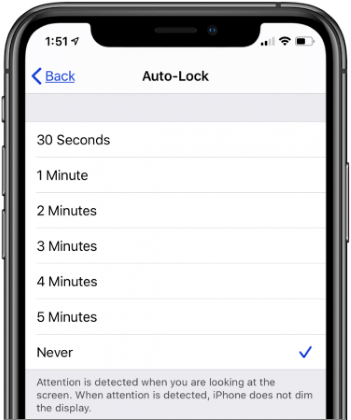
Se o Bloqueio Automático estiver configurado para uma duração muito curta, a tela do seu iPhone pode desligar rapidamente durante breves períodos de inatividade. Essa é uma das causas mais fáceis de passar despercebida, mas também uma das mais comuns. Se a tela do seu iPhone ficar preta após um curto período de inatividade, este método costuma ser uma solução rápida.
Passos para alterar o tempo de bloqueio automático:
Passo 1. Acesse "Ajustes" no seu iPhone.
Passo 2. Toque em "Tela e brilho".
Passo 3. Selecione "Travamento automático".
Passo 4. Escolha "2 minutos", "5 minutos" ou "Nunca".
Espaço de armazenamento insuficiente pode impedir o funcionamento correto iOS , causando falhas na tela, travamentos de aplicativos e casos em que a tela do iPhone fica preta inesperadamente.
Passos para liberar espaço de armazenamento :
Passo 1. Acesse "Ajustes" > "Geral" > "Armazenamento do iPhone".
Passo 2. Verifique quanto espaço está disponível.
Passo 3. Se isso não for suficiente, exclua aplicativos, vídeos ou arquivos grandes que não utiliza. Você também pode ativar a opção "Desinstalar aplicativos não utilizados".

Problemas de software são uma causa comum para a tela do iPhone ficar preta, especialmente após grandes atualizações iOS . Instalar a versão mais recente geralmente corrige problemas conhecidos.
Passos para atualizar iOS :
Passo 1. Abra "Configurações" > Toque em "Geral" > "Atualização de Software".
Passo 2. Baixe e instale a versão mais recente iOS .
3 de setembro. Faça backup dos seus dados antes de atualizar.

Alguns aplicativos de terceiros podem ser incompatíveis com a versão atual iOS , causando falhas no sistema que levam ao escurecimento da tela. Pode ser necessário desinstalar certos aplicativos e verificar se o problema foi resolvido.
Passos para remover aplicativos suspeitos:
Passo 1. Identifique os aplicativos usados imediatamente antes da tela ficar preta.
Passo 2. Pressione e segure o ícone do aplicativo.
Passo 3. Toque em "Remover app" > "Apagar app". ( Não consegue apagar o app no iPhone ?)
Passo 4. Reinicie o seu iPhone e verifique se o problema persiste.

O problema da tela do iPhone ficar preta é causado por conflitos nas configurações do sistema. Restaurar todas as configurações pode reverter para a configuração padrão do sistema sem apagar nenhum dado.
Para redefinir todas as configurações, siga os passos abaixo:
Passo 1. Acesse "Ajustes" no seu iPhone.
Passo 2. Toque em "Geral" > "Transferir ou restaurar iPhone".
Passo 3. Selecione "Redefinir" e toque em "Redefinir todas as configurações".

Quando o problema do sistema for mais grave, usar o iTunes para reinstalar iOS é uma solução oficial, mas isso apagará os dados do dispositivo. Portanto, faça um backup do seu iPhone primeiro.
Veja como resolver o problema da tela do iPhone que fica preta constantemente usando o iTunes:
Passo 1. Baixe e instale a versão mais recente do iTunes no seu computador.
Passo 2. Conecte seu iPhone com a tela preta ao computador usando um cabo USB.
Passo 3. Selecione seu iPhone na interface do iTunes.
Passo 4. Navegue até a aba "Resumo" e clique em "Restaurar iPhone" para iniciar o processo de restauração.

Se os métodos acima não resolverem o problema da tela preta persistente do iPhone, é provável que a causa seja um erro grave no sistema iOS . A melhor opção é usar um software de recuperação do sistema iOS . iOS System Recovery é uma dessas ferramentas. Ao contrário da restauração do iPhone pelo iTunes, que apaga completamente todos os dados, iOS System Recovery foi desenvolvido para corrigir diretamente os problemas do sistema iOS , mantendo seus dados pessoais intactos. Isso o torna a solução ideal para usuários que enfrentam problemas persistentes de tela preta, mas desejam evitar a perda de dados.
Principais funcionalidades da Recuperação do Sistema iOS :
Veja como corrigir o problema da tela do iPhone que fica preta constantemente usando a Recuperação do Sistema iOS :
01 Inicie o programa no seu computador e conecte o seu iPhone usando um cabo USB. O programa detectará automaticamente o seu dispositivo e exibirá a interface abaixo. Basta clicar em "Mais ferramentas" > "Recuperação do sistema iOS ".

02 O programa identificará automaticamente quaisquer problemas com seu dispositivo, como travamento no logotipo da Apple , modo de recuperação, erros do iTunes, problemas com capturas de tela, etc. Clique em "Iniciar" para prosseguir.

03 Confirme as informações do seu iPhone. Se estiverem corretas, clique no botão "Reparar" para iniciar a correção do problema. Se as informações estiverem incorretas, selecione o modelo correto e clique em "Reparar" para iniciar o processo.

O programa detectará sua versão atual iOS e baixará o firmware mais recente para o seu dispositivo. Seu problema com o iPhone, como a tela que fica preta constantemente, será resolvido em breve.
Se a tela do seu iPhone continuar apagando mesmo depois de tentar todas as soluções baseadas em software, o problema provavelmente está relacionado ao hardware, como uma bateria com defeito, um conector de tela solto ou danos em componentes internos. Nesse caso, a opção mais segura é visitar um Centro de Serviço Autorizado Apple ou uma assistência técnica especializada. Os técnicos podem realizar diagnósticos de hardware, identificar a causa raiz com precisão e efetuar os reparos necessários. Evite tentar soluções caseiras, pois o manuseio inadequado pode agravar o problema ou invalidar a sua garantia.
Se você se deparar com o problema da tela do iPhone ficar preta, siga os métodos deste artigo passo a passo. Você poderá identificar a causa e restaurar a estabilidade da tela do seu iPhone. Se quiser corrigir o problema do sistema de forma eficiente e sem perder dados, a Recuperação do Sistema iOS é uma solução altamente recomendada para tentar primeiro. Se a correção por software não funcionar, então levar o iPhone a uma assistência técnica para verificar o hardware será a opção mais confiável.
Espero que este artigo ajude você a resolver o problema da tela preta do seu iPhone sem problemas.
Artigos relacionados:
iPhone da Apple com tela preta da morte? Aqui estão as melhores soluções.
Como resolver o problema da tela preta do iPhone que persiste? [Dicas e truques]
10 maneiras práticas de resolver o problema do iPhone que liga e desliga sozinho




 Download grátis para PC
 Download gratuito para Mac


