Resumindo:
Este artigo explica como converter vídeos H.265 (HEVC) para H.264 (AVC), que é mais amplamente compatível. Os principais métodos incluem:
Qual é a maneira mais rápida de converter H.265 HEVC para H.264? São muitos arquivos e eu preferiria não deixar a codificação rodando durante a noite.
- do Reddit
Com o desenvolvimento da tecnologia de vídeo, o H.265 (HEVC) é amplamente utilizado devido ao seu algoritmo de compressão eficiente, mas o H.264 continua sendo o formato de codificação de vídeo mais compatível. Vídeos em formato H.265 podem apresentar problemas de compatibilidade com dispositivos ou softwares durante a reprodução ou edição, tornando a conversão de H.265 para H.264 uma necessidade comum para muitos usuários. Este artigo fornecerá uma introdução detalhada a diversos conversores de H.265 para H.264 para ajudá-lo a converter facilmente seus vídeos de H.265 para H.264.
Para usuários que exigem conversão de alta qualidade, o Video Converter Ultimate é uma ferramenta profissional de conversão de vídeo . Ele não só suporta conversão sem perda de qualidade entre diversos formatos de vídeo, como também oferece recursos avançados de edição e suporte à aceleração por hardware, o que pode melhorar significativamente a eficiência da conversão. Se você tem altas exigências em relação à qualidade de saída e prefere uma experiência de usuário simples e intuitiva, este software será a escolha ideal.
Principais recursos do Video Converter Ultimate:
Veja como converter H.265 (HEVC) para H.264 (AVC) sem perda de qualidade usando o Video Converter Ultimate:
01 Baixe e instale este conversor de vídeo no seu computador e, em seguida, execute-o.
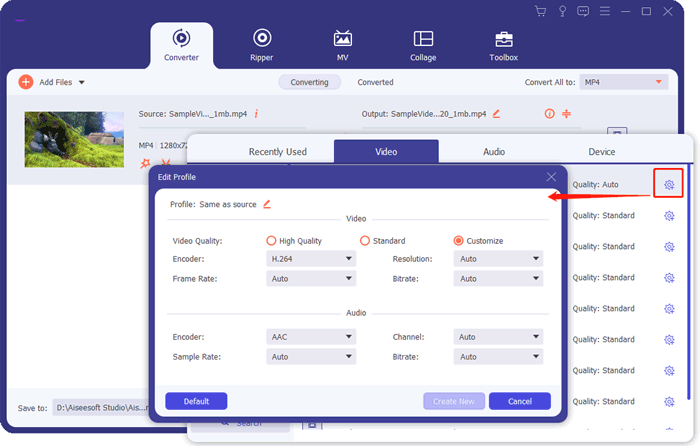
02 Clique no botão "Adicionar Arquivos" para importar o arquivo de vídeo H.265 para conversão. Selecione o formato de saída desejado, escolhendo "H.264" como formato de destino neste caso. Você pode encontrar essa opção no menu suspenso "Codificador" dentro da janela "Editar Perfil".
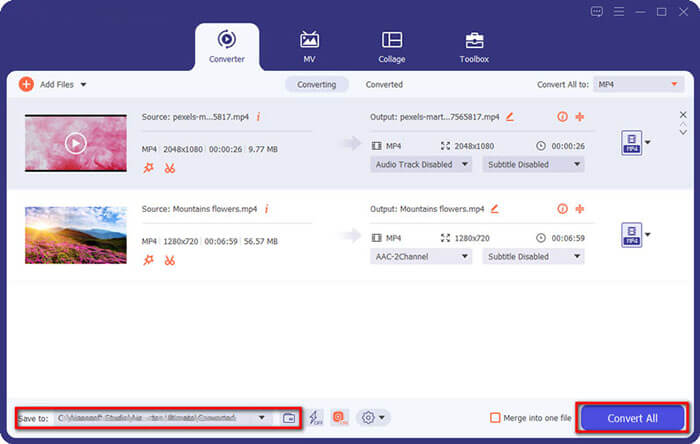
03 Após ajustar as configurações, clique em "Converter tudo" para iniciar a conversão. O arquivo H.265 será convertido para H.264 em poucos minutos. Assim que a conversão for concluída, localize o arquivo H.264 recém-convertido na pasta de saída.
O HandBrake é uma ferramenta gratuita e de código aberto para conversão de vídeos, com uma interface gráfica intuitiva, ideal para usuários do dia a dia. Ele suporta a conversão entre diversos formatos de vídeo e inclui várias predefinições para facilitar o ajuste das configurações de saída. Se você busca uma solução gratuita para converter H.265 para H.264, o HandBrake é uma excelente opção.
Veja como converter H.265 para H.264 usando o HandBrake:
Passo 1. Visite o site oficial do HandBrake para baixar e instalar a versão adequada ao seu sistema operacional.
Passo 2. Após iniciar o software, clique em "Abrir código-fonte" para selecionar seu arquivo de vídeo H.265.
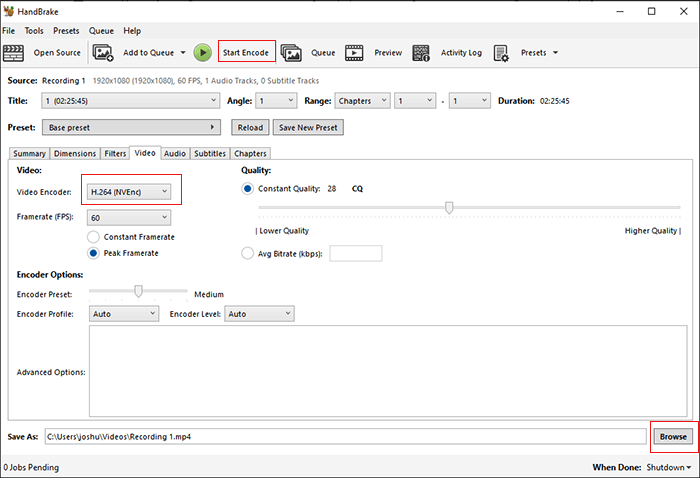
Passo 3. Em seguida, na aba "Resumo", abra o menu suspenso "Formato" e selecione "MP4" como formato de saída. Depois, vá para a aba "Vídeo" e escolha "H.264 (X264)" na lista suspensa "Codificador de Vídeo". Você também pode ajustar outras configurações de vídeo, como taxa de bits, taxa de quadros e muito mais.
Passo 4. Clique em "Procurar" para selecionar a pasta de destino para o arquivo convertido. Por fim, clique no botão "Iniciar Codificação" e aguarde a conclusão da conversão.
O VLC consegue converter H.265 para H.264? Claro que sim. O VLC não é apenas um reprodutor de mídia versátil, mas também inclui recursos básicos de conversão de vídeo. Embora suas capacidades de conversão sejam relativamente limitadas, o VLC é uma opção prática e rápida para tarefas simples de conversão com arquivos pequenos.
Veja como converter H.265 para H.264 com o VLC:
Passo 1. Visite o site oficial do VLC para baixar e instalar a versão mais recente do reprodutor de mídia VLC.
Passo 2. Inicie o VLC, clique em "Mídia" > "Converter/Salvar".

Passo 3. Na janela pop-up, clique no botão "+ Adicionar" para importar o arquivo H.265.
Passo 4. Clique em "Converter/Salvar" e, em seguida, selecione o formato "H.264 + MP3 (MP4)" nas configurações de "Perfil".
Passo 5. Escolha o local onde deseja salvar o arquivo de saída e clique em "Iniciar". Em seguida, aguarde a conclusão da conversão.

Além dos recursos de conversão, o VLC também oferece funcionalidade de compressão de vídeo. Clique aqui para aprender como comprimir vídeos usando o VLC.
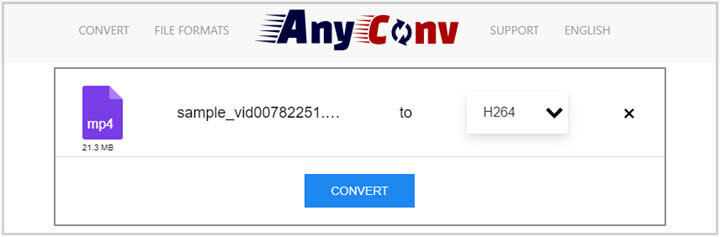
Como comprimir vídeos com o VLC de 4 maneiras diferentes e a melhor alternativa.O AnyConv é uma ferramenta online de conversão de arquivos que permite converter formatos de arquivo sem a necessidade de baixar ou instalar qualquer software. Ele suporta uma ampla variedade de formatos de arquivo e é perfeito para usuários que preferem não instalar softwares adicionais em seus dispositivos. No entanto, observe que o limite de tamanho de arquivo e a qualidade da conversão podem ser afetados pela sua velocidade de internet.
Veja como converter H.265 para H.264 online com o AnyConv:
Passo 1. Acesse o site oficial do AnyConv H.265 para H.264 em seu computador.
Passo 2. Clique em "Escolher arquivo" para carregar o arquivo de vídeo H.265 que deseja converter.
Passo 3. Selecione o formato H.264 no menu suspenso.
Passo 4. Clique no botão "Converter" e aguarde a conclusão da conversão. Em seguida, faça o download do arquivo de saída.
Q1. O H.264 tem melhor qualidade que o H.265?
O H265 geralmente oferece melhor qualidade visual do que o H264 em taxas de bits comparáveis, tornando-o mais eficiente para streaming e armazenamento. Somente em taxas de bits muito altas o H264 apresenta ligeiras melhorias devido ao seu processo de codificação mais simples.
Q2. Converter H.265 para H.264 reduz a qualidade do vídeo?
A qualidade pode sofrer uma ligeira redução durante a conversão, dependendo da ferramenta e das configurações utilizadas. Ferramentas como o Video Converter Ultimate minimizam a perda de qualidade oferecendo algoritmos de conversão avançados.
Q3. Quanto tempo leva para converter H.265 em H.264?
O tempo de conversão depende do tamanho do arquivo, do desempenho do seu computador e do software utilizado. Ferramentas mais rápidas, como o Video Converter Ultimate, podem lidar com o processo de forma eficiente.
Q4. Posso converter em lote H.265 para H.264?
Sim, muitas ferramentas, incluindo Video Converter Ultimate, FFmpeg e HandBrake, suportam conversão em lote, permitindo processar vários arquivos simultaneamente.
Isso é tudo sobre como converter H.265 para H.264. Entre os vários métodos para converter H.265 para H.264, o Video Converter Ultimate se destaca pela conversão com qualidade sem perdas e recursos avançados. Se você trabalha frequentemente com arquivos de vídeo e busca resultados de alta qualidade, vale a pena experimentar esta ferramenta profissional.
Artigos relacionados:
Como converter vídeo em arquivo de áudio de 10 maneiras abrangentes
Os melhores conversores de MP4 para MP3: 13 softwares imperdíveis
11 maneiras de converter arquivos DAT para MP4 sem perder a qualidade do arquivo.
Como converter MP4 para MP3 no Windows 10/11? [6 maneiras fáceis e rápidas]




 Download grátis para PC
 Download gratuito para Mac


