Resumindo:
Existem muitas maneiras eficazes de lidar com a conversão de 4K para 1080p, e a melhor escolha depende das suas necessidades:
Em resumo, se você busca o conversor de resolução 4K para 1080p mais equilibrado, o Video Converter Ultimate continua sendo a solução mais recomendada devido à sua velocidade, simplicidade e alta qualidade de saída.
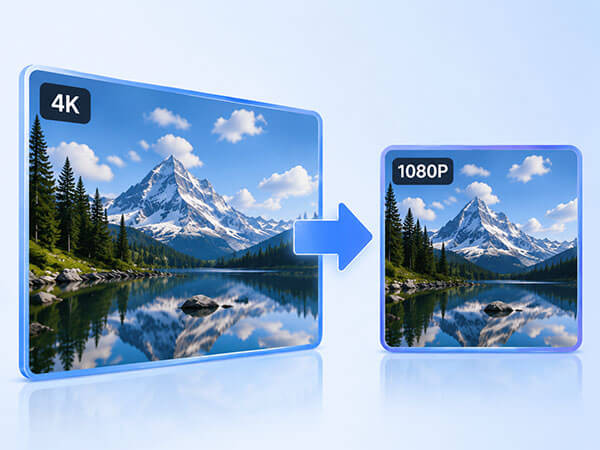
Durante muito tempo, a resolução 1080p dominou o mercado de vídeos e filmes. No entanto, a resolução 4K desbancou o 1080p como a mais avançada para todos os fins. O 4K oferece uma imagem muito mais nítida e detalhada do que o 1080p.
No entanto, o tamanho médio de um arquivo de vídeo 4K pode ser grande e só será reproduzido em alguns dispositivos. Portanto, você pode querer converter 4K para 1080p para obter arquivos menores e mais versáteis. Este artigo contém todos os detalhes sobre como comprimir um vídeo 4K para 1080p e outras informações úteis. Confira.
O Video Converter Ultimate é uma ferramenta de conversão de vídeo de nível profissional. Ele permite converter vídeos com praticamente nenhuma perda de qualidade, graças à sua tecnologia integrada de aprimoramento de vídeo, que preserva ou até mesmo melhora a qualidade original do vídeo ao máximo. Até mesmo vídeos em 4K podem ser facilmente convertidos para o formato HD 1080p sem problemas. Você também pode personalizar os formatos de saída, compactar o tamanho do arquivo , ajustar a resolução e muito mais. Para maior comodidade, você pode visualizar um clipe antes de reduzir a resolução do vídeo.
Se você precisa converter um grande número de vídeos, esta é sem dúvida a escolha ideal. Ela suporta conversão em lote, permitindo processar vários arquivos simultaneamente com apenas um clique, melhorando consideravelmente a eficiência da conversão.
Principais funcionalidades do Video Converter Ultimate:
Veja como converter vídeos 4K para 1080p usando este conversor de resolução 4K para 1080p:
01 Baixe e instale o Video Converter Ultimate no seu computador Windows ou Mac e, em seguida, execute o programa. Clique em "Adicionar arquivos" ou arraste e solte seu vídeo 4K na interface.

02 Abra o menu "Formato de saída", selecione um formato como "MP4" e, em seguida, escolha "HD 1080P". Como alternativa, clique no ícone "configurações" para entrar em "Configurações de perfil" e defina a resolução para "1920×1080".

03 Clique em "Converter tudo" para iniciar a conversão do vídeo 4K para 1080p. Aguarde a conclusão do processo de conversão e, em seguida, abra a pasta de saída para localizar o arquivo convertido.

O VLC Media Player é um reprodutor de mídia gratuito e popular que também funciona como uma ferramenta gratuita de conversão de vídeos 4K para 1080p. Embora não seja projetado para codificação profissional, para usuários que precisam converter vídeos apenas ocasionalmente, ele é mais do que suficiente.
Veja como converter 4K para 1080p usando o VLC Media Player:
Passo 1. Abra o VLC Media Player e acesse o menu "Mídia", depois selecione "Converter/Salvar" na lista suspensa.
Passo 2. Na nova janela, acesse a aba "Arquivo", clique em "Adicionar" para importar seu vídeo 4K e, em seguida, clique em "Converter/Salvar".
Passo 3. Uma lista de formatos de saída será exibida. Você pode selecionar a opção recomendada "Vídeo - H.264 + MP3 (MP4)" ou escolher qualquer formato de acordo com suas necessidades.
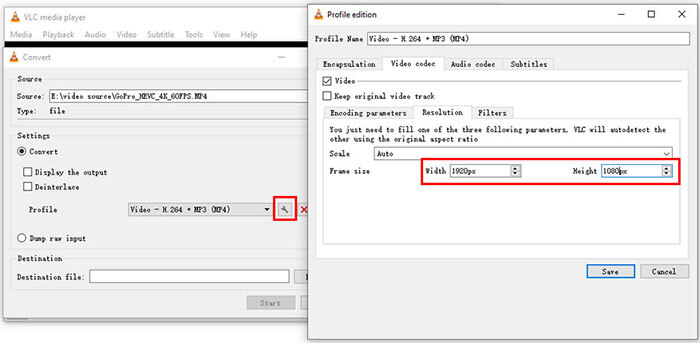
Passo 4. Após selecionar o formato, clique no ícone de "chave inglesa" para abrir as configurações de "Perfil". Vá para "Codec de vídeo", depois "Resolução" e defina o tamanho do quadro para "1920×1080". Por fim, clique em "Salvar".
O HandBrake é uma das ferramentas de código aberto mais confiáveis para conversão de vídeo 4K para 1080p. Ele oferece controles avançados de compressão e permite que os usuários ajustem a qualidade, a taxa de bits e as predefinições de codificação, tornando-se uma poderosa solução gratuita para conversão de resolução 4K para 1080p. Esta ferramenta é ideal para usuários que desejam maior eficiência de compressão, mantendo uma excelente qualidade visual.
Veja como mudar de 4K para 1080p com o HandBrake:
Passo 1. Abra o HandBrake no seu computador e clique no botão "Arquivo" para importar seu vídeo 4K.
Passo 2. Abra o menu suspenso "Predefinição" e selecione uma opção 1080P, como "Fast 1080P30".
Passo 3. Como alternativa, acesse a guia "Dimensões" e defina manualmente a largura para "1920 px" e a altura para "1080 px".
Passo 4. Depois de tudo configurado, clique em "Iniciar Codificação" para começar a converter o vídeo para 1080p.

O FFmpeg é uma poderosa ferramenta de linha de comando amplamente utilizada para processamento de vídeo profissional. É um dos conversores de resolução 4K para 1080p mais flexíveis, permitindo controle total sobre os parâmetros de codificação e processamento em lote. Este método é ideal para desenvolvedores ou usuários avançados que precisam de automação e alta eficiência em fluxos de trabalho de conversão de vídeo 4K para 1080p sem conversor.
Veja como reduzir a resolução de 4K para 1080p usando o FFmpeg:
Passo 1. Inicie o FFmpeg no seu computador e use o filtro de escala.
Passo 2. Execute um comando como "ffmpeg -i input.mp4 -vf scale=$w:$h <encoding-parameters> output.mp4".
Passo 3. $w e $h representam os valores de largura e altura. Substitua-os por 1920 e 1080, respectivamente, para redimensionar o arquivo de mídia.
Se preferir não instalar nenhum software, o FreeConvert é um conversor online gratuito de vídeos 4K para 1080p. Ele permite que os usuários carreguem vídeos diretamente no navegador e os convertam para 1080p com configuração mínima. Esse método é ideal para tarefas rápidas ou arquivos pequenos, nos quais a instalação não é desejada.
Veja como converter vídeos 4K para 1080p gratuitamente usando o FreeConvert:
Passo 1. Abra o site FreeConvert no seu navegador.
Passo 2. Clique no botão "Escolher arquivos" para carregar seu vídeo 4K do seu dispositivo, armazenamento em nuvem ou URL.
Passo 3. Após o upload do arquivo, acesse as configurações de saída e selecione o formato desejado. O formato MP4 é recomendado para melhor compatibilidade.
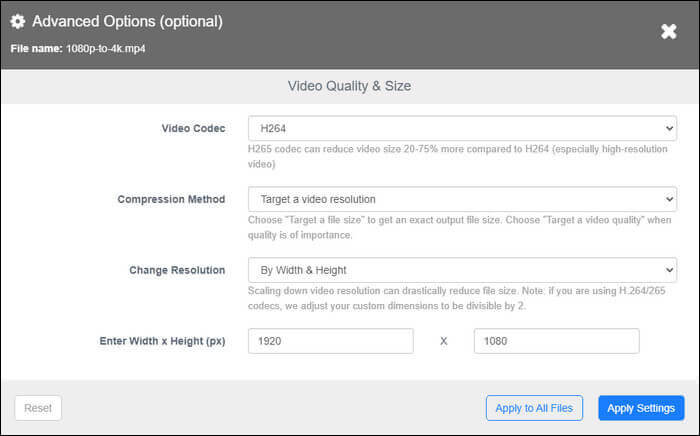
Passo 4. Clique no botão Configurações (ícone de engrenagem) para abrir a seção "Opções avançadas".
Passo 5. Localize as configurações de resolução e defina manualmente o tamanho do vídeo para 1920×1080.
Passo 6. Clique no botão "Converter" para iniciar o processo de conversão.
Passo 7. Aguarde o sistema terminar de processar o vídeo, o que pode levar alguns instantes dependendo do tamanho do arquivo. Assim que a conversão estiver concluída, clique no botão de download para salvar o vídeo em 1080p no seu dispositivo.
Como você pode ver, existem vários métodos para converter um vídeo de 4K para 1080p. Esses métodos podem ser bastante complexos para iniciantes sem conhecimentos técnicos. Uma ferramenta simples que não exige habilidades avançadas é o Video Converter Ultimate . Ele preserva a qualidade dos vídeos e suporta diversos formatos de arquivo.
Artigos relacionados:
7 melhores softwares de IA para aprimorar a qualidade de vídeo
Como comprimir vídeos com o VLC de 4 maneiras diferentes e a melhor alternativa.
Guia completo: Como converter MP4 para MKV sem complicações?




 Download grátis para PC
 Download gratuito para Mac


