Resumindo:
Os arquivos M4V (comumente usados pela Apple/iTunes) geralmente têm compatibilidade limitada com Windows , Android e muitas ferramentas de edição. Portanto, converter M4V para MP4 é a maneira mais fácil de garantir a reprodução universal. Este guia apresenta 5 métodos eficazes para converter M4V para MP4:
Se você está procurando por conversão de M4V para MP4, provavelmente está tentando resolver problemas de compatibilidade entre o formato M4V da Apple e outros dispositivos. Arquivos M4V são comumente usados para vídeos do iTunes, gravações do iPhone ou conteúdo da Apple TV, mas nem sempre são compatíveis com players de mídia Windows , dispositivos Android ou softwares de edição de vídeo .
Por isso, converter M4V para MP4 é a melhor solução. O MP4 é um formato de vídeo universal que funciona perfeitamente em quase todas as plataformas, incluindo Windows , Mac , Android , smart TVs e plataformas online. Neste guia, você aprenderá várias maneiras eficazes de converter M4V para MP4 no Windows e Mac .

O Video Converter Ultimate é um dos melhores conversores de vídeo , convertendo facilmente arquivos M4V para MP4 tanto no Mac quanto Windows . Ele suporta milhares de formatos de áudio e vídeo, incluindo MP4, WMA, FLAC, MP3, WMV, MOV, AVI e muitos outros. Este software também oferece funções de edição que permitem personalizar os arquivos após a conversão. Você pode editar vídeos girando, cortando, aparando e fazendo outras alterações.
Independentemente do arquivo M4V que você tenha, o Video Converter Ultimate ajudará você a convertê-lo com qualidade máxima e velocidade ultrarrápida. Você pode converter vários arquivos simultaneamente com apenas um clique, economizando tempo.
Principais funcionalidades do Video Converter Ultimate:
Como faço para converter um arquivo M4V para MP4 sem perder qualidade? Siga os passos abaixo:
01 Baixe e instale o software no seu computador Windows ou Mac . Abra o programa e clique em "Adicionar Arquivos" para importar o arquivo M4V que deseja converter.

02 Abra o menu de formato de saída, vá para a seção "Vídeo", escolha "MP4" e, em seguida, selecione a pasta de destino para o arquivo convertido.

03 Clique em "Converter tudo" para iniciar o processo. Ao terminar, o arquivo MP4 será salvo na pasta selecionada.

O VLC Media Player é uma ferramenta gratuita e de código aberto que não só reproduz quase todos os formatos de vídeo, como também suporta a conversão de formatos. É amplamente utilizado porque pode ser baixado e usado gratuitamente em sistemas Windows , Mac e Linux. Para usuários que precisam apenas de conversão de formatos ocasionalmente, o VLC é uma solução leve.
Veja como converter M4V para MP4 usando o VLC:
Passo 1. Baixe e abra o VLC Media Player. Clique em "Mídia" no canto superior esquerdo e selecione "Converter/Salvar…" no menu suspenso.

Passo 2. Na janela Abrir Mídia, clique em "Arquivo" > "Adicionar…" para importar o vídeo M4V que deseja converter. Após adicioná-lo, clique em "Converter/Salvar" no canto inferior direito da janela.
Passo 3. Na janela Converter, certifique-se de que "MP4" esteja selecionado na seção Perfil. Clique em "Procurar" para escolher uma pasta de saída e, em seguida, clique em "Iniciar" para começar a converter M4V para MP4.

O HandBrake é outro conversor gratuito de M4V para MP4 disponível para computadores Mac , Windows e Linux. Ele suporta a conversão da maioria dos formatos multimídia populares, bem como arquivos de DVDs e discos Blu-ray para o formato MP4. Além disso, este software gratuito oferece muitas opções avançadas, como ajuste de resolução de vídeo, codecs, taxa de quadros e muito mais.
Veja como converter M4V para MP4 gratuitamente usando o HandBrake:
Passo 1. Abra o HandBrake no seu computador Windows , Mac ou Linux e clique em "Abrir código-fonte" para importar o arquivo M4V que deseja converter.
Passo 2. Escolha uma predefinição, se necessário, e defina o formato de saída para "MP4" na seção "Formato".
Passo 3. Clique em "Procurar" para selecionar uma pasta de saída onde deseja salvar o arquivo convertido.
Passo 4. Clique em "Iniciar Codificação" para começar a converter M4V para MP4 e aguarde até que o processo seja concluído.

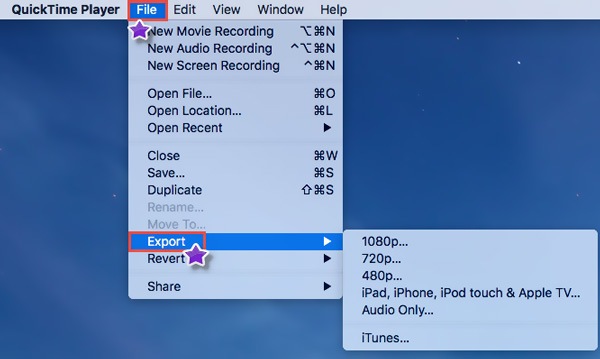
O QuickTime Player é o reprodutor de vídeo integrado do macOS. Ele também pode ser usado para exportar e converter formatos de vídeo , tornando-se a solução nativa mais simples para usuários Mac .
Veja como converter arquivos M4V para MP4 em um Mac usando o QuickTime:
Passo 1. Acesse a pasta onde o arquivo M4V está armazenado, clique com o botão direito do mouse no vídeo, escolha "Abrir com" e selecione "QuickTime Player".
Passo 2. Clique em "Arquivo" no menu superior e, em seguida, escolha "Exportar". Selecione a resolução de saída, como 720p ou 1080p, dependendo das suas necessidades.
Passo 3. Insira um nome para o arquivo exportado e clique em "Salvar" para converter M4V em MP4. Observe que o QuickTime Player não oferece suporte à conversão em lote de vários arquivos M4V.
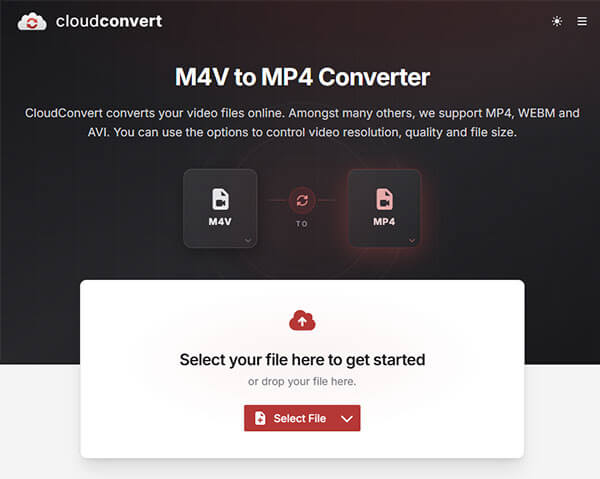
O CloudConvert é uma ferramenta online que permite converter arquivos M4V para MP4 diretamente no seu navegador, sem precisar instalar nenhum software. Conversores online são úteis quando você precisa de uma solução rápida sem precisar baixar nada. O CloudConvert suporta diversos tipos de arquivo e funciona em qualquer dispositivo com conexão à internet.
Veja como converter M4V para MP4 online usando o CloudConvert:
Passo 1. Acesse o site do conversor CloudConvert M4V para MP4 .
Passo 2. Clique em "Selecionar arquivo" e carregue seu vídeo M4V.
Passo 3. Escolha "MP4" como formato de saída.
Passo 4. Clique em "Converter" para iniciar o processamento.
Passo 5. Baixe o arquivo MP4 convertido assim que terminar.
Existem muitas maneiras de converter M4V para MP4, dependendo das suas necessidades. Ferramentas gratuitas como o VLC e o HandBrake são ótimas para usuários iniciantes e avançados, enquanto o QuickTime é perfeito para usuários Mac que precisam de uma opção integrada e simples. Ferramentas online como o CloudConvert são convenientes para conversões rápidas sem necessidade de instalação.
No entanto, se você busca o melhor equilíbrio entre velocidade, qualidade e estabilidade, o Video Converter Ultimate continua sendo a solução mais recomendada para conversão de M4V para MP4. Ele oferece processamento rápido, saída de alta qualidade e recursos de edição avançados, sendo ideal tanto para iniciantes quanto para profissionais.
Artigos relacionados:
Como converter M3U8 para MP4 em 2026? Resolvido em 4 maneiras rápidas.
11 Melhores Conversores de MP4 para MP3 para PC, Mac , Online, Android e iPhone
[4 Métodos] Como converter MP4 para MPG sem perder qualidade?
5 maneiras práticas de converter M4A para MP4 sem perder qualidade.

 Vídeo & Dicas de áudio
[Atualizado em 2026] Como converter M4V para MP4 de 5 maneiras fáceis e rápidas
Vídeo & Dicas de áudio
[Atualizado em 2026] Como converter M4V para MP4 de 5 maneiras fáceis e rápidas




 Download grátis para PC
 Download gratuito para Mac
