Resumindo: Quer melhorar a qualidade de vídeo no Zoom? Comece ativando o vídeo HD, ajustando as configurações de baixa luminosidade, usando o recurso "Retocar minha aparência" e aplicando efeitos de estúdio no Zoom. Se os vídeos que você compartilhou estiverem desfocados ou com baixa qualidade, aprimore-os previamente com o otimizador de vídeo com inteligência artificial do Video Converter Ultimate. Você também pode melhorar a nitidez do vídeo otimizando sua conexão de rede, as condições de iluminação e o equipamento da câmera para uma experiência no Zoom mais fluida e profissional.
"Olá, uso o Zoom há algum tempo, mas notei que a qualidade do vídeo às vezes fica um pouco ruim, principalmente em reuniões maiores. Há alguma dica ou ajuste de configuração para melhorar a nitidez do vídeo?"
- do Fórum de Desenvolvedores do Zoom
Seja participando de reuniões online, trabalhando remotamente, fazendo cursos online ou participando de entrevistas por vídeo, a qualidade do vídeo no Zoom pode afetar diretamente sua experiência de comunicação. Se o vídeo estiver desfocado, com ruído ou apresentar atrasos e quedas de quadros, isso pode prejudicar não apenas sua imagem profissional, mas também reduzir a eficiência da reunião.
Este artigo apresentará diversas maneiras eficazes de melhorar a qualidade de vídeo no Zoom, ajudando você a obter um desempenho de vídeo mais nítido e fluido com facilidade.

O Zoom inclui uma variedade de recursos integrados de aprimoramento de vídeo que podem melhorar significativamente a qualidade do vídeo quando ativados corretamente.
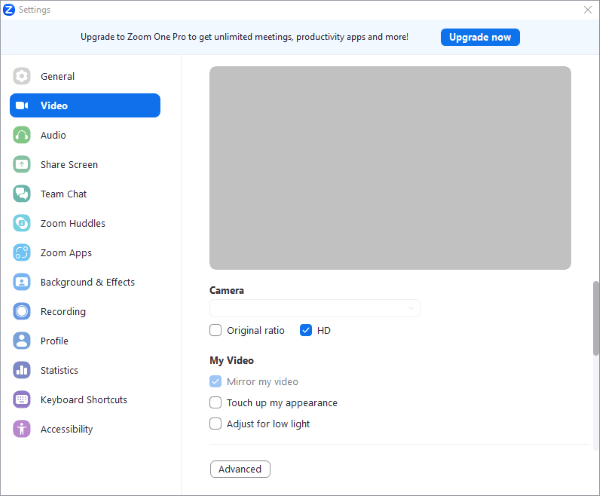
Uma das maneiras mais fáceis de melhorar a qualidade de vídeo no Zoom é ativar o vídeo HD. Embora o Zoom suporte vídeo em alta definição, esse recurso nem sempre está ativado por padrão. Se sua conta, webcam e conexão com a internet atenderem aos requisitos do Zoom, ativar o HD permite que o Zoom transmita vídeos com resolução mais alta, detalhes mais nítidos e cores mais precisas.
Eis como fazer:
Passo 1. Abra o aplicativo Zoom para desktop e faça login.
Passo 2. Clique na sua foto de perfil no canto superior direito.
Passo 3. Selecione "Configurações".
Passo 4. Selecione "Vídeo" no painel esquerdo.
Passo 5. Marque a caixa ao lado de "HD".
Passo 6. Entre ou reinicie uma reunião para verificar se a qualidade do vídeo melhora.
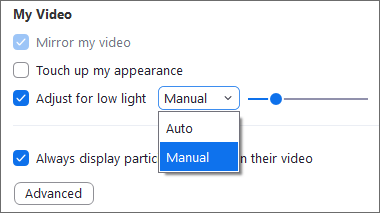
Se o ambiente da sua reunião estiver muito escuro, sua câmera pode apresentar problemas como ruído e subexposição. Essa é uma das razões mais comuns para reclamações sobre a baixa qualidade de vídeo no Zoom. O Zoom oferece o recurso "Ajustar para Pouca Luz", que aumenta automaticamente o brilho e melhora a sua imagem na câmera.
Veja como melhorar a qualidade de vídeo do Zoom em um laptop:
Passo 1. Abra o aplicativo Zoom para desktop.
Passo 2. Clique na sua foto de perfil e selecione "Configurações".
Passo 3. Clique na aba "Vídeo e Efeitos".
Passo 4. Selecione a aba "Câmera".
Passo 5. Ative a opção "Ajustar para pouca luz".
Passo 6. Esta configuração está definida como "Automático" por padrão. No entanto, você pode selecionar "Manual" e ajustar as configurações para obter o efeito desejado. A pré-visualização do vídeo será alterada em tempo real com base nos seus ajustes.
Se você deseja ter uma aparência mais natural durante as reuniões, pode ativar o recurso "Retocar minha aparência" do Zoom. Esse recurso não altera a resolução do vídeo; em vez disso, suaviza a pele e reduz o ruído para que você pareça mais nítido e natural na câmera. Veja como:
Passo 1. Abra as "Configurações" do Zoom.
Passo 2. Vá para "Vídeo e Efeitos".
Passo 3. Ative "Retocar minha aparência".
Passo 4. Use o controle deslizante para ajustar o nível de aprimoramento da aparência.
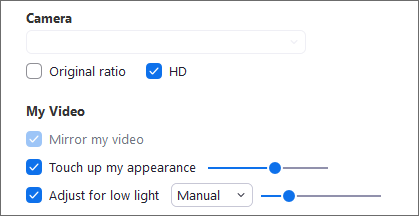
Recomenda-se não ajustar a intensidade para um nível muito alto, pois o aumento excessivo pode fazer com que sua aparência pareça artificial ou excessivamente desfocada.
Se você deseja que suas reuniões pareçam ainda mais profissionais, o Studio Effects é outro recurso útil que vale a pena explorar. Ele permite personalizar detalhes faciais, como sobrancelhas, estilos de barba e cor dos lábios, dando à sua aparência um aspecto mais refinado durante as reuniões.
Embora o Studio Effects não melhore diretamente a qualidade de vídeo do Zoom, ele pode aprimorar sua aparência geral e dar ao seu vídeo um aspecto mais profissional.
Para isso, siga os passos abaixo:
Passo 1. Abra o aplicativo Zoom para computador e faça login na sua conta.
Passo 2. Clique na sua foto de perfil no canto superior direito e selecione "Configurações".
Passo 3. Acesse a aba "Vídeo e Efeitos".
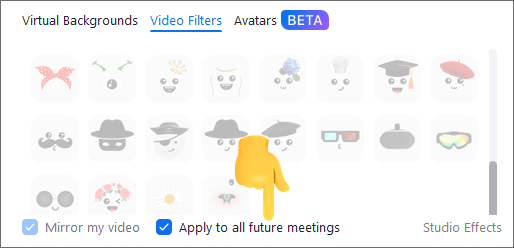
Passo 4. Selecione a aba "Efeitos de Estúdio".
Passo 5. Personalize sua aparência escolhendo as opções em "Sobrancelhas", "Bigode e Barba" e "Cor dos Lábios".
Passo 6. Visualize seu vídeo em tempo real enquanto ajusta os efeitos.
Etapa 7. (Opcional) Ative a opção "Aplicar a todas as reuniões futuras" abaixo das opções de "Efeitos do Studio" para usar o filtro selecionado por padrão em todas as reuniões das quais você participar ou organizar.
Além de otimizar as configurações do Zoom, se você precisar usar vídeos gravados, cursos online, vídeos de apresentação ou vídeos pré-produzidos durante reuniões do Zoom, simplesmente ajustar as configurações do Zoom não melhorará significativamente a qualidade de reprodução. O Zoom só consegue exibir a qualidade original do vídeo. Se o vídeo original tiver baixa resolução, imagens borradas ou ruído excessivo, ativar o Vídeo HD ainda proporcionará uma melhoria limitada. Portanto, recomenda-se otimizar seus vídeos com o Video Converter Ultimate antes de compartilhá-los.
Não se trata apenas de uma ferramenta de conversão de formatos de vídeo , mas também inclui um recurso de aprimoramento de vídeo com inteligência artificial. Utilizando tecnologia de IA, ela pode aumentar a resolução do vídeo, otimizar o brilho e o contraste, reduzir o ruído e minimizar a trepidação, proporcionando uma experiência de visualização mais nítida e fluida no Zoom.
Principais funcionalidades do Video Converter Ultimate:
Como posso melhorar a qualidade do meu vídeo no Zoom?
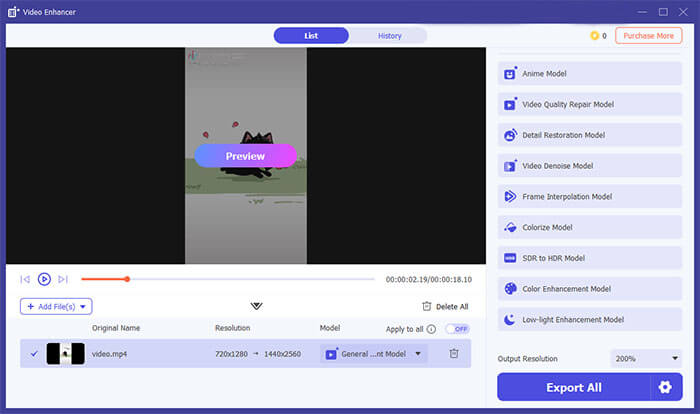
01 Inicie o programa e acesse a guia "Início". Em "Aprimorador de Vídeo", clique em "Adicionar Arquivos" para importar o vídeo que deseja aprimorar.

02 Escolha um modelo de IA que atenda às suas necessidades de aprimoramento. O programa oferece 11 modelos de IA, incluindo o Modelo de Aprimoramento Geral, o Modelo de Redução de Ruído de Vídeo, o Modelo de Interpolação de Quadros, o Modelo de SDR para HDR e muito mais, permitindo que você otimize diferentes aspectos da qualidade do seu vídeo.
03 Após concluir os ajustes, clique em "Exportar tudo" para salvar o vídeo aprimorado em seu computador.
Além das configurações do software, o ambiente de gravação em si também desempenha um papel importante na qualidade do vídeo no Zoom. Se a qualidade do seu vídeo no Zoom estiver desfocada ou a imagem ficar pixelizada com frequência, otimizar o ambiente da reunião pode fazer uma diferença notável.
O Zoom ajusta automaticamente a taxa de bits do vídeo de acordo com a sua largura de banda disponível. Quando a sua conexão fica instável, o Zoom reduz a resolução do vídeo para manter a reunião funcionando sem problemas. Essa é uma das principais razões pelas quais os usuários experimentam baixa qualidade de vídeo no Zoom.
Aqui estão algumas maneiras de manter uma conexão estável:
A qualidade da imagem da câmera está intimamente relacionada às condições de iluminação. Para obter uma melhor qualidade de vídeo com o Zoom, você pode seguir estas dicas:
Se você participa frequentemente de reuniões online, considere atualizar seu equipamento de hardware. Por exemplo:
Em comparação com a maioria das câmeras integradas em laptops, as webcams HD externas geralmente oferecem melhor nitidez de imagem, reprodução de cores e desempenho de exposição automática, tornando a aparência do seu vídeo mais profissional.
Melhorar a qualidade de vídeo no Zoom não exige necessariamente a substituição do seu equipamento por dispositivos caros. Na maioria dos casos, você pode aprimorar significativamente a sua experiência em videoconferências ativando recursos do Zoom como Vídeo HD, Ajuste para Pouca Luz, Retoque de Aparência e Efeitos de Estúdio, em conjunto com uma conexão de rede estável, iluminação adequada e uma câmera apropriada.
Se você também precisa reproduzir vídeos gravados, cursos online ou materiais de apresentação durante reuniões no Zoom, o Video Converter Ultimate é uma solução altamente recomendada. Ele não só melhora a nitidez do vídeo, otimiza o brilho e reduz o ruído, como também oferece recursos avançados como conversão de formatos, edição e compressão de vídeo. Isso ajuda você a apresentar conteúdo de vídeo de alta qualidade em reuniões do Zoom, tornando cada experiência de comunicação online mais profissional e eficiente.
Artigos relacionados:
Como ampliar um vídeo com facilidade: um guia passo a passo
7 melhores softwares de IA para aprimorar a qualidade de vídeo
Como corrigir a qualidade de vídeo em poucos passos simples [Métodos offline e online]
Como compartilhar a tela no Zoom de forma fácil e informações sobre compartilhamento de tela.




 Download grátis para PC
 Download gratuito para Mac


