Resumo: Aprenda como ampliar um vídeo com 5 métodos simples. Este guia abrange o Video Converter Ultimate, CapCut, VLC, iMovie e Clideo, ajudando você a ampliar áreas do vídeo, criar efeitos de zoom e manter a alta qualidade. Escolha o melhor método de acordo com suas necessidades, seja para edição profissional, vídeos para redes sociais ou ajustes rápidos online.
Para destacar detalhes específicos em um vídeo, focar em expressões faciais ou criar efeitos visuais mais envolventes, o zoom é uma técnica de edição muito útil. Este artigo apresenta 5 métodos eficazes de como aplicar zoom em um vídeo. Seja você um iniciante ou um criador de vídeos profissional, encontrará uma solução que funcione melhor para você.
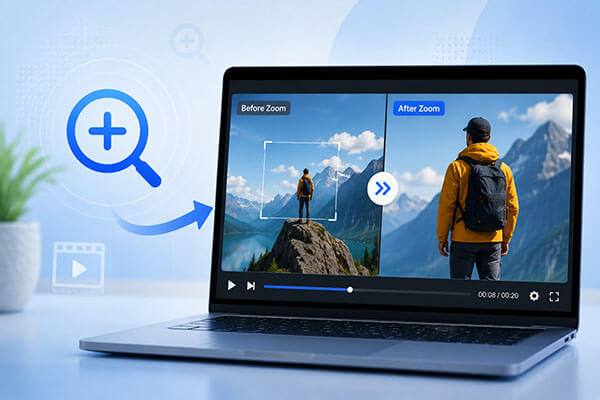
Se você precisa de uma maneira simples e eficiente de ampliar um vídeo, o Video Converter Ultimate é uma ótima opção. Ele permite ampliar, cortar, melhorar a qualidade do vídeo e converter formatos, mantendo a qualidade original. Você pode facilmente ampliar áreas específicas, como rostos, produtos ou objetos importantes, e ele suporta mais de 1.000 formatos de vídeo para uma edição flexível.
Os principais recursos do Video Converter Ultimate:
Veja como ampliar um vídeo sem perder qualidade:
01 Baixe e instale o Video Converter Ultimate e, em seguida, execute o programa. Clique no botão "Adicionar arquivos" para importar o vídeo que deseja ampliar.

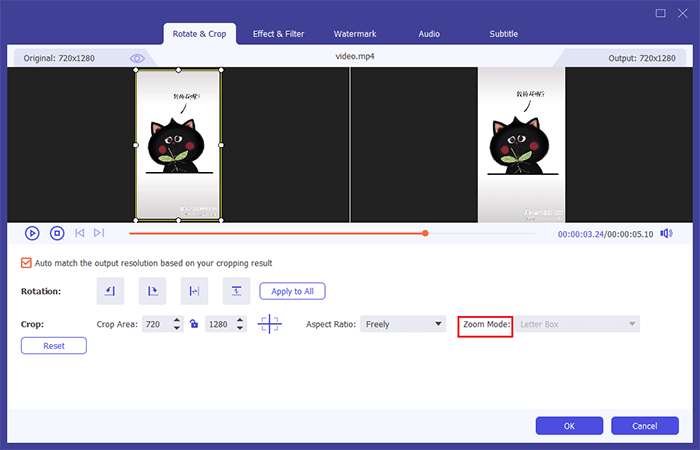
02 Clique no botão "Editar" e abra a janela "Girar e Cortar". Vá para a seção "Cortar" e escolha a proporção de tela desejada, como 16:9, 4:3, 1:1 ou 9:16. Você também pode selecionar "Livremente" para ajustar manualmente a área de corte e ampliar uma parte específica do vídeo.
03 Em "Modo de Zoom", selecione "Total" para ampliar a área selecionada e preencher a tela. Visualize o efeito de zoom, ajuste as configurações, se necessário, e clique em "OK" para salvar as alterações. Por fim, exporte o vídeo com o efeito de zoom aplicado.
O CapCut é uma das ferramentas de edição de vídeo mais populares atualmente, especialmente para a criação de vídeos curtos para TikTok, Instagram Reels e YouTube Shorts. Ele oferece um recurso de zoom fácil de usar, permitindo que até mesmo iniciantes sem experiência profissional em edição criem rapidamente um efeito de zoom. Além do zoom, o CapCut também inclui outras ferramentas de edição, como recorte, transições, filtros de vídeo e efeitos especiais.
Veja como ampliar um vídeo no CapCut PC:
Passo 1. Abra o CapCut Desktop e crie um novo projeto. Clique no botão "Importar" para carregar o vídeo que deseja editar. Após a importação, arraste o clipe de vídeo para a linha do tempo.
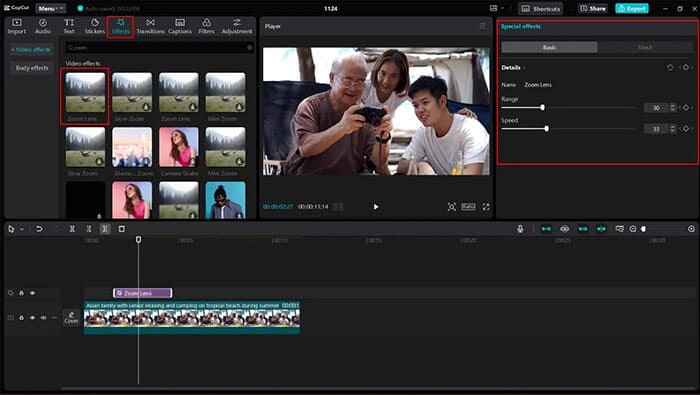
Passo 2. Mova o indicador de reprodução para o ponto onde você deseja que o efeito de zoom comece. Clique em "Efeitos" e procure por "Zoom". Escolha um efeito de zoom, como "Zoom Óptico" ou "Lente de Zoom", e arraste-o para o clipe de vídeo na linha do tempo.
Passo 3. Ajuste a intensidade e a velocidade do zoom de acordo com suas necessidades. Você também pode modificar as configurações de escala para criar um efeito de zoom mais suave. Para uma transição mais natural entre os clipes, aplique efeitos de zoom entre as cenas e ajuste os pontos inicial e final arrastando as bordas do efeito.
Passo 4. Ao concluir, clique em "Exportar" para personalizar configurações como resolução e formato. Visualize o resultado final, exporte o vídeo e compartilhe-o em suas plataformas preferidas.
O VLC Media Player é um reprodutor de mídia gratuito e de código aberto. Embora seja usado principalmente para reproduzir vídeos, ele também oferece um recurso simples de zoom. Se você deseja apenas ampliar uma área específica enquanto assiste a um vídeo, em vez de editar permanentemente o arquivo de vídeo, o VLC é uma opção conveniente. No entanto, a função de zoom do VLC serve principalmente para ajustar a experiência de visualização durante a reprodução e não modifica o arquivo de vídeo original. ( Como compactar um vídeo usando o VLC ?)
Veja como ampliar um vídeo usando o VLC:
Passo 1. Abra o VLC Media Player e reproduza o vídeo que deseja ampliar.
Passo 2. Clique em "Ferramentas" no menu superior e selecione "Efeitos e Filtros".
Passo 3. Vá para a aba "Efeitos de Vídeo" e abra a seção "Geometria".
Passo 4. Marque a opção "Zoom interativo". Uma janela de zoom aparecerá na tela do vídeo.
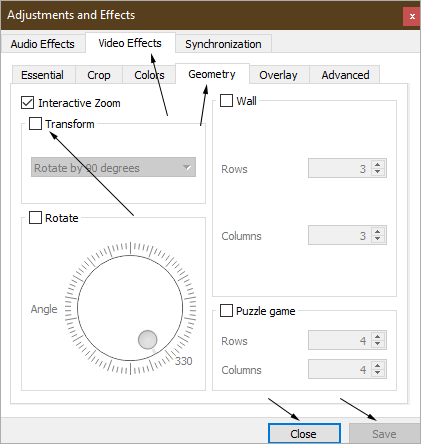
Passo 5. Use os controles de zoom para ampliar o vídeo e mova a caixa de seleção para focar na área que deseja visualizar.
Passo 6. Ajuste o nível e a posição do zoom até obter a visualização desejada. Ao terminar, desmarque "Zoom interativo" para retornar ao modo de reprodução normal.
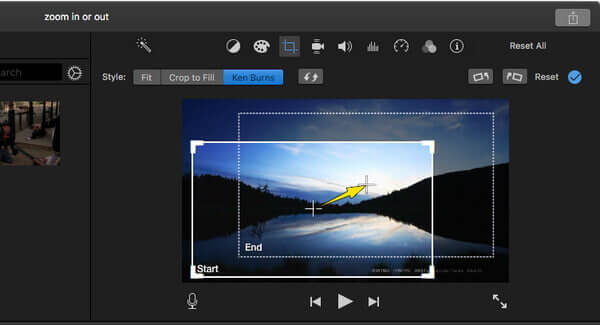
O iMovie é um software de edição de vídeo gratuito e popular para usuários da Apple, disponível para Mac , iPhone e iPad. Ele inclui o efeito Ken Burns, que facilita a criação de efeitos de zoom e panorâmica. O recurso de zoom do iMovie é ideal para criar vídeos de viagens, gravações familiares e projetos de vídeo simples.
Veja como ampliar vídeos no iPhone/ Mac usando o iMovie:
Passo 1. Abra o iMovie no seu Mac , iPhone ou iPad e crie um novo projeto. Importe o clipe de vídeo que deseja editar e arraste-o para a linha do tempo.
Passo 2. Selecione o clipe de vídeo na linha do tempo e clique no botão "Cortar" acima da janela de visualização. Escolha a opção "Ken Burns" para ativar o efeito de zoom.
Passo 3. Defina os quadros "Início" e "Fim". Ajuste o quadro "Início" para escolher a vista inicial e redimensione-o para definir onde o zoom começa. Em seguida, ajuste o quadro "Fim" para selecionar a área na qual deseja aplicar o zoom.
Passo 4. Visualize o efeito para verificar o movimento do zoom. Ajuste os quadros, se necessário, até obter o resultado desejado.
Passo 5. Clique no botão "Aplicar" ou retorne à linha do tempo para salvar as alterações. Ao concluir, exporte o vídeo clicando em "Compartilhar" e selecionando a opção de saída desejada.
Se você não quiser instalar nenhum software, pode usar um editor de vídeo online como o Clideo para ampliar um vídeo. As ferramentas online são ideais para editar rapidamente arquivos de vídeo pequenos — basta fazer o upload do seu vídeo e ajustar a área de zoom. No entanto, como dependem de uma conexão com a internet, as velocidades de upload e exportação podem variar, e a versão gratuita geralmente apresenta algumas limitações.
Veja como ampliar um vídeo online gratuitamente com o Clideo:
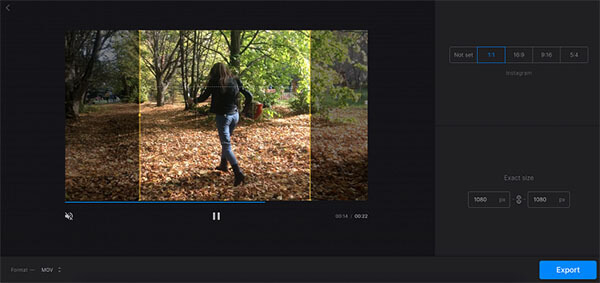
Passo 1. Abra o Video Zoomer do Clideo no seu navegador e clique no botão "Escolher arquivo" para adicionar um vídeo do seu dispositivo. Se o seu vídeo estiver armazenado em um serviço de nuvem, abra o menu suspenso no lado direito do painel de upload e escolha a plataforma que deseja usar.
Passo 2. Em seguida, selecione a proporção de tela desejada entre as opções disponíveis: 1:1, 16:9, 9:16 ou 5:4. Ajuste a caixa de seleção na pré-visualização do vídeo movendo ou redimensionando a grade para focar na área que deseja ampliar. Se precisar de uma proporção de tela personalizada, escolha a opção "Não definido" e insira manualmente a largura e a altura desejadas ou ajuste a grade livremente até que atenda às suas necessidades.
Passo 3. Em seguida, escolha um formato de saída. MP4 e MOV são amplamente suportados pela maioria das plataformas de mídia social, mas você também pode selecionar entre mais de 20 outros formatos, incluindo FLV, RMVB e TS, se necessário.
Passo 4. Quando tudo estiver pronto, clique em "Exportar" e aguarde o Clideo processar seu vídeo. Quando a exportação estiver concluída, clique em "Download" para salvar o vídeo editado em seu dispositivo, Google Drive ou Dropbox.
Depois de aprender como ampliar um vídeo, você pode escolher o método mais adequado às suas necessidades específicas. Se você só precisa visualizar detalhes temporariamente, o VLC Media Player é suficiente. Para usuários da Apple, o iMovie é uma opção prática. Se você cria vídeos curtos, o CapCut é uma ótima escolha. Para edição online rápida, o Clideo oferece uma solução simples e eficiente.
No entanto, se você busca uma ferramenta poderosa, fácil de usar e capaz de manter alta qualidade de vídeo, o Video Converter Ultimate é a opção mais recomendada. Ele não só permite ampliar vídeos com facilidade, como também oferece recursos como recorte, conversão de formatos , aprimoramento de qualidade, compressão e muitas outras funcionalidades de edição. Com este software completo, você pode realizar todo o seu fluxo de trabalho de processamento de vídeo em um só lugar. Seja você um iniciante ou um criador de vídeos experiente, poderá criar vídeos de alta qualidade com facilidade e rapidez.
Artigos relacionados:
Como melhorar a qualidade de vídeo no Zoom: 8 maneiras fáceis que funcionam
Como adicionar seu próprio som ao TikTok com facilidade: 4 métodos simples
Como fazer um vídeo de reação para o YouTube, TikTok e Instagram
Como cortar vídeos no Windows 10/11? Resolvido em 5 maneiras eficazes.




 Download grátis para PC
 Download gratuito para Mac


