Resumo: O OBS Studio é um poderoso gravador de tela gratuito, mas sua interface complexa pode ser difícil para iniciantes. Este artigo apresenta 9 alternativas ao OBS mais fáceis e intuitivas para diferentes necessidades de gravação, incluindo tutoriais, jogos, reuniões e criação de vídeos profissionais. Ferramentas como Coolmuster Screen Recorder e o Aiseesoft Screen Recorder priorizam a simplicidade e a gravação em HD, enquanto opções como o Camtasia e o ScreenFlow oferecem recursos avançados de edição para profissionais.
Dentre eles, Coolmuster Screen Recorder se destaca como uma opção leve e fácil de usar para iniciantes, com desempenho estável, gravação em HD e operação simples.
O Open Broadcaster Software (OBS) é uma ferramenta popular, gratuita e de código aberto para gravação de tela , amplamente utilizada por criadores de conteúdo, jogadores e profissionais para captura de tela e transmissão ao vivo. No entanto, a interface complexa e a curva de aprendizado acentuada do OBS Studio podem dificultar o uso por iniciantes ou usuários que precisam de uma solução de gravação simples e eficiente.
Se você está procurando uma alternativa confiável ao OBS Studio para gravação de tela, que ofereça o equilíbrio perfeito entre facilidade de uso, desempenho e funcionalidade, você veio ao lugar certo. Abaixo, compilamos as 9 melhores ferramentas alternativas ao OBS Studio para gravação de tela, cada uma com seus prós e contras, para ajudar você a encontrar a opção ideal para suas necessidades de gravação — seja para criar tutoriais, capturar jogos, gravar reuniões online ou produzir vídeos profissionais.
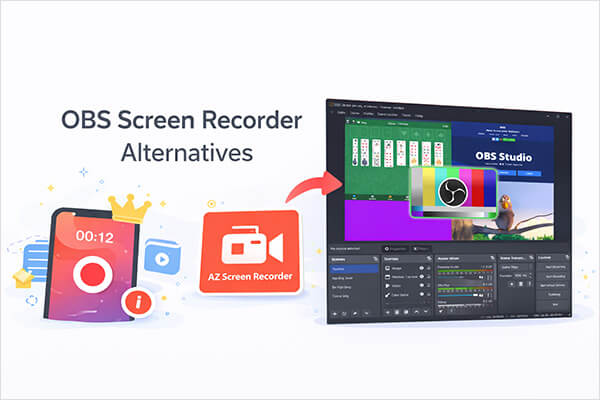
Coolmuster Screen Recorder é uma alternativa simples e leve ao OBS para gravação de tela, ideal para usuários que desejam gravar a tela de forma rápida e estável, sem configurações complicadas. Ele permite gravar a tela inteira ou áreas selecionadas em qualidade HD e capturar o áudio do sistema ou o som do microfone separadamente durante a gravação. Além da gravação de tela, também inclui um recurso integrado de captura de tela que permite capturar imagens da tela inteira ou de áreas personalizadas com facilidade, sendo útil para tutoriais, apresentações, reuniões online e tarefas diárias de trabalho.
Principais funcionalidades do Coolmuster Screen Recorder:
Veja como usar Coolmuster Screen Recorder para gravar a tela em um computador Windows :
01 Inicie Coolmuster Screen Recorder e selecione o modo "Tela Cheia" ou "Personalizado".

02 Escolha sua fonte de áudio ativando "Som do sistema" ou "Microfone", ou desative ambos para gravação silenciosa.

03 Clique no botão laranja "REC" e selecione "Iniciar Gravação". A gravação começará após uma breve contagem regressiva.

04 Ao terminar, clique em "Parar gravação". O vídeo será salvo localmente no formato MP4, com uma opção "Copiar" disponível para compartilhamento rápido.

Tutorial em vídeo:
Prós:
- Interface simples e intuitiva para iniciantes.
- Grave a tela em qualidade HD.
- Suporta gravação de áudio do sistema ou áudio do microfone.
- Incluir funcionalidade integrada de captura de tela.
- Desempenho leve e estável.
Contras:
- Não é possível gravar simultaneamente o som do sistema e o microfone.
- Recursos de edição avançada limitados.
- Sem suporte para transmissão ao vivo.
Diferentemente do OBS, o Screen Recorder apresenta uma interface limpa e intuitiva, permitindo que os usuários comecem a gravar com apenas alguns cliques. Ele também oferece opções de agendamento, teclas de atalho personalizáveis e múltiplos formatos de saída, tornando-o ideal para tutoriais, cursos online, reuniões e apresentações.

Prós:
- Interface intuitiva e fácil de usar, ideal para iniciantes, que não exige conhecimento técnico para navegar.
- Modos de gravação versáteis (tela inteira, região personalizada, captura de janela) para todos os casos de uso.
- Captura de áudio dupla (som do sistema + microfone) com qualidade de saída nítida.
- Compatível com Windows e macOS, garantindo usabilidade em diversos dispositivos.
- Configurações de saída ajustáveis para otimizar a qualidade do vídeo e o tamanho do arquivo de acordo com suas necessidades.
- Oferece ferramentas de edição poderosas para cortar vídeos, adicionar marcas d'água e ajustar os efeitos de gravação.
- Suporte para capturas de tela e captura de tela com rolagem.
- Oferece cinco opções de qualidade de vídeo: Baixa, Normal, Alta, Muito Alta e configurações de taxa de bits personalizadas.
Contras:
- O período de teste gratuito é bastante limitado (normalmente 3 minutos por gravação) e não desbloqueia todos os recursos premium.
- Não suporta transmissão ao vivo.
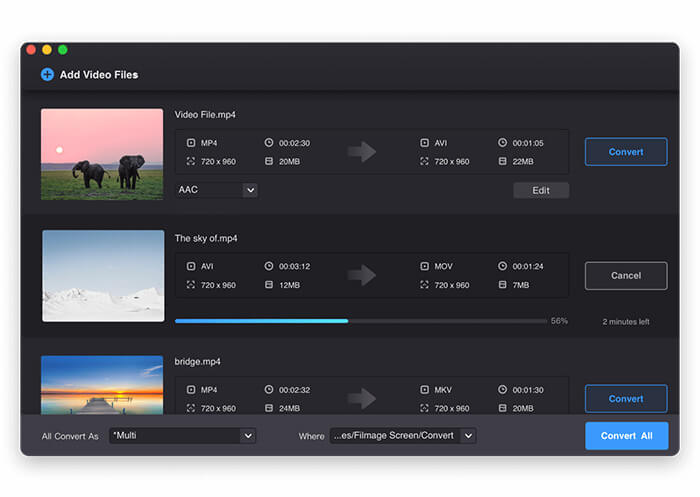
O Filmage Screen é uma alternativa de software de transmissão aberta e completa que combina gravação de tela, edição de vídeo , conversão de vídeo e um reprodutor de mídia em um único pacote, tornando-se uma ótima opção para usuários que desejam uma solução abrangente sem precisar alternar entre vários aplicativos. Disponível principalmente para macOS, ele oferece suporte à gravação de tela em alta qualidade 1080p/4K, regiões de captura personalizáveis e a capacidade de gravar telas de dispositivos iOS via Wi-Fi ou espelhamento USB — um recurso exclusivo que o diferencia de muitas outras alternativas.
Inclui também ferramentas de edição avançadas (texto, formas, desenho à mão livre, música e narração), suporta conversão em lote de vídeos para mais de 500 formatos e permite exportar gravações como GIFs para facilitar o compartilhamento nas redes sociais.
Prós:
- O conjunto de ferramentas completo (gravação, edição, conversão e reprodução) elimina a necessidade de vários softwares.
- Suporte para gravação em 4K de alta qualidade e regiões de captura personalizáveis para gravações precisas.
- Recurso exclusivo de gravação de tela iOS via conexão Wi-Fi ou USB.
- Interface amigável e de fácil configuração, adequada tanto para iniciantes quanto para usuários avançados.
- Suporta exportação de GIFs e conversão em lote de vídeos para mais de 500 formatos.
Contras:
- Disponível apenas para macOS.
- Alguns usuários relatam problemas ocasionais de qualidade de som (áudio com estalos) durante a gravação.
Adicionar faixas de música a vídeos editados pode ser problemático, com bugs não resolvidos relatados pelos usuários.
- Ausência de atualizações regulares de software, o que leva a problemas de compatibilidade com versões mais recentes do sistema operacional ao longo do tempo.
O Bandicam é uma alternativa especializada ao OBS para gravação de tela, feita sob medida para jogadores e usuários que precisam de gravação de tela de alto desempenho e baixa latência para conteúdo de ritmo acelerado. Compatível exclusivamente com Windows , ele se destaca na captura de jogos em resolução de até 4K e 144 FPS, com impacto mínimo no desempenho do sistema — tornando-se uma ótima opção para jogadores que desejam gravar jogos fluidos e de alta qualidade, sem quedas de quadros.
Ele também suporta desenho em tempo real durante a gravação (ideal para destacar elementos em tutoriais), configurações de gravação personalizáveis (taxa de bits, codec) e a capacidade de capturar dispositivos externos (como Xbox e PlayStation) via HDMI. Embora seja projetado principalmente para jogos, também pode ser usado para gravar atividades na área de trabalho, tutoriais e reuniões online, embora não possua alguns dos recursos de edição encontrados em alternativas mais versáteis como o OBS Studio.

Prós:
- Desempenho excepcional para gravação de jogos (4K/144 FPS) com uso mínimo de CPU/GPU, superando o OBS Studio em cenários de baixa latência para jogos.
- Ferramenta de desenho em tempo real durante a gravação, permitindo que os usuários destaquem pontos-chave ou façam anotações durante a jogabilidade sem a necessidade de edição posterior.
- Suporte para captura de dispositivos externos (Xbox, PlayStation, câmeras) via HDMI, ampliando a versatilidade de gravação além da área de trabalho.
- Configurações personalizáveis de taxa de bits e codec, permitindo que os usuários equilibrem a qualidade do vídeo e o tamanho do arquivo de acordo com suas necessidades.
- Software leve que funciona sem problemas na maioria dos dispositivos Windows , mesmo durante longas sessões de gravação.
Contras:
- Compatível exclusivamente com Windows , o que o torna indisponível para usuários de macOS ou Linux (uma grande desvantagem em comparação com o suporte multiplataforma do OBS Studio).
- Ausência de ferramentas avançadas de edição integradas; edições pós-gravação exigem software separado.
- A versão gratuita adiciona uma marca d'água às gravações, e a licença premium é relativamente cara para usuários individuais.
- Não oferece suporte para transmissão ao vivo, ao contrário do OBS Studio, que é amplamente utilizado para transmitir em plataformas como Twitch e YouTube.
O Movavi Screen Recorder é uma alternativa ao OBS Studio para gravação de tela, fácil de usar e repleta de recursos, compatível com Windows e macOS. Projetado para atender às necessidades de iniciantes e criadores de conteúdo casuais que priorizam a simplicidade sem sacrificar a funcionalidade principal, o Movavi Screen Recorder oferece opções flexíveis de captura de tela — tela inteira, região personalizada ou janela específica — além da capacidade de gravar simultaneamente imagens da webcam, áudio do sistema e entrada do microfone. Destaca-se pelo recurso de gravação com um clique, que permite aos usuários começar a capturar conteúdo em segundos, e pelas ferramentas de edição integradas, que permitem cortar, aparar e adicionar texto ou anotações às gravações sem a necessidade de softwares adicionais.
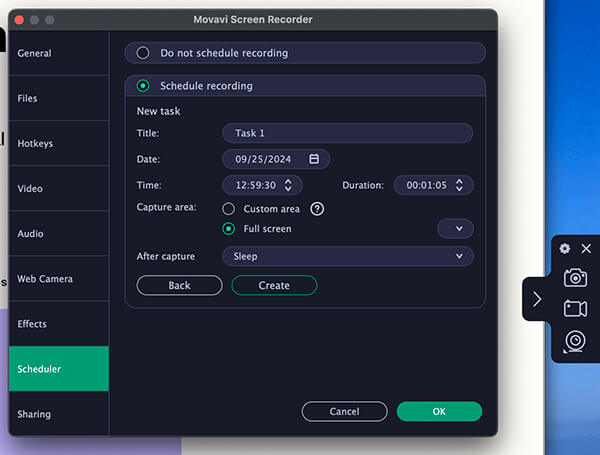
Além disso, o Movavi Screen Recorder suporta gravação agendada (ideal para capturar transmissões ao vivo ou eventos online quando você estiver ausente) e permite exportar gravações em vários formatos (MP4, AVI, MOV, etc.) ou compartilhá-las diretamente no YouTube, Google Drive ou Dropbox.
Prós:
- Interface extremamente intuitiva com gravação com um clique, tornando-a muito mais fácil de usar do que o OBS Studio para iniciantes.
- Compatibilidade multiplataforma ( Windows + macOS), garantindo desempenho consistente em todos os dispositivos.
- Ferramentas básicas de edição integradas (corte, recorte, anotações) para ajustes rápidos após a gravação.
- Funcionalidade de gravação agendada, que permite aos usuários definir temporizadores para gravação automática de eventos ou transmissões ao vivo.
- Múltiplas opções de exportação e compartilhamento direto em plataformas populares, economizando tempo no gerenciamento de arquivos.
- Software leve que funciona sem problemas na maioria dos dispositivos, com impacto mínimo no desempenho.
Contras:
- O período de teste gratuito adiciona uma marca d'água às gravações e limita a duração do vídeo a 5 minutos por captura.
- Recursos avançados (como gravação em 4K ou estabilização de vídeo) estão disponíveis apenas na versão premium.
- As ferramentas de edição são básicas em comparação com editores de vídeo profissionais ou mesmo com algumas alternativas ao OBS para gravação de tela (por exemplo, Camtasia).
- Ocasionalmente ocorre atraso na gravação de conteúdo em alta resolução (1080p ou superior) em dispositivos de baixo custo.
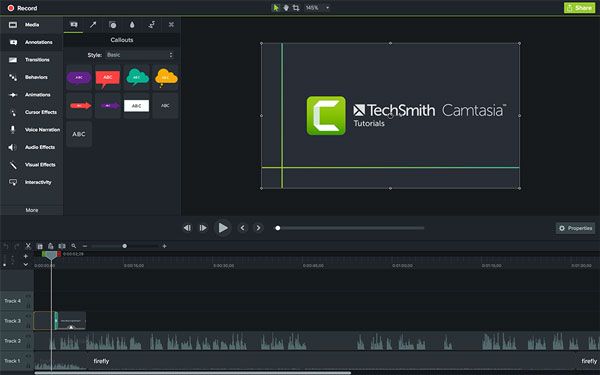
O Camtasia é uma alternativa profissional ao OBS para gravação de tela, que combina gravação de tela poderosa com recursos avançados de edição de vídeo, tornando-se a melhor escolha para profissionais, educadores e criadores de conteúdo que precisam produzir vídeos de alta qualidade e com acabamento impecável. Compatível com Windows e macOS, o Camtasia se destaca na gravação de tutoriais detalhados, cursos online e apresentações profissionais, oferecendo recursos como regiões de captura personalizáveis, gravação simultânea de tela e webcam e edição de áudio multitrack.
O que o diferencia do OBS Studio e de outras alternativas é seu conjunto completo de ferramentas de edição — incluindo modelos predefinidos, animações, transições, efeitos de tela verde e elementos interativos (quizzes, hotspots) — que permite aos usuários criar vídeos com aparência profissional sem a necessidade de softwares adicionais. Ele também oferece suporte à gravação em 4K, processamento em lote e exportação direta para todas as principais plataformas (YouTube, Vimeo, LinkedIn) ou sistemas de gestão de aprendizagem (LMS).
Prós:
- Solução profissional completa: gravação de tela poderosa + edição de vídeo avançada, eliminando a necessidade de ferramentas separadas (ao contrário do OBS Studio, que exige editores externos).
- Recursos de edição abrangentes (modelos, animações, tela verde, elementos interativos) para criar vídeos profissionais e refinados.
- Compatibilidade multiplataforma ( Windows + macOS) com desempenho consistente e paridade de recursos.
- Suporta gravação em 4K e edição de áudio multitrack, ideal para produção de conteúdo de alta qualidade.
- Interface amigável para uma ferramenta profissional — mais intuitiva que o OBS Studio para usuários focados em edição.
- Excelente suporte ao cliente e atualizações regulares de software, garantindo compatibilidade com novas versões do sistema operacional e melhorias de recursos.
Contras:
- Muito caro em comparação com outras alternativas ao OBS para gravação de tela — preço voltado para profissionais, o que pode ser proibitivo para iniciantes ou usuários casuais.
- Software que consome muitos recursos e exige um dispositivo potente para funcionar sem problemas, principalmente durante a edição.
- Curva de aprendizado mais acentuada do que alternativas básicas (por exemplo, Movavi), embora ainda mais acessível do que o OBS Studio para edição.
- Exagerado para usuários que precisam apenas de gravação de tela básica (sem edição avançada), tornando-se um desperdício de recursos e dinheiro.
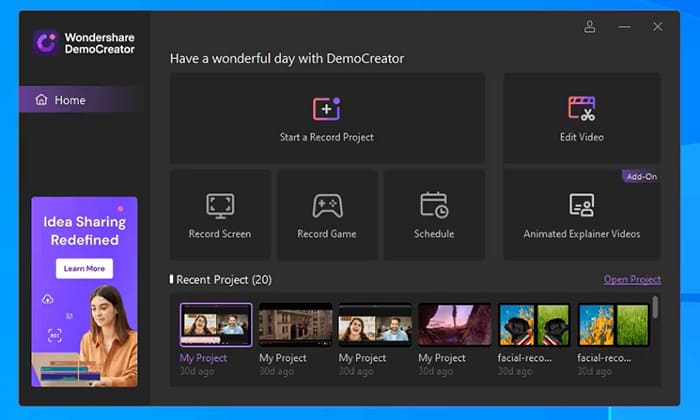
O Wondershare DemoCreator é uma alternativa de software de transmissão aberta, fácil de usar para iniciantes, porém robusta, projetada especificamente para a criação de demos, tutoriais e vídeos de jogos. Disponível para Windows e macOS, oferece uma interface simplificada que prioriza a facilidade de uso, sem deixar de fornecer recursos essenciais como captura de tela flexível (tela inteira, região personalizada, janela), gravação simultânea de webcam e tela e ferramentas de anotação em tempo real (texto, formas, setas, destaques).
O DemoCreator também inclui um conjunto de ferramentas de edição integrado com recursos básicos de corte, recorte e transição, além de uma biblioteca de modelos, adesivos e músicas predefinidos para aprimorar vídeos rapidamente. Ele suporta gravação em 1080p, exportação em GIF e compartilhamento direto no YouTube, TikTok e outras plataformas de mídia social, tornando-se uma ótima opção para criadores de conteúdo que desejam produzir vídeos envolventes sem complicações técnicas.
Prós:
- Interface voltada para iniciantes, muito mais fácil de navegar do que o OBS Studio, com controles intuitivos para gravação e edição.
- Ferramentas de anotação integradas em tempo real, perfeitas para tutoriais e demonstrações (sem necessidade de anotações posteriores).
- Suporte multiplataforma ( Windows + macOS) com desempenho consistente.
- Biblioteca de modelos, adesivos e músicas pré-construídos para aprimorar vídeos rapidamente, mesmo sem habilidades de design.
- Suporta exportação de GIFs e compartilhamento direto em redes sociais, ideal para criadores de conteúdo de formato curto.
- Preços acessíveis em comparação com alternativas profissionais como o Camtasia.
Contras:
- A versão gratuita adiciona uma marca d'água visível e limita a duração da gravação a 15 minutos por vídeo.
- Os recursos avançados (gravação em 4K, edição multipista, tela verde) estão disponíveis apenas na versão premium.
- As ferramentas de edição são menos poderosas do que opções profissionais como o Camtasia ou até mesmo o Filmora.
- Podem ocorrer travamentos ou falhas ocasionais durante gravações longas (mais de 1 hora).
- Não oferece suporte para transmissão ao vivo, ao contrário do OBS Studio.
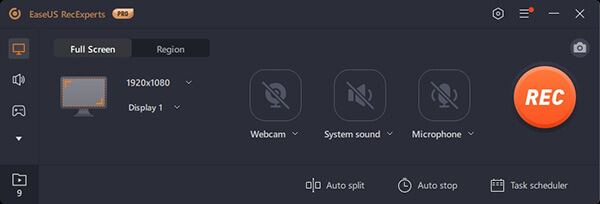
O EaseUS RecExpert é uma alternativa confiável e acessível ao OBS Studio, compatível com Windows e macOS, projetada para oferecer um equilíbrio entre simplicidade e funcionalidade para usuários de todos os níveis de habilidade. Esta ferramenta suporta múltiplos modos de gravação: tela inteira, região personalizada, janela, somente webcam e somente áudio, tornando-a versátil para uma ampla gama de usos — desde a gravação de tutoriais até a captura de reuniões online ou jogos.
Oferece gravação de alta qualidade (até 4K) com taxas de quadros personalizáveis (15-60 FPS), suporta gravação simultânea de áudio do sistema e entrada de microfone e inclui ferramentas básicas de edição (corte, aparar, mesclar) para pós-processamento rápido. O EaseUS RecExpert também se destaca por seu design leve, baixo consumo de CPU e recurso de gravação agendada, tornando-o uma ótima opção para usuários com dispositivos de baixo desempenho ou para aqueles que precisam gravar conteúdo automaticamente.
Prós:
- Software leve com baixo consumo de CPU, funcionando sem problemas mesmo em dispositivos de baixo custo (superando o OBS Studio em hardware menos potente).
- Modos de gravação versáteis (tela, webcam, somente áudio) para todos os casos de uso comuns.
- Compatibilidade multiplataforma ( Windows + macOS) com uma interface consistente e fácil de usar.
- Suporte para gravação em 4K de alta qualidade com taxas de quadros personalizáveis (15-60 FPS).
- Recursos de gravação programada e parada automática, ideais para capturar transmissões ao vivo ou eventos quando estiver ausente.
- Licença premium acessível em comparação com outras alternativas ao OBS para gravação de tela, com um generoso período de teste gratuito (sem marca d'água para gravações curtas).
Contras:
- O período de teste gratuito limita a duração da gravação a 10 minutos por vídeo (sem marca d'água, o que é uma vantagem, mas ainda assim restritivo).
- As ferramentas de edição são básicas e carecem de recursos avançados, como anotações ou transições.
- Não oferece suporte para transmissão ao vivo, ao contrário do OBS Studio.
- Alguns usuários relatam problemas ocasionais de sincronização de áudio (áudio dessincronizado com o vídeo).
- Formatos de exportação limitados em comparação com alternativas mais versáteis (por exemplo, Filmage Screen).
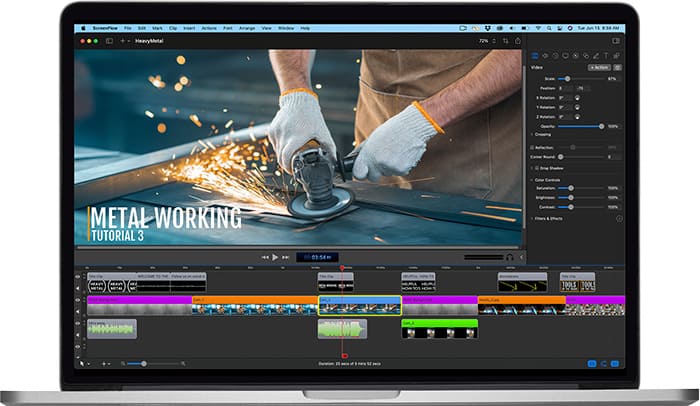
O ScreenFlow é um gravador de tela para macOS que combina gravação de tela de alta qualidade com edição de vídeo profissional, tornando-se a melhor escolha para usuários de macOS (criadores de conteúdo, educadores, profissionais) que precisam de uma solução refinada e otimizada para Apple. Projetado especificamente para macOS, oferece integração perfeita com dispositivos Apple ( Mac , iPhone, iPad) e suporta gravação de tela em 4K/60 FPS, regiões de captura personalizáveis e gravação simultânea da tela, webcam e múltiplas fontes de áudio.
O que diferencia o ScreenFlow é seu conjunto de edição intuitivo e poderoso, que inclui edição multitrack, efeitos de tela verde, animações, transições e uma biblioteca de mídia (imagens, músicas e efeitos sonoros), permitindo que os usuários criem vídeos profissionais sem a necessidade de softwares adicionais. Ele também oferece suporte à exportação direta para o YouTube, Vimeo, Apple TV e outras plataformas, além da gravação de tela iOS via AirDrop ou USB.
Prós:
- Otimizado exclusivamente para macOS, oferecendo desempenho perfeito e integração com dispositivos Apple (melhor compatibilidade com macOS do que o OBS Studio).
- Gravação em 4K/60 FPS de alta qualidade com saída de vídeo e áudio nítida.
- Recursos de edição profissional (edição multitrack, tela verde, animações, mídia de banco de imagens) para vídeos com qualidade superior.
- Gravação de tela fácil iOS via AirDrop ou USB, ideal para demonstrações de aplicativos móveis ou tutoriais iOS .
- Interface intuitiva que equilibra potência e simplicidade — mais fácil de usar do que o OBS Studio para usuários de macOS com foco em edição.
- Atualizações regulares com novos recursos e compatibilidade com as versões mais recentes do macOS.
Contras:
- Exclusivo para macOS — sem suporte Windows ou Linux (uma grande desvantagem em comparação com os recursos multiplataforma do OBS Studio).
- Caro, com uma taxa de compra única que pode ser proibitiva para iniciantes ou usuários ocasionais.
- Exige muitos recursos, necessitando de um Mac potente para funcionar sem problemas durante a edição (especialmente para vídeos 4K).
- Curva de aprendizado mais acentuada do que as alternativas básicas para macOS (por exemplo, Filmage Screen).
Embora o OBS Studio seja poderoso, nem sempre é a opção mais fácil para usuários comuns. Escolher uma alternativa ao OBS Studio para gravação de tela, mais simples e intuitiva, pode melhorar significativamente a eficiência das suas gravações e a sua experiência geral.
Dentre todas as opções acima, Coolmuster Screen Recorder se destaca pela facilidade de uso, desempenho estável, qualidade de gravação em HD e baixo consumo de recursos do sistema. Para usuários que desejam gravar a tela de forma confiável, sem a complexidade do OBS, é uma das melhores alternativas que vale a pena experimentar.
Artigos relacionados:
Análise completa: os 7 melhores gravadores de tela para Android
Como gravar a tela no Mac passo a passo: Guia completo
Guia definitivo para gravadores de tela no Windows : 8 melhores ferramentas!
10 opções incríveis para gravar vídeos MP4 na tela: Grave vídeos MP4 facilmente

 Vídeo & Dicas de áudio
As 9 melhores alternativas ao OBS para gravação de tela: 8 ferramentas para gravar com facilidade
Vídeo & Dicas de áudio
As 9 melhores alternativas ao OBS para gravação de tela: 8 ferramentas para gravar com facilidade






 Download grátis para PC
 Download gratuito para Mac
