O software de gravação de tela tornou-se essencial para criadores de conteúdo, educadores, jogadores e trabalhadores remotos. Seja para criar tutoriais, gravar jogos, capturar reuniões online ou produzir vídeos para o YouTube, escolher o gravador de tela certo pode economizar tempo e esforço. Entre as diversas opções disponíveis atualmente, o Wondershare DemoCreator é uma das ferramentas de gravação de tela e edição de vídeo tudo-em-um mais populares.
Mas será que realmente vale a pena usar? O que o Wondershare DemoCreator faz? O DemoCreator é gratuito? Nesta análise do Wondershare DemoCreator, vamos examinar detalhadamente seus recursos, preços, prós e contras, como usá-lo e a melhor alternativa que você pode experimentar.
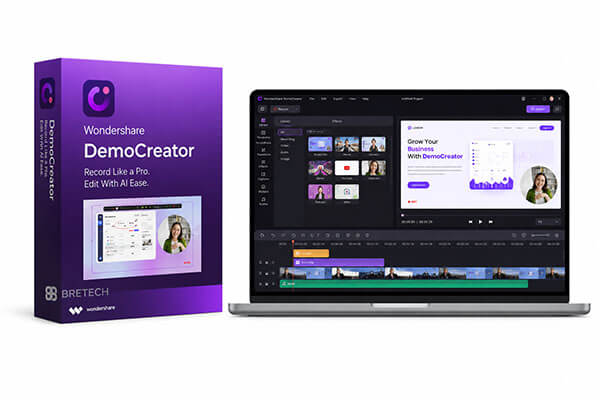
Para muitos usuários, a pergunta mais importante na hora de escolher um software de gravação de tela é: "O que ele faz?". O Wondershare DemoCreator é um software completo de gravação de tela e edição de vídeo com IA, desenvolvido para usuários Windows e macOS, com foco na criação simplificada de conteúdo para demonstrações, tutoriais, vídeos de jogos, aulas online e vídeos para redes sociais. Ele integra captura de tela profissional, gravação de webcam, gravação de áudio e edição de pós-produção em uma única plataforma, eliminando a necessidade de várias ferramentas de terceiros.
Principais funcionalidades do Wondershare DemoCreator:
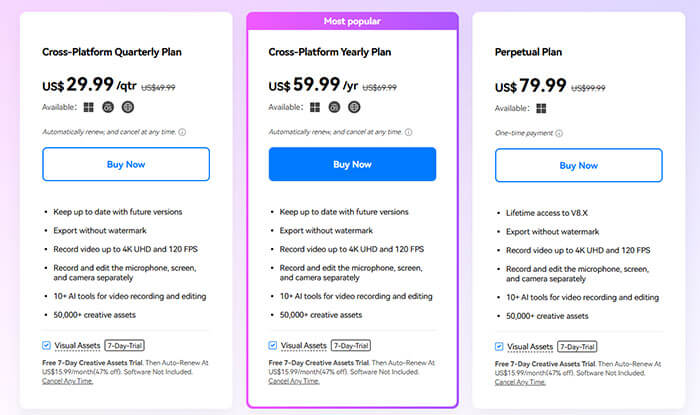
O DemoCreator é pago? Sim, mas também oferece uma versão gratuita. O Wondershare DemoCreator oferece diversos planos de preços, dependendo das suas necessidades. Embora a versão gratuita esteja disponível, ela possui limitações, como marcas d'água e recursos premium restritos. Se você precisa apenas de gravações básicas ocasionalmente, a versão gratuita pode ser suficiente. No entanto, usuários profissionais geralmente precisam da versão paga para exportações sem marca d'água e ferramentas avançadas.
Abaixo, segue a tabela de preços oficial atualizada para 2026 para usuários globais, abrangendo planos mensais, anuais e perpétuos para usuários individuais.
Nenhum software é perfeito, e o Wondershare DemoCreator não é exceção. Embora ofereça muitos recursos úteis para iniciantes, também apresenta algumas desvantagens que os usuários devem conhecer antes de comprar. Compreender as vantagens e desvantagens pode ajudá-lo a decidir se ele se adequa ao seu fluxo de trabalho.
Vantagens:
* Extremamente fácil de usar, com uma interface intuitiva e gravação com um clique — sem necessidade de habilidades profissionais de edição.
* Integração completa de recursos, permitindo gravação, edição e exportação em um único fluxo de trabalho para melhorar a eficiência.
* Funcionalidades inovadoras exclusivas, como gravação de avatar virtual com IA, captura de jogos em 8K com alta taxa de quadros e predefinições personalizadas para plataformas sociais.
* Software leve que funciona sem problemas, com baixo consumo de recursos do sistema, tornando as sessões de gravação prolongadas menos propensas a travamentos ou falhas.
* Preços transparentes e acessíveis, com diversos planos para atender a diferentes orçamentos; a versão gratuita atende às necessidades básicas diárias.
Desvantagens:
* A versão gratuita exporta vídeos com marcas d'água, o que a torna inadequada para uso comercial.
* Os recursos avançados de IA e os modelos premium são limitados a usuários pagos, e as licenças vitalícias podem ser caras.
* As ferramentas de edição integradas são limitadas, carecendo de recursos avançados como composição multicamadas e correção de cores.
* Os planos de assinatura são renovados automaticamente por padrão, sendo necessário o cancelamento manual para evitar cobranças automáticas.
* Algumas funcionalidades de IA dependem do processamento na nuvem, portanto, conexões de internet instáveis podem afetar o desempenho.
* Utiliza mais recursos do sistema do que ferramentas de gravação independentes — executar jogos exigentes em configurações altas pode exigir hardware potente para gravar sem problemas.
Para usuários que estão experimentando o DemoCreator pela primeira vez, pode não ser óbvio como iniciar a gravação de tela. Na verdade, a operação em si não é complicada — basta seguir alguns passos para gravar e exportar um vídeo rapidamente. Abaixo, você encontrará um guia detalhado sobre como usar o Wondershare DemoCreator para gravar sua tela:
Passo 1. Baixe e instale o Wondershare DemoCreator no seu computador. Inicie o software e selecione a função "Gravador de Vídeo".
Passo 2. Na interface principal, são exibidos vários modos principais: Tela, Tela e Câmera, Câmera, Jogo, Avatar, Reunião/Apresentação, etc. Selecione o modo desejado.
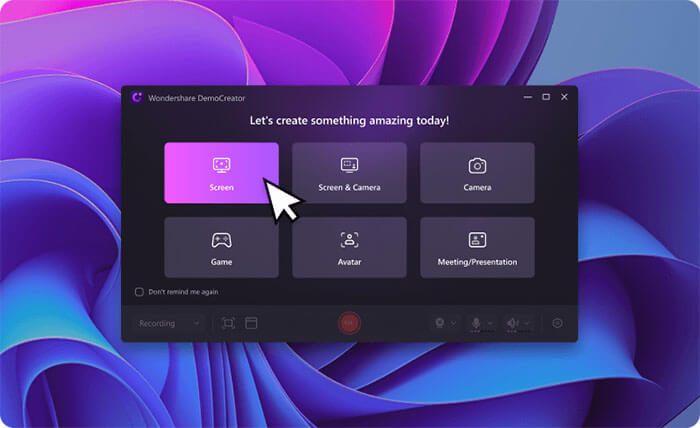
Passo 3. Ajuste a área de gravação para capturar a parte da tela desejada. Clique em "REC" para iniciar a gravação (ou pressione F9). Ao terminar, clique em "Parar" (ou pressione F10) para encerrar a gravação.
Passo 4. Clique no botão "Exportar" para salvar seu vídeo. Depois de concluído, você poderá assisti-lo em seu dispositivo.
Embora o Wondershare DemoCreator ofereça uma combinação de recursos de gravação de tela e edição de vídeo, alguns usuários ainda buscam alternativas devido às suas limitações com marcas d'água, alto consumo de recursos do sistema ou custos de assinatura. Aqui, recomendamos duas opções.
Se o seu principal objetivo é gravar vídeos de alta qualidade sem interrupções e sem ferramentas de edição complexas, usar um gravador de tela leve pode ser a melhor opção. Uma das melhores alternativas a considerar é Coolmuster Screen Recorder . Este software foi desenvolvido para usuários que desejam uma experiência de gravação simples, estável e eficiente. Comparado ao DemoCreator, ele prioriza a fluidez na captura de tela, mantendo uma interface amigável para iniciantes.
Principais funcionalidades do Coolmuster Screen Recorder:
Passos para gravar a tela com Coolmuster Screen Recorder:
01 Inicie Coolmuster Screen Recorder e selecione a área de gravação, seja tela inteira ou personalizada.

02 Escolha sua fonte de áudio ativando ou desativando "Som do sistema" ou "Microfone", ou desative ambos para gravação silenciosa.

03 Clique no botão laranja "REC" e selecione "Iniciar Gravação" quando solicitado. Uma breve contagem regressiva aparecerá antes do início da gravação.

04 Ao terminar, clique em "Parar Gravação". O vídeo será processado localmente e salvo como um arquivo MP4 na pasta escolhida. Use o botão "Copiar" para duplicar rapidamente o vídeo e compartilhá-lo facilmente.

Tutorial em vídeo:
O Screen Recorder é outra das melhores alternativas ao Wondershare DemoCreator. Assim como o Wondershare DemoCreator, ele oferece recursos comuns de gravação e edição, permitindo capturar qualquer área da tela e gravar áudio do sistema, microfone ou alto-falantes externos.
Além da gravação básica de vídeo e áudio, inclui modos especializados para captura de jogos, webcam, janela e gravação em dispositivos móveis. Você pode personalizar as configurações de vídeo e áudio antes de começar. Embora suas ferramentas de edição sejam mais simples do que as do DemoCreator, são suficientes para a maioria dos usuários. Ferramentas adicionais de IA, como aprimoramento de microfone, ajudam a melhorar a qualidade da gravação. Os arquivos gravados podem ser exportados em formatos populares e as opções básicas de edição permitem que você refine o conteúdo antes de compartilhá-lo facilmente.
Os principais recursos do Gravador de Tela:
Veja como gravar a tela usando o Gravador de Tela:
01 Baixe e execute o gravador no seu PC. Escolha o modo "Gravador de Vídeo" e selecione a área da tela que deseja capturar.

02 Ajuste as configurações de áudio ativando ou desativando "Som do Sistema" e "Microfone", conforme necessário. Para adicionar uma sobreposição de rosto, ative a webcam. Clique em "REC" para iniciar a gravação.

03 Durante a gravação, você pode adicionar texto, desenhar formas, destacar o cursor e incluir outros efeitos. Ao terminar, clique em "Parar", visualize sua gravação e salve-a.

P1. O DemoCreator adiciona uma marca d'água?
Sim. A versão de avaliação gratuita do Wondershare DemoCreator adiciona uma marca d'água aos vídeos exportados. Para remover a marca d'água ou exportar vídeos sem ela, você precisa fazer upgrade para um plano pago. Algumas versões gratuitas permitem exportar um vídeo de 3 minutos sem marca d'água, mas os recursos de edição não estão disponíveis nessas versões de avaliação.
Q2. O Wondershare DemoCreator é seguro para usar?
Com certeza. O Wondershare DemoCreator é um software oficial e legal, com certificação oficial, sem vírus, malware ou plugins incluídos no pacote de instalação oficial. Ele não rouba dados do usuário nem monitora o conteúdo do computador, sendo seguro para uso pessoal e comercial em dispositivos Windows e Mac .
P3. O DemoCreator grava áudio?
Sim. O DemoCreator é uma ferramenta de gravação completa que pode capturar áudio tanto do seu sistema quanto do seu microfone. Ele permite a gravação simultânea de múltiplas fontes de áudio e oferece configurações avançadas para personalizar suas gravações.
Após ler esta análise do Wondershare DemoCreator, você terá uma compreensão mais clara desta ferramenta. No geral, o Wondershare DemoCreator é um software completo de gravação de tela e edição de vídeo, ideal para iniciantes, professores e criadores de conteúdo. Sua maior vantagem é o design tudo-em-um "gravar + editar + IA", que ajuda os usuários a concluir a produção de vídeos rapidamente.
No entanto, sua versão gratuita apresenta limitações notáveis e exige um certo nível de desempenho do computador. Se você prioriza gravação estável, desempenho fluido e uma experiência leve, Coolmuster Screen Recorder e o Screen Recorder são alternativas altamente recomendadas.
Artigos relacionados:
8 ferramentas alternativas ao OBS para gravação de tela facilitada
Análise completa: os 7 melhores gravadores de tela para Android
Guia definitivo para gravadores de tela no Windows : 8 melhores ferramentas!
Uma análise completa do AZ Screen Recorder e 4 melhores alternativas.






 Download grátis para PC
 Download gratuito para Mac


