Assistir TV ao vivo é ótimo, mas às vezes você pode querer gravar seus programas favoritos, eventos esportivos ou noticiários para assistir mais tarde. É aí que aprender a gravar TV ao vivo se torna essencial. Seja usando um computador, uma smart TV ou um dispositivo móvel, existem várias maneiras simples e eficientes de capturar transmissões ao vivo. Neste guia, mostraremos como gravar TV ao vivo em diferentes dispositivos, para que você possa escolher o melhor método de acordo com suas necessidades.
Qual a melhor maneira de gravar TV ao vivo? Se você costuma assistir TV ao vivo em sites ou plataformas de streaming no seu computador, usar um software profissional de gravação de tela é uma das soluções mais fáceis e flexíveis. Comparado com as ferramentas de gravação integradas, um software dedicado oferece melhor qualidade de vídeo, desempenho mais fluido e opções de gravação mais flexíveis.
Coolmuster Screen Recorder é uma solução confiável. Ele permite gravar programas de TV ao vivo, eventos esportivos, filmes e conteúdo de streaming em alta qualidade, capturando também o áudio do sistema com clareza. O software é fácil de usar, mesmo para iniciantes, e ideal para usuários Windows .
O que Coolmuster Screen Recorder pode fazer por você?
Como faço para gravar TV ao vivo em um computador Windows usando Coolmuster Screen Recorder?
01 Inicie Coolmuster Screen Recorder e escolha o modo "Tela Cheia" ou "Personalizado".

02 Defina suas preferências de áudio ativando "Som do sistema", "Microfone" ou nenhuma das opções.

03 Clique no botão laranja "REC" e selecione "Iniciar gravação". A gravação começará após uma breve contagem regressiva.

04 Clique em "Parar gravação" quando terminar. Sua gravação será salva localmente como um arquivo MP4 e você poderá usar "Copiar" para duplicá-la rapidamente e compartilhá-la.

Tutorial em vídeo:
Se você estiver assistindo TV ao vivo diretamente em uma smart TV, poderá gravar sem usar um computador. Abaixo, apresentaremos dois métodos comuns para fazer isso.
A maioria das smart TVs possui uma porta USB que suporta armazenamento externo, permitindo que você salve gravações de TV ao vivo diretamente em um pen drive. Antes de começar, certifique-se de que seu pen drive seja compatível com sua smart TV (a maioria das TVs suporta os formatos FAT32 ou NTFS) e tenha espaço de armazenamento suficiente (pelo menos 8 GB são recomendados para gravações em HD). Siga estas etapas para gravar TV ao vivo em sua smart TV usando um pen drive:
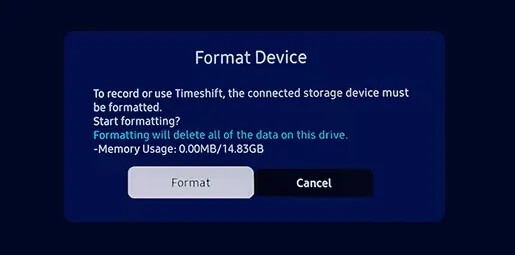
Passo 1. Conecte um disco rígido USB ou pen drive à porta USB da TV. Algumas TVs solicitarão que você formate o dispositivo para gravação — aceite, mas esteja ciente de que isso apagará todos os dados existentes.
Passo 2. Use o sintonizador integrado da TV para encontrar a transmissão ao vivo e pressione o botão "Gravar" no seu controle remoto.
Passo 3. Para gravar um programa futuro, abra o "Guia (EPG)", selecione o programa desejado e escolha "Gravar" ou "Agendar gravação". Isso permite que a TV grave mesmo quando estiver em modo de espera.
Existe alguma maneira de gravar TV ao vivo sem cabo? Os serviços de streaming de TV ao vivo agora oferecem armazenamento em nuvem para DVR integrado diretamente em seus aplicativos, que você pode usar na maioria das Smart TVs. Essa é uma opção ideal se você já usa plataformas como YouTube TV, Hulu + Live TV, Fubo ou DirecTV Stream.
Para começar:
Passo 1. Instale o aplicativo de streaming de TV ao vivo na sua Smart TV e faça login na sua conta.
Passo 2. Abra o guia ao vivo e encontre o canal ou programa que deseja gravar.
Passo 3. Procure um botão como "+", "Gravar" ou "Adicionar à Biblioteca" nos detalhes da apresentação.
Passo 4. Selecione se deseja gravar apenas o episódio atual ou a série completa.
Passo 5. Posteriormente, acesse a seção "Biblioteca" ou "Gravados" do aplicativo para assistir às suas gravações do DVR na nuvem em qualquer dispositivo compatível.
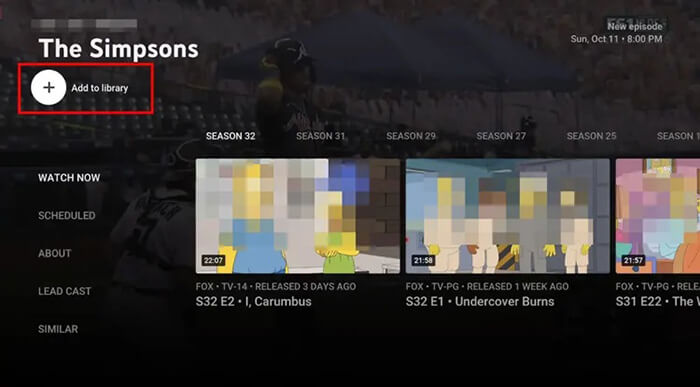
O Cloud DVR funciona perfeitamente em Smart TVs, dispositivos de streaming, celulares e tablets, oferecendo uma maneira flexível de gravar TV ao vivo sem a complicação de gerenciar o armazenamento local.
Com o uso generalizado de dispositivos móveis, cada vez mais usuários optam por assistir TV ao vivo em seus celulares. Portanto, saber como gravar em dispositivos móveis é igualmente importante. Felizmente, tanto os dispositivos iOS quanto Android possuem recursos integrados de gravação de tela que permitem gravar TV ao vivo diretamente no seu celular — sem a necessidade de aplicativos adicionais. Esse método é perfeito para usuários que estão sempre em movimento e desejam gravar um programa ao vivo enquanto estão fora de casa, além de ser rápido e fácil de usar. Abaixo, você encontrará um guia passo a passo para dispositivos iPhone e Android , para que você possa aprender como gravar TV ao vivo no seu celular.
Para iPhone:
Passo 1. Acesse "Configurações" > "Central de Controle" > "Personalizar controles" e toque no "+" ao lado de "Gravação de tela" para adicioná-la à Central de Controle.
Passo 2. Abra o aplicativo de TV ao vivo que você deseja gravar (como ESPN, ABC News ou Hulu Live), verifique se o programa está sendo reproduzido corretamente e aumente o volume do telefone.
Passo 3. Deslize o dedo de cima para baixo a partir do canto superior direito (ou de baixo para cima em iPhones mais antigos) para abrir a Central de Controle e toque no ícone "gravação de tela". Haverá uma contagem regressiva de 3 segundos antes do início da gravação.
Passo 4. Quando terminar a gravação, abra a Central de Controle novamente e toque no ícone vermelho para parar ou toque na barra de status vermelha na parte superior da tela e selecione "Parar".
Passo 5. O vídeo gravado será salvo no aplicativo "Fotos", no álbum "Recentes", onde você poderá visualizá-lo, editá-lo ou compartilhá-lo.

Para Android :
Passo 1. Deslize o dedo de cima para baixo na tela para abrir o painel de Configurações Rápidas e encontre o ícone "Gravador de Tela". Se ele não estiver lá, toque no botão "Editar" (geralmente um ícone de lápis) para adicioná-lo.
Passo 2. Toque no ícone "Gravador de Tela" e ajuste as configurações de áudio selecionando "Áudio do Sistema" para o som da TV ao vivo (certifique-se de que o volume do seu telefone esteja alto) e desativando "Microfone", a menos que queira adicionar comentários. Você também pode escolher a resolução e a taxa de quadros do vídeo, se necessário.
Passo 3. Abra o aplicativo de TV ao vivo que deseja gravar, certifique-se de que a transmissão esteja em andamento e toque em "Iniciar Gravação" no menu pop-up. Uma contagem regressiva de 3 segundos aparecerá antes do início da gravação e um pequeno ícone será exibido na tela para indicar que a gravação está em andamento.
Passo 4. Para interromper a gravação, toque no pequeno ícone de gravação no canto da tela e selecione "Parar" ou deslize para baixo para abrir as Configurações Rápidas e toque novamente no ícone "Gravador de Tela".
Passo 5. O vídeo gravado será salvo no aplicativo Galeria do seu dispositivo Android , no álbum "Gravações de tela", onde você poderá visualizá-lo, editá-lo ou compartilhá-lo.

Agora você sabe exatamente como gravar TV ao vivo em diferentes dispositivos, incluindo computadores, smart TVs e smartphones. Cada método tem suas vantagens, então a escolha do mais adequado depende dos seus hábitos de visualização e das suas necessidades de gravação.
Dentre todas as soluções disponíveis, Coolmuster Screen Recorder se destaca como uma das melhores opções para usuários de computador. Ele oferece gravação de alta qualidade, captura de áudio nítida, áreas de gravação personalizáveis e uma interface fácil de usar, tornando-o ideal tanto para iniciantes quanto para usuários avançados.
Artigos relacionados:
8 ferramentas alternativas ao OBS para gravação de tela facilitada
Guia passo a passo para gravar a tela em um notebook Dell em minutos.
Como gravar a tela no Mac passo a passo: Guia completo
10 opções incríveis para gravar vídeos MP4 na tela: Grave vídeos MP4 facilmente






 Download grátis para PC


