"Estou usando um notebook Dell com Windows 10 e preciso gravar a tela para tutoriais e apresentações. No entanto, não sei qual a melhor maneira de fazer isso. Existe alguma opção integrada ou software gratuito que possa me ajudar a gravar a tela sem problemas?"
- da Comunidade Microsoft
Procurando a melhor maneira de gravar a tela em um notebook Dell? Seja para gravar reuniões online, tutoriais, jogos ou apresentações, a gravação de tela é um recurso essencial para muitos usuários. É possível gravar a tela em um notebook Dell? Claro que sim. Os notebooks Dell (com Windows ) suportam diversos métodos de gravação de tela.
Neste guia, apresentaremos 6 métodos comprovados para gravar a tela de um notebook Dell. Você poderá escolher a melhor solução para suas necessidades.
Se você busca uma maneira fácil e profissional de gravar a tela do seu notebook Dell, usar um software dedicado para gravação de tela é uma ótima opção. Coolmuster Screen Recorder permite capturar as atividades da tela em alta qualidade, sem configurações complicadas. Ele suporta a gravação da tela inteira ou de uma área personalizada, além de capturar o som do sistema ou o áudio do microfone. O software também oferece gravação em HD sem marca d'água e permite exportar vídeos em formatos comuns como MP4, sendo ideal para gravar reuniões, tutoriais, jogos e vídeos online.
O que Coolmuster Screen Recorder pode fazer por você?
Veja como gravar a tela de um notebook Dell com som usando Coolmuster Screen Recorder:
01 Abra o software e selecione o modo "Tela Cheia" ou "Personalizado" para definir a área de gravação.

02 Defina sua fonte de áudio preferida ativando "Som do sistema", "Microfone" ou nenhuma das opções.

03 Clique no botão laranja "REC" e, em seguida, selecione "Iniciar gravação". Uma breve contagem regressiva aparecerá antes do início da gravação.

04 Quando terminar, clique em "Parar gravação". O vídeo será salvo automaticamente no seu computador em formato MP4 e você poderá usar a função "Copiar" para compartilhá-lo rapidamente.

Tutorial em vídeo:
Se o seu notebook Dell estiver executando Windows 10 ou Windows 11, a Barra de Jogos do Xbox integrada é uma das ferramentas de gravação de tela mais práticas para Windows . Ela não requer download nem instalação e é ideal para capturar rapidamente o conteúdo da tela.
Originalmente projetado para jogadores, também funciona bem para gravar aplicativos e atividades na tela. Mas lembre-se de que ele não grava a área de trabalho ou o Explorador de Arquivos.
Veja como gravar a tela em um notebook Dell com a Barra de Jogos do Xbox:
Passo 1. Abra o aplicativo ou a janela que deseja capturar e pressione " Windows " + "G" para abrir a Barra de Jogos do Xbox.
Passo 2. Clique no botão "Gravar" no widget "Capturar" ou pressione "Win" + "Alt" + "R" para iniciar a gravação.
Passo 3. Para interromper a gravação, clique em "Parar" ou pressione "Win" + "Alt" + "R" novamente.
Passo 4. Para visualizar sua gravação, abra a ferramenta Xbox Game Capture e selecione "Mostrar todas as capturas" — seus arquivos estão armazenados na pasta "Capturas" dentro do diretório principal de vídeos.

Se o seu notebook Dell estiver executando Windows 11, você pode gravar a tela rapidamente usando a Ferramenta de Recorte, que agora inclui recursos básicos de gravação de tela.
Veja como gravar a tela em um notebook Dell sem a Barra de Jogos usando a Ferramenta de Recorte:
Passo 1. Abra o menu "Iniciar" e procure por "Ferramenta de Recorte" ou faça o download na Microsoft Store, caso ainda não esteja instalada.
Passo 2. Inicie a Ferramenta de Recorte, clique no ícone da "câmera" para alternar para o modo de gravação de tela e, em seguida, clique em "Novo" para selecionar a área da tela que deseja gravar.

Passo 3. Na barra de ferramentas de gravação, clique no ícone do "microfone" para escolher seu microfone ou fone de ouvido. Você também pode silenciar o microfone se não quiser gravar áudio.
Passo 4. Clique em "Iniciar" para começar a gravar a tela.
Passo 5. Ao terminar, clique em "Parar" para encerrar a gravação e visualizar o vídeo diretamente na Ferramenta de Recorte.

Se você já usa o Microsoft Office, talvez não saiba que o PowerPoint inclui um recurso integrado de gravação de tela. Isso o torna uma opção prática para gravar a tela de um notebook Dell para apresentações ou tutoriais. A gravação pode ser incorporada diretamente aos slides, sendo perfeita para educadores e profissionais.
Veja como gravar a tela de um laptop Dell usando o Microsoft PowerPoint:
Passo 1. Abra o Microsoft PowerPoint e crie uma nova apresentação ou abra uma já existente.
Passo 2. Clique em "Inserir" no menu superior e selecione "Gravação de tela". ( A gravação de tela do PowerPoint não está funcionando ?)

Passo 3. O PowerPoint será minimizado e uma barra de controle aparecerá na parte superior da tela. Clique em "Selecionar Área" e arraste para escolher a parte da tela que deseja gravar ou pressione " Windows " + "Shift" + "F" para gravar a tela inteira.
Passo 4. No painel de controle, clique em "Áudio" para escolher se deseja gravar o som do microfone e clique em "Gravar ponteiro" para escolher se deseja exibir o ponteiro do mouse.
Passo 5. Clique em "Gravar" para iniciar a gravação da tela e, em seguida, execute as ações que deseja capturar.

Passo 6. Ao terminar, mova o cursor do mouse para a parte superior da tela para exibir a barra de controle e clique em "Parar" (ou pressione " Windows " + "Shift" + "Q").
Passo 7. O vídeo gravado aparecerá automaticamente no slide atual. Clique com o botão direito do mouse no vídeo e selecione "Salvar mídia como…" para salvá-lo como um arquivo separado.
O VLC Media Player é amplamente conhecido por reproduzir vídeos, mas também pode ser usado gratuitamente para gravar a tela de um notebook Dell. Este método é ideal se você já tem o VLC instalado e deseja uma solução sem custos. Embora possa não ser tão intuitivo quanto outras ferramentas, ele ainda cumpre sua função para necessidades básicas de gravação.
Veja como gravar a tela de um notebook Dell gratuitamente usando o VLC:
Passo 1. Abra o VLC Media Player. Se você não o tiver, baixe e instale-o no site oficial do VLC.
Passo 2. Clique em "Mídia" no menu superior e selecione "Abrir dispositivo de captura".

Passo 3. Na lista suspensa do modo "Capturar", selecione "Área de Trabalho" e personalize as outras configurações conforme necessário.
Passo 4. Em seguida, clique na seta para baixo ao lado de "Converter/Salvar" e escolha "Converter".
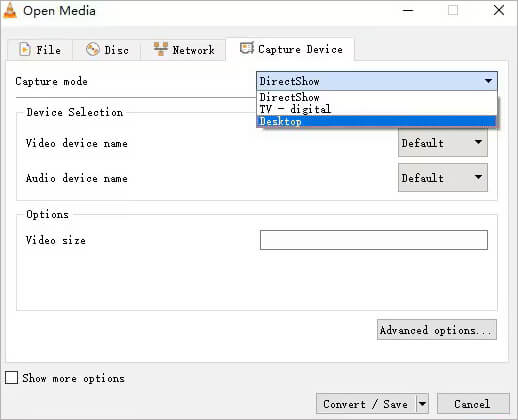
Passo 5. Defina a pasta de destino, o perfil e outras preferências. Por fim, clique em "Iniciar" para começar a gravar a tela.
Se você tem requisitos mais elevados de qualidade de gravação, controle de tela e alternância entre cenas — como gravar jogos, fazer transmissões ao vivo ou criar vídeos profissionais — o OBS Studio é uma escolha poderosa. O OBS oferece configurações de gravação altamente personalizáveis, permitindo adicionar várias fontes de áudio, feeds de câmera e diferentes cenas, tornando-o ideal para usuários avançados.
Veja como gravar a tela de um laptop Dell usando o OBS:
Passo 1. Baixe e instale o OBS Studio do site oficial, caso ainda não o tenha.
Passo 2. Abra o OBS Studio. Na interface principal, você verá os painéis "Cenas" e "Fontes" na parte inferior. Por padrão, há uma Cena; você pode mantê-la ou criar uma nova clicando no "+" abaixo de Cenas.
Passo 3. No painel Fontes, clique no botão "+" e escolha "Captura de Tela" para gravar a tela inteira ou "Captura de Janela" para gravar um aplicativo específico. Dê um nome à gravação e selecione a tela ou janela desejada.

Passo 4. Vá para "Configurações" → "Saída" para definir a qualidade da gravação, o formato (por exemplo, MP4) e a pasta de destino.
Passo 5. Quando estiver pronto, clique em "Iniciar Gravação" no canto inferior direito do OBS Studio. Execute as ações na sua tela que você deseja capturar.
Passo 6. Clique em "Parar gravação" quando terminar. Seu vídeo será salvo na pasta que você definiu nas configurações de saída.
Em geral, existem muitas maneiras eficazes de gravar a tela em um notebook Dell, seja usando as ferramentas integradas Windows ou softwares avançados de terceiros. Coolmuster Screen Recorder é a solução mais recomendada para usuários que desejam uma experiência de gravação mais fácil e confiável. Com sua interface intuitiva, qualidade de gravação em HD e modos de gravação flexíveis, ele oferece uma excelente solução completa para gravar vídeos, jogos, reuniões online, tutoriais e muito mais em um notebook Dell.
Artigos relacionados:
Como gravar a tela no Mac passo a passo: Guia completo
Os 10 melhores softwares para gravar gameplays sem complicações
4 métodos fáceis para recuperar gravações de tela apagadas no iPhone
Resolvido: Como recuperar vídeos de gravação de tela apagados em dispositivos Android






 Download grátis para PC


