Ao criar tutoriais, vídeos de apresentação ou demonstrações de produtos, muitas pessoas usam o recurso de gravação de tela integrado do PowerPoint. No entanto, às vezes os usuários encontram problemas com a gravação de tela do PowerPoint — por exemplo, o botão de gravação pode estar acinzentado e não clicável, pode não haver áudio após a gravação ou o vídeo gravado pode não ser inserido no slide.
Se você enfrentou algum desses problemas, não se preocupe. Este artigo analisará as causas comuns da falha na gravação de tela do PowerPoint e fornecerá diversas soluções práticas para ajudá-lo a restaurar rapidamente a funcionalidade de gravação de tela.

Antes de solucionar problemas, é importante entender as causas comuns de falhas na gravação de tela do PowerPoint. Conhecer essas causas pode ajudá-lo a encontrar a solução correta mais rapidamente. As causas comuns incluem:
Quando qualquer um desses problemas ocorre, o recurso de gravação de tela do PowerPoint pode não iniciar, travar ou produzir gravações malsucedidas.
Aqui estão 14 soluções eficazes que podem ajudar a resolver o problema da gravação de tela do PowerPoint que não está funcionando. Você pode experimentá-las uma a uma, em ordem.
Em muitos casos, a falha na gravação de tela do PowerPoint é causada por uma falha temporária do sistema. Reiniciar o programa ou o computador geralmente resolve o problema rapidamente.
Reiniciar o PowerPoint:
Passo 1. Feche o PowerPoint.
Passo 2. Feche o PowerPoint completamente e certifique-se de que nenhuma janela esteja aberta.
Passo 3. Pressione "Ctrl" + "Shift" + "Esc", abra o Gerenciador de Tarefas e encerre todos os processos POWERPNT.EXE.
Passo 4. Reabra o PowerPoint e tente gravar a tela novamente.
Reinicie o computador Windows :
Passo 1. Clique no menu "Iniciar".
Passo 2. Selecione "Energia" → "Reiniciar".
Passo 3. Aguarde o computador reiniciar, abra o PowerPoint e tente gravar a tela.

Às vezes, o PowerPoint não tem as permissões necessárias para acessar o hardware de gravação do seu sistema. Executá-lo com privilégios elevados pode resolver esses problemas relacionados a permissões.
Veja como executar o PowerPoint como administrador no seu computador:
Passo 1. Primeiro, feche o PowerPoint e, em seguida, clique com o botão direito do mouse no ícone "PowerPoint".
Passo 2. Selecione "Executar como administrador".
Isso permite que o PowerPoint acesse os recursos do sistema necessários para a gravação de tela.

Se a gravação de tela do PowerPoint 2019 não estiver funcionando, o problema pode ser causado por um suplemento conflitante. Algumas extensões de terceiros podem interferir no módulo de gravação de tela. Executar o PowerPoint no Modo de Segurança desativa todos os suplementos, ajudando você a determinar se eles estão causando o problema.
Eis como fazer:
Passo 1. Pressione " Windows " + "R" para abrir a caixa de diálogo Executar.
Passo 2. Digite "powerpnt /safe" (com um espaço após "powerpnt") e pressione "Enter". O PowerPoint será aberto no Modo de Segurança.
Passo 3. Tente usar o recurso de gravação de tela. Se funcionar, o problema é causado por um complemento.

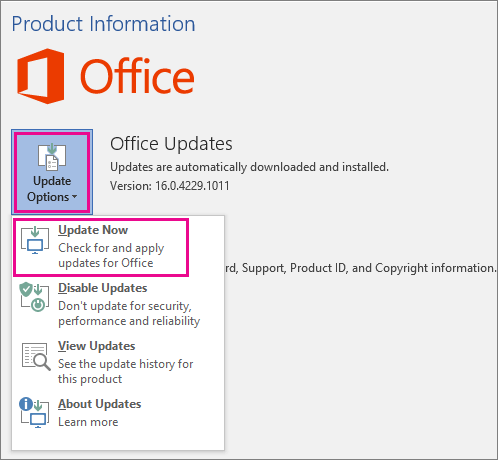
Uma versão desatualizada do Office pode conter erros que afetam os recursos de gravação. Muitos usuários que enfrentavam problemas com a gravação de tela do PowerPoint descobriram que a atualização do Office resolveu o problema.
Para atualizar o PowerPoint, siga os passos abaixo:
Passo 1. Abra qualquer aplicativo do Office, como o PowerPoint ou o Word.
Passo 2. Vá para a aba "Arquivo" e selecione "Conta" ou "Ajuda" em versões mais antigas.
Passo 3. Clique no menu suspenso "Opções de atualização" e escolha "Atualizar agora".
Passo 4. Aguarde a conclusão da atualização.
Um sistema Windows desatualizado pode causar problemas de compatibilidade com os aplicativos do Office, impedindo a gravação de tela do PowerPoint no Windows 10/11. A atualização Windows garante o funcionamento adequado de todos os componentes necessários do sistema.
Para atualizar o sistema Windows , acesse "Configurações" > "Atualização e Segurança" > " Windows Update" e clique em "Verificar se há atualizações".

As gravações de tela geram arquivos de vídeo, que exigem espaço de armazenamento suficiente. Se o seu disco estiver quase cheio, o PowerPoint pode não conseguir gravar ou salvar o vídeo. Verificar o espaço em disco é importante caso a gravação pare inesperadamente.
Eis como fazer:
Passo 1. Esvazie a Lixeira do seu computador.
Passo 2. Execute o utilitário Limpeza de Disco para remover arquivos temporários e downloads desnecessários.
Passo 3. Certifique-se de que a unidade onde seu arquivo do PowerPoint está armazenado tenha pelo menos 2 a 5 GB de espaço livre.
A aceleração gráfica pode, por vezes, entrar em conflito com o mecanismo de gravação, especialmente em GPUs mais antigas ou com drivers desatualizados. Desativá-la pode resolver o problema de gravação de tela do PowerPoint.
Eis os passos:
Passo 1. Abra o PowerPoint, vá em "Arquivo" > "Opções" > "Avançado" e role para baixo até a seção "Exibir".
Passo 2. Marque a opção "Desativar aceleração gráfica de hardware" e clique em "OK".
Passo 3. Reinicie o PowerPoint.

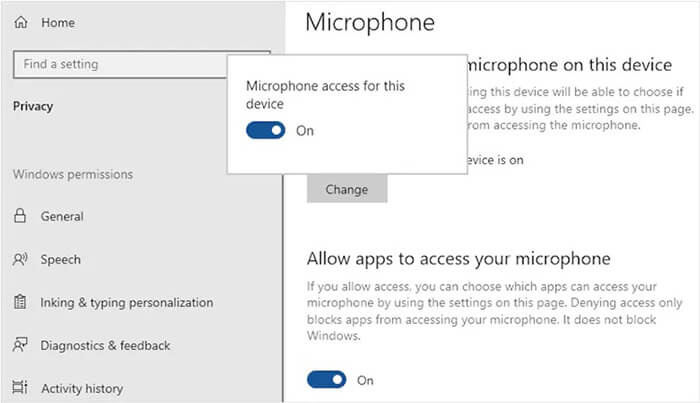
Se o som da gravação de tela do PowerPoint não estiver funcionando, o problema pode estar relacionado às permissões de microfone Windows . Quando o PowerPoint não consegue acessar o microfone, a gravação pode ficar sem som.
Para verificar as permissões do microfone no Windows , abra as "Configurações" Windows , vá para "Privacidade e Segurança" > "Microfone" e ative "Permitir que os apps acessem seu microfone".
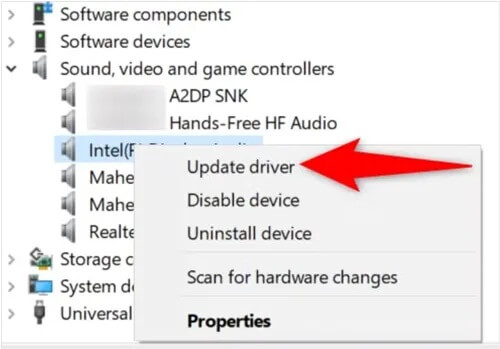
Se o áudio da gravação de tela do PowerPoint não estiver funcionando, seu driver de áudio pode estar desatualizado ou corrompido. Atualizar o driver pode restaurar a funcionalidade de gravação.
Eis como fazer:
Passo 1. Clique com o botão direito do mouse no menu "Iniciar", abra o "Gerenciador de Dispositivos" e expanda "Controladores de som, vídeo e jogos".
Passo 2. Clique com o botão direito do mouse no seu dispositivo de áudio e selecione "Atualizar driver".
Passo 3. Siga as instruções na tela para concluir a atualização.
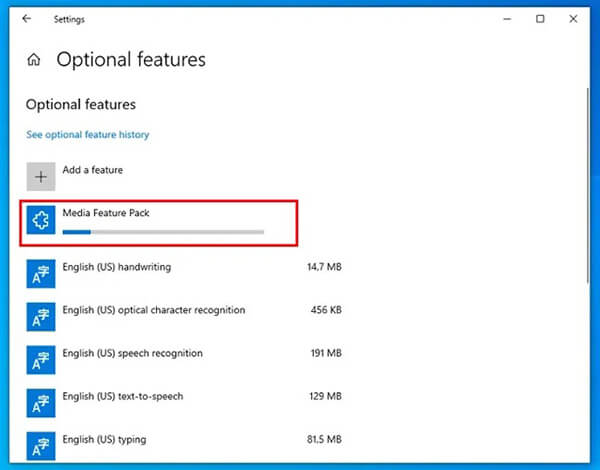
Se você estiver usando uma edição "N" Windows , ela não inclui os componentes de mídia necessários para gravação. Para habilitar esses recursos, você precisa instalar o Pacote de Recursos de Mídia da Microsoft.
Acesse "Configurações" → "Aplicativos" → "Recursos opcionais" → "Adicionar um recurso", selecione "Pacote de Recursos de Mídia" na lista e instale-o. Após a conclusão da instalação, reinicie o computador para aplicar as alterações.
Os suplementos podem ampliar a funcionalidade do PowerPoint, mas às vezes causam conflitos com ferramentas de gravação. Desativá-los pode ajudar a corrigir problemas de gravação de tela no PowerPoint. Para fazer isso, siga os passos abaixo:
Passo 1. Abra o PowerPoint e vá em "Arquivo" → "Opções" → "Suplementos".
Passo 2. Na parte inferior, selecione "Suplementos COM" no menu suspenso e clique em "Ir".
Passo 3. Desmarque todos os suplementos e reinicie o PowerPoint.

Se outros softwares de gravação de tela estiverem em execução no seu computador — como ferramentas de gravação de jogos ou programas de captura de tela de terceiros — eles podem competir por recursos de gravação de tela, o que pode fazer com que a gravação de tela do PowerPoint pare de funcionar. Fechar esses programas pode evitar conflitos de recursos.
Eis os passos:
Passo 1. Pressione "Ctrl" + "Shift" + "Esc" para abrir o Gerenciador de Tarefas e, em seguida, verifique a lista para encontrar programas de gravação de tela em execução.
Passo 2. Selecione o programa e clique em "Finalizar Tarefa", depois abra o PowerPoint novamente e tente gravar mais uma vez.

Arquivos do Office corrompidos podem impedir que recursos como a gravação de tela do PowerPoint funcionem corretamente. Felizmente, a Microsoft oferece uma ferramenta de reparo integrada. Veja como fazer:
Passo 1. Abra o Painel de Controle e acesse "Programas e Recursos".
Passo 2. Localize "Microsoft Office" e clique em "Alterar".
Passo 3. Selecione "Reparo Rápido" ou "Reparo Online" e aguarde a conclusão do processo de reparo.
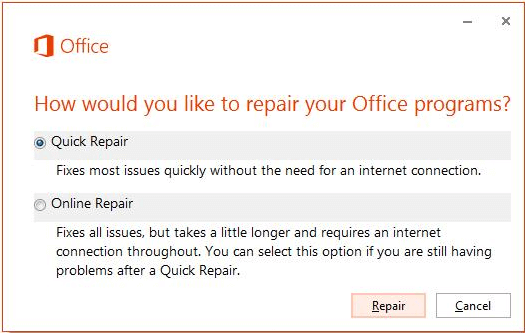
Se nenhum dos métodos acima resolver o problema, o próprio programa PowerPoint pode apresentar um erro grave. Reinstalar o software geralmente resolve esses problemas por completo. Para reinstalar o PowerPoint, siga os passos abaixo:
Passo 1. Abra o Painel de Controle e clique em "Desinstalar" um programa.
Passo 2. Localize o "PowerPoint", clique com o botão direito do mouse e selecione "Desinstalar". Em seguida, reinstale o PowerPoint ou o Microsoft Office.
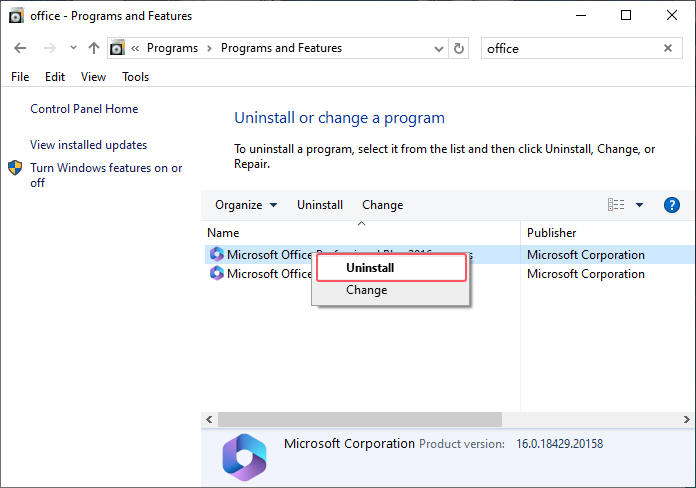
Se você já tentou diversas soluções, mas ainda enfrenta problemas com a gravação de tela do PowerPoint, talvez seja hora de migrar para uma ferramenta de gravação mais estável e profissional. Embora o gravador integrado do PowerPoint seja conveniente para tarefas simples, ele geralmente carece de recursos avançados e pode apresentar problemas de compatibilidade ou áudio em alguns sistemas Windows .
Nessa situação, Coolmuster Screen Recorder é uma excelente alternativa para gravar apresentações, tutoriais, reuniões online, jogos e muito mais. Comparado com o recurso de gravação de tela integrado do PowerPoint, ele oferece desempenho mais fluido, melhor estabilidade de gravação e configurações de áudio mais flexíveis.
Principais funcionalidades do Coolmuster Screen Recorder:
Veja como usar o Gravador de Tela para gravar a tela no Windows :
01 Inicie o software e escolha o modo "Tela Cheia" ou "Personalizado" para definir a área de gravação.

02 Selecione sua fonte de áudio ativando "Som do sistema", "Microfone" ou nenhuma das opções.

03 Clique no botão laranja "REC" e selecione "Iniciar Gravação". Uma breve contagem regressiva aparecerá antes do início da gravação.

04 Ao terminar, clique em "Parar gravação". Seu vídeo será salvo automaticamente em formato MP4 no seu computador e você poderá usar a opção "Copiar" para compartilhá-lo rapidamente.

Tutorial em vídeo:
Se você se deparar com problemas na gravação de tela do PowerPoint, não precisa se preocupar. Na maioria dos casos, basta reiniciar o software, atualizar o PowerPoint, verificar as permissões, atualizar os drivers ou reparar o Office para resolver o problema.
No entanto, se você continuar enfrentando problemas como áudio da gravação de tela do PowerPoint que não funciona, falhas na gravação ou desempenho instável, usar uma ferramenta de gravação dedicada costuma ser a melhor solução. Comparado com o recurso de gravação de tela integrado ao PowerPoint, Coolmuster Screen Recorder oferece uma experiência de gravação mais estável, maior qualidade de vídeo e configurações de áudio mais flexíveis.
Artigos relacionados:
Guia definitivo para gravadores de tela no Windows : 8 melhores ferramentas!
Os melhores gravadores de tela para Mac : os 10 melhores softwares de gravação de tela para macOS
Como gravar a tela no Mac passo a passo: Guia completo
Como gravar a tela no Windows 10/11 com áudio em 4 métodos úteis

 Vídeo & Dicas de áudio
[Resolvido] Como corrigir o problema de gravação de tela do PowerPoint que não funciona?
Vídeo & Dicas de áudio
[Resolvido] Como corrigir o problema de gravação de tela do PowerPoint que não funciona?







 Download grátis para PC
