Resumindo:
Esta análise do AnyDesk explora seus principais recursos, benefícios, limitações e como usá-lo para acesso remoto a computadores. Também apresenta uma alternativa prática ao AnyDesk, o Screen Mirror, para usuários que precisam de uma maneira mais flexível de controlar e espelhar dispositivos móveis em um computador.
É bem provável que você e seus familiares precisem acessar os computadores uns dos outros remotamente em algum momento. Talvez seja por trabalharem em casa, viajarem para fora do país ou simplesmente morarem longe do local de trabalho. Seja qual for a situação, ter acesso remoto é muito útil. Recentemente, o AnyDesk tem ganhado destaque no mundo da tecnologia. Este software de acesso remoto é uma solução muito procurada, e este artigo fornecerá uma análise detalhada do que ele pode fazer por você, além de explorar uma alternativa viável. Vamos começar nossa análise completa do AnyDesk.
O AnyDesk é um aplicativo de assistência remota eficiente e fácil de usar, que beneficia empresas de todos os portes. Com ele, as empresas podem se conectar facilmente aos dispositivos de computação de seus clientes remotamente para resolver quaisquer problemas que possam surgir.
Além disso, os usuários podem acessar facilmente os computadores do escritório enquanto trabalham em casa. Com uma conexão bem-sucedida, é possível compartilhar arquivos entre os computadores. Você também pode acompanhar seu uso simplesmente gravando a sessão. A ótima notícia é que este incrível software funciona com diversos sistemas operacionais, como Linux, Windows , macOS, iOS e Android , tornando-o acessível a todos.
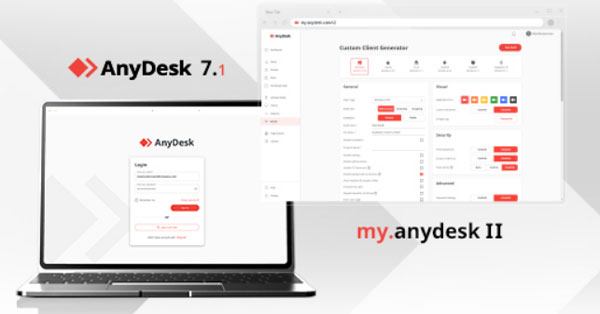
A AnyDesk se orgulha de facilitar o acesso e a comunicação remotos. Com diversos recursos disponíveis, os usuários podem aproveitar ao máximo este software para ajudar seus negócios a operar com mais eficiência. Abaixo estão alguns dos recursos de destaque da AnyDesk:
1. Conexão segura
Com as tecnologias de criptografia TLS 1.2, o AnyDesk protege seus dados contra acessos não autorizados e garante os mais altos níveis de segurança ao acessar computadores remotamente.
2. Fácil de usar
Com sua interface intuitiva, o AnyDesk é a solução perfeita para profissionais de todos os níveis de experiência e conhecimento técnico. Você pode acessar e controlar outros sistemas instantaneamente com um clique. É muito fácil!
3. Transferência de Arquivos
Este recurso incrível oferece aos usuários a comodidade de transferir arquivos e documentos entre computadores sem estresse! Este sistema garante a continuidade da transferência mesmo se as transferências falharem devido a interrupções imprevisíveis, permitindo a retomada do ponto em que foram interrompidas.
4. Suporte multiplataforma
O AnyDesk funciona em diversos sistemas operacionais, como Linux, Windows , macOS, iOS , Android , Raspberry Pi e outros.
O AnyDesk é uma ferramenta incrível à sua disposição para acesso e comunicação remotos. Aqui estão algumas das vantagens de usar o AnyDesk:
1. Alto desempenho
O AnyDesk se diferencia das ferramentas tradicionais de acesso remoto por oferecer melhor desempenho e velocidade, mesmo em conexões lentas. Além disso, possui baixa latência, proporcionando uma experiência de acesso remoto tranquila e agradável.
2. Atendimento ao Cliente Dedicado
Precisa de ajuda com o AnyDesk? A equipe de atendimento ao cliente está disponível 24 horas por dia, 7 dias por semana, para responder a todas as suas perguntas e resolver qualquer problema. Basta entrar em contato visitando o site, enviando um e-mail ou conectando-se pelas redes sociais!
3. Seguro para usar
O AnyDesk pode ser instalado e usado por qualquer pessoa, independentemente de seus conhecimentos técnicos. Além disso, utiliza a tecnologia de criptografia TLS 1.2, que garante a segurança de todas as transmissões de dados entre o seu computador e o dispositivo remoto.
Então, quais são os pontos fracos do AnyDesk? Vamos dar uma olhada.
1. Controle limitado para dispositivos móveis
Embora seja possível usar o AnyDesk para controlar vários computadores, ele não conseguirá espelhar a tela de um celular em um computador.
2. Sem recurso de áudio
Atualmente, não é possível se comunicar com outras pessoas por meio do AnyDesk falando, pois ele não possui recurso de áudio.
3. Transferência de arquivos demorada
O AnyDesk não é eficiente no compartilhamento de arquivos grandes entre plataformas, o que pode levar muito tempo para ser concluído.
Usar o AnyDesk para acessar um computador remoto é um processo simples e rápido. Basta instalar o software em ambos os computadores e conectá-los usando um código de identificação do AnyDesk. Aqui está um guia simples sobre como usar o AnyDesk para se conectar a um computador remoto:
Passo 1: Baixe e instale o AnyDesk
Comece o processo baixando o aplicativo AnyDesk em ambos os dispositivos a partir do site oficial da AnyDesk. Em seguida, instale o aplicativo AnyDesk em ambos os dispositivos seguindo as instruções do assistente de instalação.
Passo 2: Obtenha o código de identificação
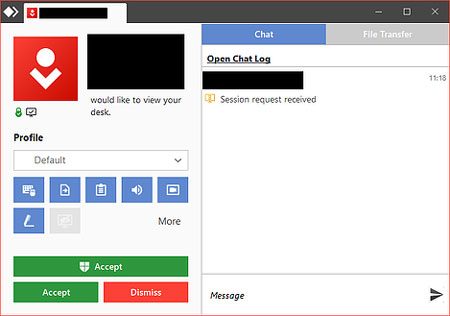
Solicite à pessoa que possui o computador remoto ao qual você deseja se conectar que lhe envie o código de identificação do computador dela. Insira o código de identificação, clique no botão "Conectar" e aguarde até que o usuário do computador remoto conceda os direitos de acesso clicando no botão " Aceitar ".
Passo 3: Comece a acessar o dispositivo remoto
Assim que o usuário remoto conceder os direitos de acesso, você poderá começar a acessar os dispositivos dele. Agora você pode trabalhar com arquivos, solucionar problemas técnicos, transferir dados e muito mais com o AnyDesk.
Apesar de sua popularidade, o AnyDesk não é a única ferramenta disponível para acesso remoto. Se você procura alternativas ao AnyDesk, o Screen Mirror é uma ótima opção. Trata-se de uma ferramenta de acesso remoto que permite espelhar a tela do seu celular em um computador com facilidade.
Com ele, você também pode controlar seu celular no computador usando um mouse e um teclado. Além disso, essa ferramenta pode ajudá-lo a transferir arquivos do seu celular para o PC e vice-versa.
Principais características deste programa de espelhamento:
* Permite compartilhar a tela de dispositivos iOS e Android com o seu computador.
* Controle seu telefone usando a tela grande do seu computador.
* Gerencie seus aplicativos de mídia social com facilidade.
* Suporta transferência de dados entre PCs e telefones.
* Estão disponíveis conexões Wi-Fi e USB.
* Tela com resoluções de alta qualidade.
Baixe a alternativa ao AnyDesk.
A seguir, um guia sobre como usar este aplicativo para espelhar a tela do seu celular no computador:
01 Inicie o aplicativo no seu computador
Após baixar e instalar o aplicativo de espelhamento de tela no seu computador, abra-o. Selecione " Android " ou " iOS ", dependendo do seu dispositivo móvel.

02 Conecte o telefone ao PC
Siga as instruções na tela para conectar seu dispositivo ao computador. O programa é compatível com conexões USB e Wi-Fi, permitindo que você selecione o método mais conveniente.
03 Controle seu telefone no PC
Assim que a conexão for estabelecida, você poderá começar a controlar seu telefone a partir do computador.

P1. Quanto custa o AnyDesk?
O AnyDesk é gratuito para uso pessoal, e também existem quatro planos empresariais que você pode escolher dependendo das suas necessidades.
Q2. O AnyDesk é seguro para usar?
Sim. O AnyDesk utiliza recursos de segurança como criptografia TLS, autenticação de dois fatores e controles de permissão para proteger conexões remotas. No entanto, os usuários devem aceitar solicitações de conexão apenas de pessoas confiáveis para evitar acessos não autorizados.
P3. Por que minha conexão AnyDesk não está funcionando?
O AnyDesk pode não conseguir se conectar devido a problemas de rede, software desatualizado, restrições de firewall, permissões incorretas ou se o dispositivo remoto estiver offline. Verificar a conexão com a internet e atualizar o AnyDesk geralmente resolve o problema.
Com base na nossa análise do aplicativo AnyDesk, podemos facilmente concluir o que é o AnyDesk e quais são seus recursos. Além disso, você pode obter uma excelente alternativa ao AnyDesk: o Screen Mirror . Trata-se de um aplicativo de compartilhamento de tela com muitos recursos úteis. É compatível com a maioria dos dispositivos, possui uma interface amigável e oferece transmissões com alta resolução.
Artigos relacionados:
AnyDesk não está conectando? Causas, soluções e uma alternativa melhor.
5 opções simples para acessar arquivos do PC a partir de um celular Android [Testado]
Como controlar remotamente um celular Android a partir de um computador, Android e um iPhone.
Como espelhar o iPhone no Mac ? 4 métodos simples que você pode experimentar




 Download grátis para PC
 Download gratuito para Mac


