Resumindo:
Está com dificuldades para se conectar pelo AnyDesk? Este artigo aborda os seguintes tópicos:
O AnyDesk é há muito tempo uma ferramenta essencial para acesso remoto à área de trabalho, preferida por sua velocidade e simplicidade em ambientes pessoais e profissionais, mas pode ser extremamente frustrante quando para de funcionar repentinamente. Muitos usuários se deparam com o problema "AnyDesk não conecta", em que o aplicativo não consegue acessar a rede AnyDesk ou falha ao se conectar a um dispositivo remoto. Seja para acessar um computador do trabalho, ajudar um amigo ou espelhar a tela do seu celular , uma falha de conexão pode interromper completamente seu fluxo de trabalho.
Neste guia, você aprenderá por que o AnyDesk não está conectando, como corrigir o problema passo a passo e o que você pode usar se o AnyDesk continuar instável.
Antes de partir para as soluções, é útil entender as causas principais dos problemas de conexão do AnyDesk. Saber o "porquê" pode ajudar você a encontrar a solução certa e evitar etapas desnecessárias. Aqui estão os motivos mais comuns:
Agora que você conhece as causas mais comuns, vamos analisar as soluções passo a passo. Recomendamos começar com as soluções mais simples (como verificar o status do servidor ou o ID do dispositivo) antes de partir para as mais complexas (como atualizar ou reinstalar o software).
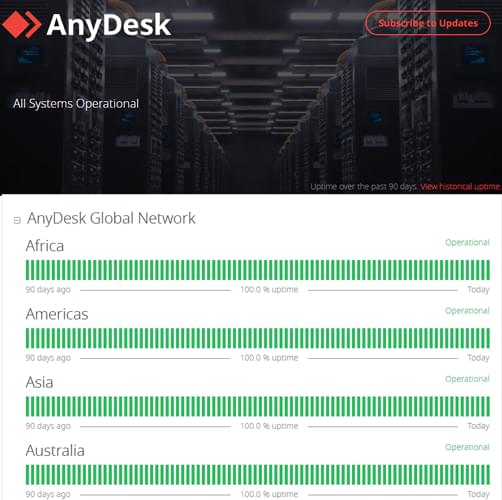
A primeira coisa a fazer quando o AnyDesk não conecta é descartar problemas no servidor. Se os servidores do AnyDesk estiverem fora do ar, não há nada que você possa fazer para resolver o problema. Veja como verificar:
Passo 1. Acesse https://status.anydesk.com para obter atualizações em tempo real sobre a disponibilidade do servidor.
Passo 2. Siga a AnyDesk no Twitter (X) ou no Facebook para quaisquer anúncios sobre interrupções ou manutenções em andamento.
Passo 3. Se a página de status mostrar que tudo está normal, verifique plataformas como o Reddit ou o DownDetector para ver se outros usuários estão enfrentando o mesmo problema. No entanto, essas são fontes não oficiais, portanto, sempre priorize os canais oficiais primeiro.
Se os servidores estiverem fora do ar, você precisará aguardar que a AnyDesk resolva o problema. Se tudo estiver normal, prossiga para a próxima solução.
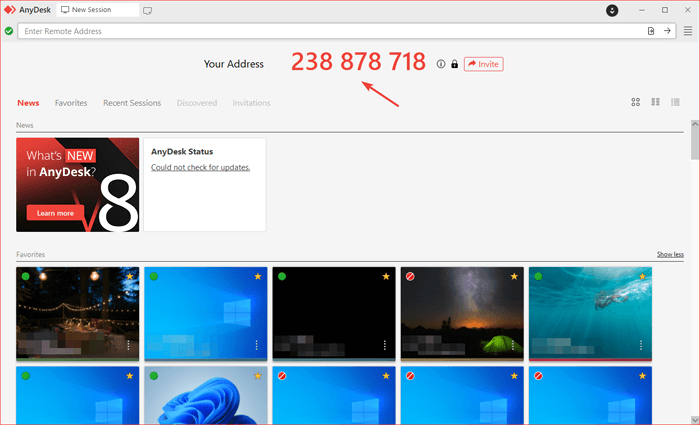
Um problema comum de conexão é a inserção de um ID AnyDesk incorreto. Se o ID AnyDesk do dispositivo remoto for inserido incorretamente, a conexão não será estabelecida. Primeiro, peça ao usuário remoto para abrir o AnyDesk e recuperar seu ID exclusivo de 9 dígitos exibido no dispositivo. Certifique-se de que o ID inserido corresponda exatamente ao fornecido, prestando muita atenção a caracteres que possam parecer semelhantes, como 0 e O, ou 1 e l.
Se o dispositivo remoto tiver sido reiniciado ou o AnyDesk tiver sido reinstalado, o ID pode ter mudado. Portanto, sempre verifique se você tem o ID mais recente antes de tentar se conectar. Se você estiver usando o recurso "Favoritos" no AnyDesk, certifique-se de excluir o ID antigo e inserir o mais atualizado.
Tanto o seu dispositivo local quanto o dispositivo remoto precisam de uma conexão de internet estável para usar o AnyDesk. Veja como testar e corrigir problemas de conexão:
Passo 1. Teste sua conexão de internet local.
Abra um navegador da web (Chrome, Firefox, etc.) e acesse um site como o Google.com. Se o site não carregar, o problema está na sua internet.
Passo 2. Corrija problemas locais de internet.

Passo 3. Confirme a conexão de internet do dispositivo remoto.
Peça ao usuário remoto para testar a internet acessando um site. Se a conexão estiver instável, peça para ele repetir os mesmos passos (reiniciar o roteador, usar conexão cabeada, etc.).
As VPNs podem interferir na conexão do AnyDesk, redirecionando o tráfego ou bloqueando as portas necessárias. Se você estiver usando uma VPN, tente desativá-la temporariamente para ver se isso resolve o problema.
Passo 1. Localize seu cliente VPN (por exemplo, NordVPN, ExpressVPN, VPN integrada Windows ) em seu dispositivo.
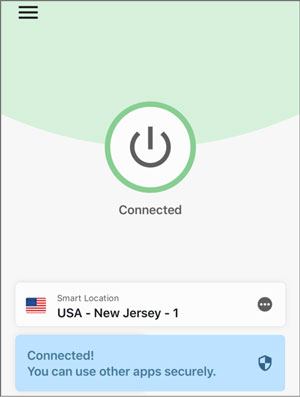
Passo 2. Clique em "Desconectar" ou "Desligar" para desativar a VPN.
Passo 3. Depois de desativar a VPN, tente conectar-se ao AnyDesk novamente.
Se a conexão for bem-sucedida após desativar a VPN, você pode optar por não usar a VPN para se conectar ao AnyDesk ou ativar o recurso de túnel dividido (Split Tunneling) nas configurações da VPN. Isso permitirá que o tráfego do AnyDesk ignore a VPN e funcione corretamente. A maioria das VPNs de alta qualidade, como NordVPN e ExpressVPN, oferece esse recurso, que pode ser encontrado e ativado nas configurações do cliente VPN.
Os firewalls são uma das causas mais comuns de problemas de conexão com o AnyDesk. Você precisa garantir que o AnyDesk esteja permitido tanto no Firewall Windows quanto em quaisquer firewalls de antivírus de terceiros. Veja como permitir o AnyDesk no Firewall Windows :
Passo 1. Pressione a tecla " Windows " + "R", digite "control firewall.cpl" e pressione "Enter" para abrir o firewall Windows .
Passo 2. Na barra lateral esquerda, clique em "Permitir que um aplicativo ou recurso passe pelo Firewall Windows Defender".

Passo 3. Clique em "Alterar configurações" (você pode precisar de privilégios de administrador).
Passo 4. Se estiver listado, marque as caixas "Privado" e "Público". Se não estiver listado, clique em "Permitir outro aplicativo..." e navegue até a pasta de instalação do AnyDesk (normalmente C:\Program Files\AnyDesk\AnyDesk.exe) para adicioná-lo.
Passo 5. Clique em "OK" para aplicar as alterações.
Se você usa um firewall antivírus de terceiros (por exemplo, Avast, McAfee, Bitdefender), procure uma seção "Exceções" ou "Aplicativos confiáveis" e adicione o AnyDesk. Se adicioná-lo às exceções não funcionar, você pode desativar temporariamente o firewall para testar (mas lembre-se de reativá-lo depois).
Além disso, certifique-se de que o dispositivo remoto tenha executado as mesmas etapas em seu firewall.
Se o AnyDesk não estiver conectando, pode ser devido a um problema temporário com o software. Nesse caso, tente fechar e reiniciar o AnyDesk. Primeiro, clique com o botão direito do mouse no ícone do AnyDesk na bandeja do sistema ( Windows ) ou na barra de menus ( Mac ) e selecione "Sair" para fechar o aplicativo. Aguarde de 10 a 15 segundos para garantir que o AnyDesk tenha sido completamente fechado. Em seguida, abra o AnyDesk novamente e tente conectar. Se o problema persistir após reiniciar o AnyDesk, tente reiniciar o computador para limpar a memória e o cache do sistema, o que pode ajudar a resolver quaisquer problemas subjacentes do sistema.
Instalações desatualizadas ou corrompidas do AnyDesk são uma causa comum de problemas de conexão. Veja como atualizar ou reinstalar o aplicativo:
Progresso 1. Atualizar AnyDesk
Passo 1. Abra o AnyDesk e clique no ícone "Configurações" (ícone de engrenagem) no canto superior direito.
Passo 2. Selecione "Sobre o AnyDesk" na barra lateral esquerda.
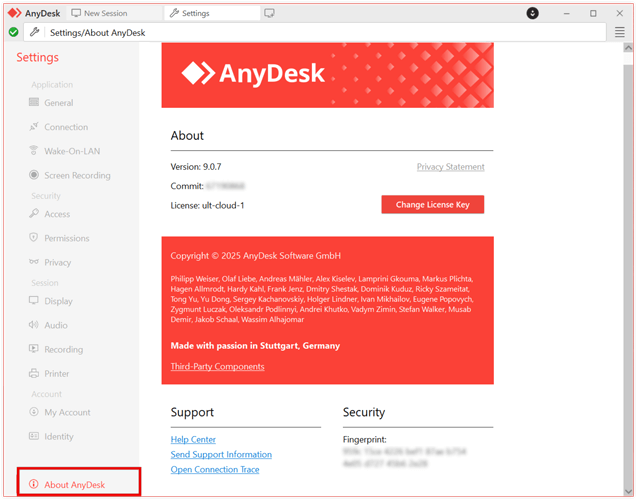
Passo 3. Clique em "Verificar atualizações". Se houver uma atualização disponível, siga as instruções para instalá-la.
Passo 4. Reinicie o AnyDesk após a atualização e tente conectar-se novamente.
Etapa 2. Reinstale o AnyDesk (se a atualização não funcionar)
Passo 1. Desinstale o AnyDesk do seu sistema:
Passo 2. Exclua os arquivos residuais (somente Windows ): Abra "Executar" (tecla Windows + R) e digite %ProgramFiles%\AnyDesk e, em seguida, exclua a pasta. Repita o processo para %ProgramData%\AnyDesk e %AppData%\AnyDesk.
Passo 3. Reinicie o seu dispositivo para eliminar quaisquer arquivos temporários restantes.
Passo 4. Baixe a versão mais recente do site oficial do AnyDesk e instale-a. Em seguida, tente conectar-se novamente.
Se você já tentou todas as soluções acima e o AnyDesk ainda não conecta, talvez seja hora de mudar para uma alternativa mais confiável. O Phone Mirror é uma ferramenta poderosa de acesso remoto e espelhamento de tela que oferece conexões estáveis, configuração fácil e compatibilidade com dispositivos Windows , Mac , iOS e Android . É uma excelente opção para quem precisa de controle remoto contínuo, sem os frequentes problemas de conexão do AnyDesk.
Por que escolher o Espelhamento de Celular?
Aqui, mostraremos como acessar seu telefone Android pelo computador usando o Phone Mirror:
01 Comece baixando e instalando o Phone Mirror no seu computador.
02 Após a instalação, abra o aplicativo e selecione " Android " na interface principal.

03 Siga as instruções na tela para conectar seu dispositivo Android ao computador. Você pode escolher entre um cabo USB ou Wi-Fi, de acordo com sua preferência.

04 Após a conexão, a tela do seu dispositivo Android será exibida no seu computador. Para habilitar o controle total, clique no ícone "Mouse" na barra lateral. Isso permitirá que você controle seu telefone Android usando o teclado e o mouse do seu computador.

Quando o AnyDesk não se conecta, geralmente é devido a problemas no servidor, IDs de dispositivo incorretos, VPNs, firewalls ou conexões de internet instáveis. Seguindo as soluções acima, você pode resolver a maioria dos problemas de conexão rapidamente.
No entanto, se o AnyDesk continuar apresentando problemas, a maneira mais fácil de manter o compartilhamento de tela e o controle remoto funcionando sem interrupções constantes é migrar para uma solução mais estável e moderna, como o Phone Mirror .
Artigos relacionados:
Como controlar remotamente um celular Android a partir de um computador, Android e um iPhone.
5 maneiras de transmitir conteúdo Android para Windows 10/11 [Guia passo a passo]
Os melhores aplicativos de espelhamento de tela do Android para o PC: as 13 melhores opções de 2026
Como espelhar o iPhone no Mac ? 4 métodos simples que você pode experimentar




 Download grátis para PC
 Download gratuito para Mac


