O modo de segurança Android pode ajudar os usuários a se livrarem de aplicativos perigosos e softwares maliciosos. Depois de colocar seu dispositivo Android em modo de segurança, você pode desinstalar os aplicativos maliciosos e problemáticos, garantindo assim a segurança do seu Android Android A questão agora é como ativar e desativar o modo de segurança no seu dispositivo Android .
Neste artigo, vamos compartilhar todas as informações úteis relacionadas ao modo de segurança Android . Continue lendo.
Se o seu dispositivo Android estiver sendo afetado por alguns aplicativos e programas, você pode tentar iniciá-lo no modo de segurança. Isso permite desinstalar esses aplicativos ou programas do seu dispositivo com segurança. Vamos ver como ativar o modo de segurança no seu dispositivo Android .
Antes de prosseguir, sugerimos que faça um backup do seu dispositivo Android para o caso de perder dados importantes. Afinal, nunca se sabe o que pode acontecer. Coolmuster Android Backup Manager é uma das ferramentas de backup e restauração de dados Android mais poderosas, oferecendo aos usuários uma maneira extremamente simples de fazer backup de dados Android , incluindo contatos, mensagens de texto, fotos, vídeos, músicas, aplicativos, documentos, etc., em um computador.
Após fazer o backup do seu dispositivo Android , você pode seguir as instruções abaixo para entrar no modo de segurança:
1. Pressione e segure o botão "liga/desliga" do seu dispositivo Android para que as opções de energia apareçam.
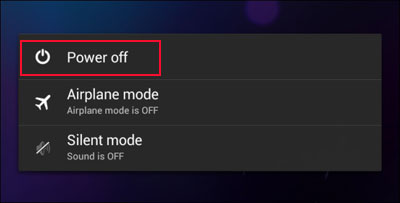
2. Pressione e segure a opção "Desligar" na tela do telefone e uma caixa de diálogo aparecerá perguntando se você deseja reiniciar no modo de segurança. Basta clicar em "OK" e seu dispositivo será reiniciado no modo de segurança.

3. Usuários Android 4.2 ou versões anteriores podem desligar e ligar o dispositivo Android tocando no botão liga/desliga. Quando o logotipo aparecer, toque e segure o botão de diminuir o volume para que o dispositivo entre no modo de segurança.
Após seguir os passos acima, você verá a mensagem "Modo de segurança" no canto do seu dispositivo, o que significa que você entrou com sucesso no Modo de segurança do seu dispositivo Android .
Após colocar seu dispositivo Android em modo de segurança, é necessário e importante desativá-lo, pois as funções do seu telefone ficarão limitadas nesse modo. Existem alguns métodos diferentes para desativar o modo de segurança. Você pode experimentá-los um por um até conseguir desativá-lo.
Método 1: Reiniciar o dispositivo Android
A maneira mais simples de resolver um problema com um telefone travado no Modo de Segurança é reiniciar o dispositivo. Em muitos casos, o Modo de Segurança é ativado por falhas temporárias do sistema ou processos instáveis de aplicativos, e uma reinicialização normal pode ajudar a recarregar o sistema e resolver esses conflitos temporários. Geralmente, esse é o primeiro e mais seguro método a ser tentado, pois não afeta nenhum dado pessoal.
1. Toque e mantenha pressionado o botão "liga/desliga" do seu dispositivo Android .
2. Você viu a opção "Reiniciar"? Basta tocar nela.
3. Em seguida, seu telefone Android será inicializado e não estará mais no modo de segurança.

Método 2: Limpar o cache do dispositivo Android
Se reiniciar o telefone não resolver o problema do Modo de Segurança, o próximo passo é limpar o cache do sistema. Com o tempo, arquivos temporários do sistema podem ficar corrompidos ou entrar em conflito com processos do sistema, o que às vezes pode fazer com que o Modo de Segurança permaneça ativo. Limpar a partição de cache ajuda a atualizar o ambiente do sistema sem afetar seus dados pessoais.
1. Toque nos botões "início", "ligar/desligar" e "aumentar volume" para ligar o dispositivo no modo de recuperação. Se este procedimento não for adequado para o seu telefone, basta pesquisar na internet para encontrar as instruções corretas para o seu modelo.
2. Agora você está no modo de recuperação. Use os botões de "aumentar volume" e "diminuir volume" para navegar até a opção "Limpar cache" e use o botão "ligar/desligar" para selecioná-la.

3. Siga as instruções na tela e seu dispositivo será reiniciado. Em seguida, seu dispositivo não estará mais no modo de segurança.
Método 3: Restaurar as configurações de fábrica do celular Android
Se ainda assim não funcionar, você terá que tentar o último método: restaurar as configurações de fábrica do seu dispositivo . Isso apagará tudo do seu telefone, então é melhor fazer um backup antes. Aqui está um guia que mostra como fazer backup e restaurar um telefone Android . Siga estes passos para restaurar as configurações de fábrica do seu dispositivo Android :
1. Entre no modo de recuperação seguindo os passos mencionados anteriormente.
2. Você pode rolar para baixo usando a tecla "diminuir volume" e, em seguida, selecionar a opção "Restauração de fábrica".
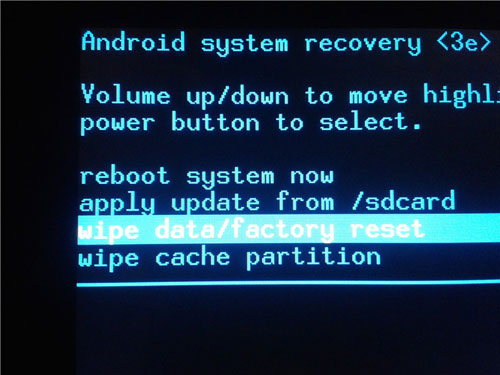
3. Utilize o botão "liga/desliga" para selecionar esta opção.
4. Siga as instruções na tela e seu telefone Android será restaurado para as configurações de fábrica com sucesso.
Ao ligar novamente o seu dispositivo Android , você perceberá que ele não está mais em modo de segurança.
Não consegue desativar o modo de segurança? Em muitos casos, isso está relacionado a erros mais profundos do sistema, como arquivos corrompidos, travamentos ou problemas de firmware. Quando isso acontece, a solução manual de problemas pode não ser suficiente, e usar uma ferramenta profissional de reparo do sistema Android pode ser uma solução mais eficaz.
Uma ferramenta como Android Repair foi projetada para corrigir vários problemas do sistema Android automaticamente. Ela pode ajudar a reparar erros do sistema que impedem seu dispositivo de sair do Modo de Segurança e restaurar o funcionamento normal do seu telefone sem a necessidade de conhecimentos técnicos avançados.
Principais funcionalidades do Android Repair:
Passos para corrigir Android travado no modo de segurança usando Android Repair:
01 Comece abrindo o programa Android Repair no seu computador e acessando a interface principal. Primeiro, escolha a opção "Reparo do Sistema" e, em seguida, selecione "Reparo Android " para acessar o módulo de reparo específico.
02 Use um cabo USB para estabelecer uma conexão entre seu dispositivo Android e o computador. Assim que o software reconhecer seu telefone, clique em "Reparar agora" para prosseguir.

03 Nesta etapa, você será solicitado a fornecer os detalhes do seu dispositivo. Selecione cuidadosamente a marca, o modelo, o país e as informações da operadora, se necessário, e pressione "Iniciar" para confirmar.

04 O software irá guiá-lo para entrar no Modo Download (também conhecido como Modo Odin em alguns dispositivos Samsung). Basta seguir as instruções na tela para concluir esta etapa.
05 Depois disso, a ferramenta buscará automaticamente o firmware apropriado e começará a reparar o seu sistema. Quando o processo terminar, o seu dispositivo será reiniciado e o Modo de Segurança deverá ser removido com sucesso.

O Modo de Segurança Android é um recurso útil projetado para ajudar os usuários a solucionar problemas do dispositivo causados por aplicativos problemáticos ou erros do sistema. Neste artigo, explicamos como entrar no Modo de Segurança e apresentamos várias maneiras de desativá-lo, incluindo reiniciar o dispositivo, limpar a partição de cache e realizar uma restauração de fábrica quando necessário. Esses métodos geralmente resolvem a maioria dos problemas do Modo de Segurança e ajudam a restaurar a funcionalidade normal do dispositivo.
No entanto, se o seu dispositivo Android ainda não conseguir sair do Modo de Segurança devido a problemas mais profundos do sistema, como arquivos de sistema corrompidos ou travamentos, as soluções manuais podem não ser suficientes. Nesse caso, uma ferramenta profissional como Android Repair pode ajudar a reparar automaticamente os erros do sistema e restaurar o funcionamento normal do seu dispositivo de forma mais segura e eficiente.
Artigos relacionados:
O que fazer quando o celular Android não liga | 7 soluções [Testadas]
Como corrigir o loop de inicialização Android com as 8 melhores soluções [Atualizado em 2026]
Interface do sistema não responde no Android : o que significa e como corrigir
Guia de Solução de Problemas: Como Corrigir o Problema "Sem Serviço" no Celular Android






 Download grátis para PC

 Baixar para Mac

