O Modo de Segurança do Android é um recurso projetado para solucionar problemas e diagnosticar falhas. Quando seu dispositivo apresenta travamentos de aplicativos ou mau funcionamento do sistema, o Modo de Segurança permite que apenas os aplicativos do sistema sejam executados, ajudando você a identificar a causa raiz do problema. No entanto, às vezes, um dispositivo pode ficar preso no Modo de Segurança, impedindo seu funcionamento normal. Este artigo explicará os motivos pelos quais Android fica preso no Modo de Segurança e fornecerá soluções práticas, passo a passo, para corrigi-lo, ajudando você a restaurar facilmente seu dispositivo ao estado normal.

Antes de partir para as soluções, é importante entender as causas principais do travamento do seu Android no modo de segurança. Esse conhecimento pode ajudar você a evitar o problema no futuro e a escolher a solução mais eficaz. Aqui estão os motivos mais comuns:
Organizamos as soluções da mais simples à mais avançada, então comece pela primeira e siga a ordem até resolver o problema. A maioria dos usuários conseguirá resolver o problema com os primeiros passos simples.
Como mencionado anteriormente, botões travados ou com defeito são uma causa comum de travamento do Android no modo de segurança. Siga estes passos para verificar e corrigir problemas com os botões:
Passo 1. Inspecione os botões
Verifique se há obstruções físicas nas teclas Diminuir Volume e Ligar/Desligar (por exemplo, sujeira, poeira ou uma capa de celular apertada). Remova a capa do celular primeiro, pois ela pode estar pressionando os botões sem querer.
Passo 2. Teste os botões
Pressione cada botão (Aumentar Volume, Diminuir Volume, Ligar/Desligar) várias vezes para garantir que respondam e voltem à posição original. Se algum botão estiver travado ou não responder, limpe delicadamente a área ao redor com um pano macio ou uma escova pequena para remover qualquer resíduo.

Alguns dispositivos Android exibem uma notificação quando estão em modo de segurança, e essa notificação pode incluir uma opção para sair diretamente do modo de segurança. Veja como verificar as notificações para sair do modo de segurança no Android :
Passo 1. Deslize o dedo de cima para baixo na tela para abrir a Central de Notificações.
Passo 2. Procure uma notificação com a etiqueta "Modo de segurança" (a redação pode variar ligeiramente de acordo com o dispositivo, por exemplo, "Seu dispositivo está em modo de segurança").
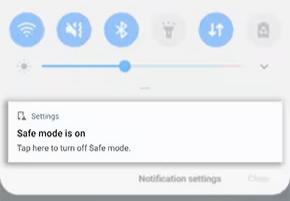
Passo 3. Toque na notificação e você verá a opção "Sair do Modo de Segurança" ou "Reiniciar para Sair do Modo de Segurança". Toque nessa opção e seu dispositivo será reiniciado e sairá do modo de segurança.
Observação: nem todos os dispositivos Android possuem esse recurso de notificação; portanto, se você não o encontrar, passe para a próxima solução.
Reiniciar o dispositivo é a solução mais simples e eficaz para a maioria dos problemas menores, incluindo ficar preso no modo de segurança. Existem dois tipos de reinicialização que você pode tentar:
Opção 1. Reinício normal
Passo 1. Pressione e mantenha pressionado o botão "Power" até que o menu de energia apareça (isso geralmente leva de 2 a 3 segundos).
Passo 2. Toque em "Reiniciar" (ou "Reboot") no menu.

Passo 3. Aguarde até que seu dispositivo desligue e ligue novamente. Se o problema foi uma falha menor, ele deverá sair do modo de segurança automaticamente após a reinicialização.
Opção 2. Reinicialização forçada
Se uma reinicialização normal não funcionar (por exemplo, se o seu dispositivo não responder ou ainda iniciar em modo de segurança), tente uma reinicialização forçada. Os passos variam ligeiramente consoante a marca do dispositivo, mas o método geral é o seguinte:
Passo 1. Pressione e mantenha pressionados simultaneamente os botões "Ligar/Desligar" e "Diminuir Volume" por 10 a 15 segundos.
Passo 2. Solte ambos os botões assim que o logotipo do dispositivo aparecer (não solte antes, mesmo que a tela fique preta).
Passo 3. Aguarde até que o dispositivo reinicie completamente. Uma reinicialização forçada pode resolver problemas mais persistentes, restaurando completamente o estado atual do dispositivo.
Se um aplicativo de terceiros estiver fazendo com que seu dispositivo fique travado no modo de segurança, remover os aplicativos instalados mais recentemente pode resolver o problema. Como o modo de segurança desativa os aplicativos de terceiros, você ainda pode acessar as configurações do seu dispositivo para desinstalá-los.
Passo 1. Abra o aplicativo "Configurações" no seu dispositivo (este é um aplicativo do sistema, portanto, funcionará no modo de segurança).
Passo 2. Deslize para baixo e toque em "Aplicativos" (ou "Gerenciador de aplicativos", dependendo do seu dispositivo).
Passo 3. Ordene os aplicativos por "Data de Instalação" para encontrar os instalados mais recentemente (procure aplicativos instalados pouco antes do início do problema).
Passo 4. Toque no primeiro aplicativo instalado recentemente, depois toque em "Desinstalar" e confirme.

Passo 5. Reinicie o dispositivo e verifique se ele sai do modo de segurança. Caso contrário, repita o processo com o aplicativo mais recente até que o problema seja resolvido.
Se você não tiver certeza de qual aplicativo está causando o problema, também pode desinstalar todos os aplicativos instalados recentemente (nas últimas 1 a 2 semanas) e reinstalá-los um por um posteriormente.
Arquivos de cache corrompidos podem causar problemas de inicialização, incluindo o travamento no modo de segurança. Limpar a partição de cache remove esses arquivos temporários sem excluir seus dados pessoais (fotos, aplicativos, contatos etc.). Veja como fazer:
Passo 1. Desligue completamente o seu dispositivo (pressione e mantenha pressionado o botão "Ligar/Desligar" e, em seguida, toque em "Desligar").
Passo 2. Entrar no Modo de Recuperação: Os passos variam de acordo com o dispositivo, mas o método mais comum é pressionar e segurar simultaneamente o botão "Ligar/Desligar" + o botão "Aumentar Volume" até que o menu de recuperação apareça. Em alguns dispositivos, pode ser necessário usar "Ligar/Desligar" + "Diminuir Volume" ou uma combinação com o botão "Bixby" (Samsung).
Passo 3. Use os botões "Aumentar Volume" e "Diminuir Volume" para navegar no menu de recuperação (o botão Liga/Desliga é usado para selecionar as opções).
Passo 4. Selecione "Limpar partição de cache" no menu (não selecione "Limpar dados/Restauração de fábrica", pois isso apagará seus dados).

Passo 5. Confirme a ação e aguarde a conclusão do processo (geralmente leva de 1 a 2 minutos).
Passo 6. Após concluir, selecione "Reiniciar o sistema agora" no menu de recuperação. Seu dispositivo será reiniciado e a partição de cache será limpa. Verifique se ele saiu do modo de segurança.
Se as soluções acima não funcionarem, o problema pode ser causado por problemas mais profundos no sistema, como arquivos de sistema corrompidos ou travamentos do sistema. Nesse caso, usar uma ferramenta profissional de reparo do sistema Android pode ser uma solução eficaz.
Uma ferramenta como Android Repair foi projetada para corrigir diversos problemas do sistema Android sem exigir conhecimento técnico avançado. Ela pode reparar erros do sistema automaticamente e restaurar o funcionamento normal do seu dispositivo.
Principais funcionalidades do Android Repair:
Passos para sair do modo de segurança Android usando Android Repair:
01 Inicie o software Android Repair no seu computador. Na interface principal, selecione "Reparo do Sistema" e, em seguida, escolha "Reparo Android " para entrar no módulo de reparo.
02 Conecte seu telefone Android ao computador usando um cabo USB. Assim que o dispositivo for detectado, clique em "Reparar agora" para prosseguir.

03 Selecione as informações do seu dispositivo, incluindo a marca, o modelo, o país e a operadora, se necessário, e clique em "Iniciar".

04 Siga as instruções na tela para colocar seu telefone no Modo Download (também chamado de Modo Odin em alguns dispositivos).
05 O software fará o download automático do firmware apropriado e iniciará o reparo do sistema. Após a conclusão do reparo, seu telefone será reiniciado e deverá sair do modo de segurança.

A restauração de fábrica é um recurso de último caso para problemas persistentes, pois apagará todos os seus dados pessoais (fotos, aplicativos, contatos, mensagens etc.) e restaurará o dispositivo às configurações originais de fábrica. Use essa solução somente se todos os outros métodos falharem e certifique-se de fazer um backup dos seus dados primeiro (se possível).
Passo 1. Abra "Configurações" > "Sistema" > "Restaurar" (ou "Backup e restauração", dependendo do seu dispositivo).
Passo 2. Toque em "Restaurar dados de fábrica" (ou "Apagar todos os dados").

Passo 3. Leia a mensagem de aviso e confirme a ação inserindo seu PIN, senha ou padrão (se solicitado).
Passo 4. Aguarde a conclusão da restauração de fábrica (isso pode levar de 5 a 10 minutos). Seu dispositivo será reiniciado automaticamente e restaurado às configurações de fábrica. Ele não deverá mais estar travado no modo de segurança, mas você precisará configurar seu dispositivo novamente (fazer login na sua conta do Google, reinstalar aplicativos etc.).
Se nenhuma das soluções acima funcionar, seu dispositivo provavelmente apresenta um problema de hardware (por exemplo, botões defeituosos, placa-mãe danificada ou problemas de armazenamento) ou uma corrupção grave do sistema que não pode ser corrigida com soluções caseiras. Nesse caso, entre em contato com o suporte ao cliente oficial do seu dispositivo ou visite uma assistência técnica autorizada.
Ter o seu Android preso no modo de segurança pode ser frustrante, mas na maioria dos casos o problema pode ser resolvido com algumas etapas simples de solução de problemas. Verificar os botões do dispositivo, reiniciar o telefone, desinstalar aplicativos problemáticos ou limpar a partição de cache geralmente resolve o problema rapidamente.
No entanto, se o problema for causado por erros de sistema mais profundos, uma ferramenta profissional como Android Repair pode fornecer uma solução confiável e fácil de usar para restaurar seu dispositivo sem procedimentos complicados.
Seguindo as soluções descritas neste guia, você poderá sair do modo de segurança e restaurar o funcionamento normal do seu celular Android . Caso nenhuma dessas soluções funcione, entrar em contato com o suporte oficial pode ser a melhor opção para garantir que seu dispositivo receba o diagnóstico e o reparo adequados.
Artigos relacionados:
Seu Android está travado na tela de inicialização? Resolva o problema com dicas eficazes.
Como corrigir o loop de inicialização Android com as 8 melhores soluções [Atualizado em 2026]
O modo de recuperação do seu celular Android não está funcionando? 6 soluções eficazes
Android travou? 10 dicas para corrigir travamentos do sistema Android e restaurá-lo ao normal.




 Download grátis para PC


