"Meu celular Android não liga. Ele simplesmente fica travado na tela de inicialização quando tento ligá-lo, embora estivesse desligado há umas 8 horas. O que devo fazer?"
- Do Quora
Você está enfrentando o problema da tela de inicialização travada Android ao tentar ligar seu dispositivo? Este é um dos problemas mais irritantes que podem acontecer a um usuário Android Android Esse problema pode ocorrer a qualquer momento, sem aviso prévio. Geralmente, ele ocorre ao tentar instalar novas atualizações ou aplicativos de fontes desconhecidas.
O problema de Android travado na tela de inicialização pode ter diversas causas, e existem algumas soluções. Embora solucionar esse problema possa parecer complicado, ainda é possível superá-lo. Continue lendo este artigo para aprender como corrigir o problema de um dispositivo Android travado na tela de inicialização.

Por que meu celular está travado na tela de inicialização? Vários motivos podem fazer com que seu dispositivo Android trave na tela com o logotipo da inicialização. Abaixo estão algumas causas comuns desse problema.
Os dispositivos Android são excelentes porque seu sistema operacional e aplicativos são altamente personalizáveis. Um dispositivo Android pode ser modificado, ter seu sistema root removido, ser desbloqueado e alterado de diversas maneiras. O sistema operacional Android é um dos mais flexíveis disponíveis.
É provável que você se depare com esse problema irritante ao alterar ou modificar o software. A manipulação e personalização do software podem fazer com que o telefone trave na tela inicial com o logotipo, pois podem levar a uma incompatibilidade entre hardware e software ou à corrupção de arquivos. Esse problema pode ocorrer quando o telefone não é desligado ou reiniciado corretamente após a instalação de um novo programa ou aplicativo, o que deixa os arquivos corrompidos no sistema.
Outra causa comum de celulares travados na tela inicial com o logotipo é a presença de aplicativos problemáticos ou com defeito. Se o celular foi recentemente equipado com aplicativos incompatíveis com o sistema operacional, ou se um aplicativo particularmente grande foi instalado, isso pode causar o travamento do aparelho durante a inicialização.
Uma possível causa é uma falha de software que impede o telefone de concluir o processo de inicialização ou que trava durante a inicialização.
Se o seu dispositivo Android estiver travado na inicialização, isso pode ser devido a um cartão de memória com defeito. O celular Android pode não conseguir inicializar com um cartão defeituoso. O cartão de memória armazena dados importantes do sistema que permitem que o dispositivo inicialize e funcione corretamente. Se esses dados forem corrompidos ou se tornarem inacessíveis, o celular pode ficar travado na tela de inicialização com o logotipo.
Se você restaurou recentemente as configurações de fábrica do seu dispositivo Android e ele ficou travado na tela de inicialização, existem algumas soluções que você pode tentar. A restauração de fábrica pode fazer com que os celulares Android fiquem travados na tela de inicialização devido a um firmware corrompido ou desatualizado.
Você está enfrentando o problema Android travado na tela de inicialização e gostaria de saber como resolvê-lo? Você pode facilmente aplicar os métodos discutidos abaixo para corrigir Android problema. Continue lendo para entender melhor as possíveis soluções:
Este é o primeiro procedimento que você deve realizar quando seu telefone trava na tela de inicialização. Para reiniciar o telefone Android , pressione e segure o botão "Power" até que um menu apareça. Em seguida, selecione a opção "Reiniciar". Seu telefone Android será reiniciado automaticamente.

É fundamental garantir que todos os aplicativos estejam completamente fechados antes de reiniciar o dispositivo. Se, após a reinicialização, a tela de inicialização persistir, é provável que haja um problema com o sistema operacional ou com o hardware.
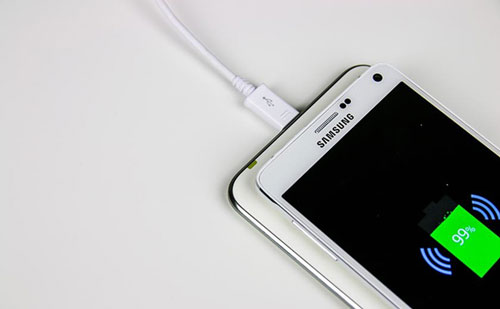
Se o seu celular Android estiver travado na tela de inicialização, isso pode indicar um problema de energia. Você pode tentar carregar o celular para ver se isso resolve o problema. Conecte o carregador ao dispositivo e ligue-o a uma tomada ou porta USB que esteja funcionando. Mantenha o celular conectado até que a bateria esteja carregada o suficiente para que você possa acessá-lo novamente.
O modo de segurança dos dispositivos Android permite inicializar o aparelho e identificar possíveis problemas com o sistema operacional. Se o seu telefone estiver travado na tela de inicialização, isso pode ser devido a um aplicativo de terceiros ou algum outro fator causando o problema. Entrar no modo de segurança pode ajudar a diagnosticar o problema e, possivelmente, solucioná-lo.
Passo 1. Pressione o botão "Ligar/Desligar" no seu dispositivo Android por cerca de 30 minutos, até que o dispositivo desligue completamente.
Passo 2. Após alguns instantes, pressione o botão "Power" (Ligar/Desligar) do seu dispositivo Android até que o logotipo apareça.
Passo 3. Pressione o botão "Diminuir Volume" após o logotipo aparecer.
Passo 4. Seu dispositivo será inicializado no Modo de Segurança. Você verá "Modo de segurança" no canto inferior esquerdo da tela. Em seguida, você poderá desinstalar os aplicativos que possam estar causando problemas e realizar uma restauração de fábrica, se necessário.

Apagar os dados em cache pode ser eficaz se o seu celular Android estiver travado na tela de inicialização após uma restauração de fábrica. Os dados em cache podem se acumular com o tempo e causar problemas no funcionamento correto do seu celular. Isso também pode ocorrer após uma atualização de software, quando a nova versão do sistema operacional não é compatível com os dados em cache existentes. Siga os passos abaixo para aprender como apagar os dados em cache.
Passo 1. Pressione o botão "Power" para desligar o telefone e aguarde até que o dispositivo desligue completamente.
Passo 2. Pressione os botões "Diminuir volume" e "Ligar/Desligar" simultaneamente até que seu dispositivo Android ligue.
Passo 3. Depois de entrar no "Modo de Recuperação", navegue até a opção "Limpar partição de cache" usando os botões de "Volume". Reinicie o telefone após limpar os dados e verifique se o problema foi resolvido.

Seu Android está travado na tela de inicialização? Calma. A restauração de fábrica é o processo de restaurar um dispositivo Android às configurações originais de fábrica. Isso pode ajudar a resolver problemas com um telefone Android , como quando ele trava na tela de inicialização. Antes de restaurar seu dispositivo para as configurações de fábrica, é importante fazer backup de todos os seus dados e arquivos que você deseja manter. Após a conclusão da restauração de fábrica, seu telefone não conterá mais nenhum dado que possuía antes da restauração. Siga os passos abaixo para restaurar o seu telefone Android para as configurações de fábrica:
Passo 1. Desligue o telefone Android e entre no "Modo de Recuperação" pressionando os botões "Diminuir Volume" e "Ligar/Desligar" simultaneamente.
Passo 2. Na tela de recuperação, navegue pelo menu usando os botões de "Volume". Selecione o botão "limpar dados/restaurar para as configurações de fábrica" usando o botão "Ligar/Desligar" para iniciar o processo.

Passo 3. Aguarde alguns instantes para que o processo seja concluído. Seu dispositivo será reiniciado após a conclusão do processo e ficará como novo, como se você o tivesse comprado.
Se você já tentou todos os métodos comuns e seu celular Android ainda está travado na tela de inicialização, talvez seja hora de procurar ajuda profissional. Serviços de reparo profissional podem ajudar a resolver problemas mais complexos que vão além da simples solução de problemas de software ou da restauração de fábrica. Pode haver problemas de hardware subjacentes, como uma placa-mãe com defeito ou armazenamento danificado, que exigem atenção especializada.
Aqui estão algumas opções para obter suporte profissional:
Assistências Técnicas Autorizadas: A opção mais segura é entrar em contato com o fabricante do seu telefone ou com uma assistência técnica autorizada. Eles terão acesso a ferramentas e recursos especializados para diagnosticar e reparar o seu aparelho. Isso pode ser especialmente importante se o seu telefone ainda estiver na garantia.
Oficinas de Reparo Terceirizadas: Se a sua garantia expirou ou se você prefere um serviço mais rápido, oficinas de reparo terceirizadas locais geralmente estão equipadas para lidar com problemas na tela de inicialização. Certifique-se de escolher um prestador de serviços confiável para evitar maiores complicações.
Linhas de suporte ao cliente: Para algumas marcas Android , como Samsung, Google ou LG, você pode entrar em contato com a equipe de suporte ao cliente para obter dicas de solução de problemas ou assistência remota. Eles podem orientá-lo em etapas avançadas ou sugerir opções de reparo.
Comunidades online: Se você não tem acesso imediato a serviços de reparo profissionais, fóruns e comunidades online como Reddit, XDA Developers ou Stack Exchange costumam ter usuários experientes que podem fornecer informações úteis ou recomendar centros de reparo confiáveis.
Um dos maiores inconvenientes para um usuário Android é quando seu dispositivo trava na tela de inicialização. É como ter um celular cheio de potencial, mas não conseguir desbloqueá-lo e explorar todos os seus recursos. Felizmente, agora existe uma solução: Android Repair . Perfeito para quem precisa consertar o celular Android travado na tela de inicialização. Seja você um usuário experiente ou iniciante, ele pode ajudar a consertar seu dispositivo rapidamente.
Principais funcionalidades deste software
Baixe este programa de reparo Android .
Como faço para passar da tela de inicialização com este software de reparo Android ?
01 Conecte o telefone Android ao computador após baixar, instalar e executar o kit de ferramentas de reparo Android no seu computador. Clique no botão "Reparo do Sistema" que você encontrará na janela principal. Escolha a opção "Reparo Android " entre as três opções que aparecem e toque no ícone "Iniciar".

02 Na tela que aparecer, selecione o modelo, nome, marca, detalhes da operadora e país/região corretos e confirme os detalhes clicando no botão "Avançar". Os dados do seu dispositivo podem ser apagados. Para prosseguir, digite "000000".

03 Siga as instruções na interface para inicializar seu dispositivo Android no "modo de download" antes de repará-lo. Clique no botão "Avançar" para iniciar o download do firmware. O programa iniciará automaticamente o reparo do seu dispositivo Android assim que o firmware for baixado.

É sempre bom estar preparado e saber como resolver o problema de um celular Android travado na tela de inicialização. Embora existam várias maneiras de fazer isso, Android Repair é, sem dúvida, uma das opções mais fáceis e seguras. Seu guia passo a passo e seus recursos avançados ajudarão você a recuperar seu dispositivo Android em pouco tempo.
Artigos relacionados:
Como corrigir o loop de inicialização Android com as 8 melhores soluções [Atualizado em 2026]
Samsung travado no logotipo: causas e 6 soluções eficazes para corrigir o problema.
Como corrigir a tela azul no Android ? Um guia de solução de problemas.
Seu celular Android continua desligando aleatoriamente? Veja aqui 12 soluções.




 Download grátis para PC


