O modo de recuperação do Android é um utilitário integrado poderoso que permite aos usuários solucionar problemas e gerenciar o software do dispositivo. O modo de recuperação pode ajudar a resolver problemas como loops de inicialização, travamentos do sistema ou atualizações de software. Ao entrar nesse modo, os usuários podem realizar uma restauração de fábrica, limpar o cache ou aplicar atualizações de software. No entanto, às vezes, o modo de recuperação do Android não funcionar se torna um problema frustrante, impedindo os usuários de acessar essas ferramentas importantes. Este guia explorará os motivos por trás desse problema e fornecerá soluções passo a passo para ajudá-lo a voltar ao normal.
A falha no modo de recuperação de um telefone Android pode ter diversas causas.
Se o seu telefone não inicializar no modo de recuperação, tente os seguintes métodos em sequência para resolver o problema. Comece com soluções mais simples, como verificar os botões, e passe para métodos mais avançados, se necessário.
Em primeiro lugar, precisamos verificar se o botão liga/desliga e os botões de volume do dispositivo estão funcionando corretamente. Esses botões servem como porta de entrada para o Modo de Recuperação; se estiverem danificados ou com defeito, o Modo de Recuperação não poderá ser ativado corretamente. Você pode testar a resposta desses botões tentando ajustar o volume ou bloquear a tela.

Se o dispositivo ligar normalmente, mas não entrar no modo de recuperação, pressione e segure o botão liga/desliga para reiniciá-lo. Se o problema persistir, tente restaurar as configurações de fábrica através das configurações do sistema. Lembre-se de que isso apagará todos os dados do telefone, portanto, faça um backup das informações importantes antes.
Passo 1. Localize a opção "Redefinir" em "Configurações".
Passo 2. Em seguida, selecione "Restauração de dados de fábrica" e siga as instruções para concluir a operação.

Diferentes dispositivos Android podem exigir diferentes combinações de teclas para entrar no modo de recuperação. Você pode consultar o manual do usuário do seu dispositivo ou a documentação de suporte online para descobrir a combinação de teclas correta para o seu aparelho. Aqui estão alguns métodos comuns:
Passo 1. Primeiro, desligue o seu dispositivo.
Passo 2. Pressione e mantenha pressionados simultaneamente o botão "aumentar volume" e o botão "ligar/desligar" por alguns segundos.
Passo 3. Quando o logotipo da marca aparecer na tela, solte os botões para entrar no modo de recuperação.

Se o método de combinação de teclas não funcionar, ou se você não estiver familiarizado com seu funcionamento, o comando ADB pode ser uma opção melhor. O ADB ( Android Debug Bridge) é uma ferramenta do SDK Android que permite a comunicação com o dispositivo Android conectado.
Passo 1. Acesse as "Opções do desenvolvedor" nas configurações do seu telefone e ative a depuração USB.
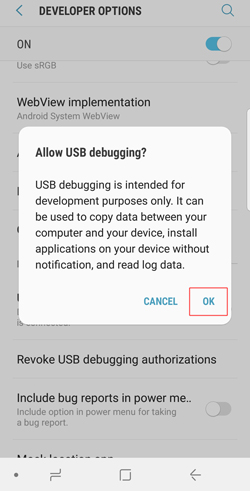
Passo 2. Baixe o ADB no seu computador e conecte seu telefone via USB.
Passo 3. Abra o prompt de comando ou terminal no seu computador e digite o comando "adb reboot recovery". Este comando reiniciará automaticamente o seu dispositivo e entrará no modo de recuperação.
Se o problema "Modo de recuperação do celular Android não funciona" for causado por corrupção de software, você pode usar uma ferramenta dedicada de reparo Android para restaurá-lo. Android Repair é uma das opções confiáveis. Essa ferramenta pode detectar e corrigir automaticamente problemas de software no seu dispositivo sem perder nenhum dado.
Principais funcionalidades do Android Repair:
Como corrigir o problema "o telefone não inicia no modo de recuperação" usando este software de reparo Android ?
01 Após iniciar Android Repair no seu computador, clique em "Reparar" e selecione " Android Repair". Em seguida, conecte seu telefone Android ao PC usando um cabo USB.

02 Na interface, selecione as informações sobre o seu telefone Android , incluindo marca, nome, modelo, país e operadora. Após a seleção, digite "000000" para confirmar e clique em "Avançar" para continuar.

03 Siga as instruções na tela para colocar seu Android no Modo Download. Clique em "Avançar" e a ferramenta começará a baixar o firmware Android e a instalá-lo em seu Android . Após alguns instantes, seu dispositivo Android estará reparado com sucesso.

Se nenhum dos métodos acima resolver o problema de "modo de recuperação do telefone Android não funcionar", isso pode indicar uma falha de hardware no seu dispositivo. Nesses casos, o melhor é entrar em contato com o fabricante do dispositivo ou uma assistência técnica especializada para uma inspeção e reparo mais detalhados. Eles poderão fornecer soluções mais específicas ou recomendar a substituição dos componentes danificados.
1. Entrar no Modo de Recuperação apaga os dados do meu telefone?
Entrar no Modo de Recuperação em si não apaga os dados, mas certas ações realizadas nesse modo, como a restauração de fábrica, apagarão todos os dados do telefone.
2. Como faço para sair do Modo de Recuperação?
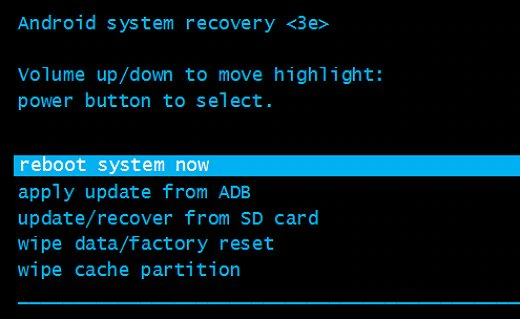
Você pode sair do Modo de Recuperação usando as teclas de volume para selecionar "reiniciar o sistema agora" e, em seguida, pressionando o botão "liga/desliga" para confirmar, o que reiniciará o seu dispositivo.
3. Qual a diferença entre o Modo de Recuperação e o Modo de Segurança?
O Modo de Recuperação é usado para manutenção e recuperação do sistema, enquanto o Modo de Segurança é usado para solucionar problemas potencialmente causados por aplicativos.
4. Quais são as funções disponíveis no Modo de Recuperação?
As funções comuns no Modo de Recuperação incluem "restaurar configurações de fábrica", "limpar partição de cache" e "aplicar atualização do cache".
Quando o modo de recuperação do seu celular Android não funciona, você pode tentar vários métodos para resolver o problema, incluindo verificar os botões, experimentar diferentes combinações de botões, reiniciar o dispositivo, usar comandos ADB e até mesmo entrar em contato com o fabricante. Na maioria dos casos, os problemas com o modo de recuperação podem ser resolvidos com essas etapas. No entanto, se o problema for causado por falhas complexas de software, usar uma ferramenta de reparo dedicada, como Android Repair, pode ser uma solução mais eficaz. Essa ferramenta pode corrigir problemas do sistema sem depender de solução de problemas manual, ajudando você a restaurar seu dispositivo ao normal de forma rápida e segura. Esperamos que este guia ajude você a resolver o problema com o modo de recuperação.
Artigos relacionados:
Como resolver o problema do Modo de Recuperação do iPhone que não funciona? - 5 soluções confiáveis
Guia de Solução de Problemas: Como Corrigir o Problema "Sem Serviço" no Celular Android
Somente chamadas de emergência Android ? Veja os motivos e 10 soluções.
Como reparar um loop de inicialização em um celular Android : 11 maneiras eficazes?




 Download grátis para PC


