Quando Android diz sem serviço, significa que seu dispositivo Android não pode se conectar a um provedor de rede celular. Nesse caso, você não pode navegar na Internet, nem mesmo ligar para alguém. De qualquer forma, você não precisa se preocupar tanto porque existem muitas maneiras eficazes de resolver esse problema.
Você também pode saber por que um telefone mostra "sem sinal" em vez da intensidade do sinal. Por favor, siga nosso guia para colocar seu telefone de volta na rede.

Podem haver várias razões pelas quais um telefone Android exibe "sem serviço". Aqui estão algumas possibilidades comuns:
Problemas de cobertura de rede: A localização do telefone pode não ter cobertura de rede celular, ou o sinal pode ser muito fraco, especialmente em áreas remotas, porões ou lugares com interferência de sinal, como elevadores.
Problemas com configurações do sistema: Configurações incorretas, como modo avião, dados celulares ou configurações de roaming, ou configurações de hora e data imprecisas no telefone.
Problemas com o cartão SIM: O chip pode estar danificado ou não instalado corretamente no telefone.
Problemas de hardware do celular: Slot de chip defeituoso no celular ou problemas de hardware no próprio aparelho.
Interrupção do serviço da operadora: Falhas de equipamentos de rede ou manutenção inadequada pela operadora podem levar à interrupção do serviço, como falhas em estações base ou atualizações de rede.
Problemas com a conta: Anomalias na conta telefônica, como pagamentos atrasados ou falha na autenticação, também podem resultar em falta de serviço.
Restrições de roaming: Se o telefone estiver em roaming, pode não ter serviço devido a restrições de roaming ou problemas de cobertura da rede da operadora.
Android diz que não tem serviço, e como consertar isso? Na maioria dos casos, você pode tentar métodos rápidos e simples para resolver o problema. Não há garantia de qual método funcionará para você, mas você deve continuar tentando os seguintes métodos até que o problema seja resolvido:
No mundo das questões técnicas, existe uma solução clássica: reiniciar o dispositivo. Essa ação simples às vezes pode milagrosamente resolver problemas. Na situação em que um telefone Android exibe "sem serviço", reiniciar pode resolver falhas temporárias de software e ajudar o telefone a se reconectar com torres de rede. Basta segurar o botão "ligar", selecionar a opção "Reiniciar" e permitir que o telefone desligue completamente antes de ligá-lo novamente. Esse processo atualizará a memória do telefone, fechará os aplicativos em execução e restaurará seu serviço.

Como consertar mensagens de falta de serviço e SOS no Android? Mude para outro local para ver se o sinal melhora. Se você estiver em uma área remota ou com sinal fraco, considere se mudar para um local com melhor cobertura de rede.

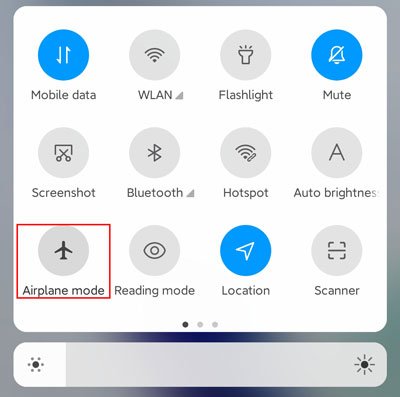
Desligar o modo avião é outro método simples para consertar Android celulares que dizem sem serviço. Se estiver ligado, seu telefone não vai conseguir se conectar à rede celular. Basta puxar o menu da barra de notificações, localizá-lo e garantir que a opção "Modo Avião" esteja desligada (indicando que está desligada). Isso permitirá que seu telefone se conecte à rede celular e pode resolver o problema de "sem serviço".
Quando seu Android celular exibe "sem serviço", uma forma eficaz de resolver o problema de "rede móvel não disponível" é selecionar manualmente o operador da rede. Você pode seguir o tutorial abaixo para realizar essa operação:
Passo 1. Abra o app Configurações no seu dispositivo Android .
Passo 2. Desça a página e toque em "Conexões" ou "Redes sem fio", dependendo da estrutura do menu de configurações do seu dispositivo.
Passo 3. Selecione "Rede móvel" ou uma opção similar.
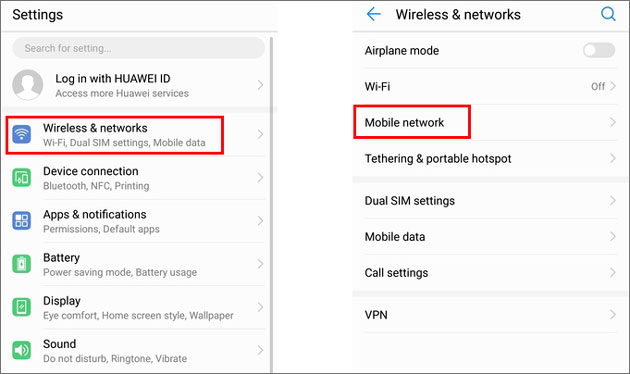
Passo 4. Toque em "Operadores de rede" ou "Seleção de rede". Seu celular vai procurar pelas redes disponíveis.
Passo 5. Após a conclusão da busca, uma lista das redes disponíveis será exibida. Selecione seu operador de rede preferido na lista. Se você não tiver certeza de qual operador escolher, pode tentar selecionar sua operadora ou a que tem o sinal mais forte.
Passo 6. Seu telefone tentará se registrar na rede selecionada. Uma vez registrado, o nome da rede deve ser exibido no seu dispositivo.
Como consertar uma rede móvel que não está disponível no Android? Certifique-se de que o chip SIM está corretamente inserido no celular e não está danificado. Você pode tentar remover o chip SIM e recolocá-lo para garantir uma conexão segura. Você também pode verificar se há poeira no slot do cartão. Se tiver, você pode simplesmente limpar.
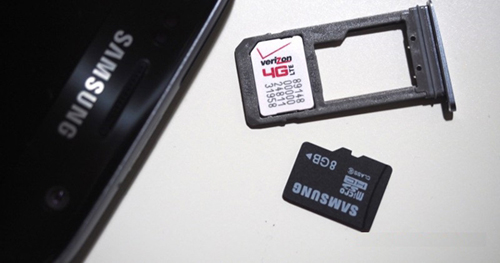
Como consertar a falta de sinal ou sinal em um telefone Android ? Se seu chip parece estar funcionando corretamente, considere tentar outro SIM para ver se resolve o problema de "Android celular diz sem serviço". Esse método pode ajudar a diagnosticar se o próprio chip SIM causa o problema.
Android diz que não tem serviço, e como consertar isso? Você pode tentar resetar as configurações de rede do seu celular. Isso vai resetar todas as configurações relacionadas à rede para seus valores padrão, o que pode resolver o problema. Os passos específicos para redefinir as configurações de rede são os seguintes:
Passo 1. Abra o menu de configurações do seu celular. Role ou navegue até a opção "Sistema" ou "Geral".
Passo 2. No sistema ou nas configurações gerais, encontre e toque na opção "Restaurar telefone".
Passo 3. Nas opções de reset, selecione "Redefinir configurações de rede".
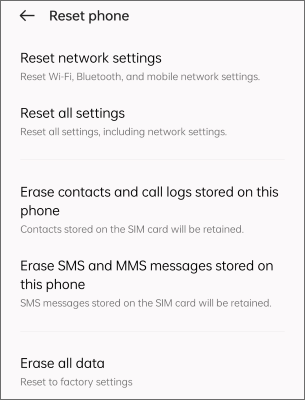
Passo 4. O sistema pode pedir que você insira uma senha ou confirme para garantir sua intenção. Uma vez confirmado, seu celular começará a resetar as configurações de rede.
Como consertar uma rede móvel que não está disponível no Android? Verifique se há atualizações de software disponíveis para o seu celular e instale-as. Às vezes, atualizações de software incluem correções para problemas relacionados à rede. Para verificar atualizações, você pode seguir os seguintes passos:
Passo 1. Navegue até o menu "Configurações".
Passo 2. Desça a página e escolha "Sobre o Telefone" ou "Atualização do Sistema". Se as atualizações estiverem acessíveis, prossiga baixando e instalando-as.

Por que meu telefone Android diz sem sinal? Usar o Modo de Segurança pode ajudar a diagnosticar problemas. O Modo Seguro desativa todos os aplicativos de terceiros que possam interferir no funcionamento normal do seu telefone, incluindo serviços de rede. Siga o tutorial abaixo para entrar no Modo de Segurança:
Passo 1. Segure e segure o botão "ligar" no seu celular até ver as opções do menu.
Passo 2. Segure a opção "Desligar" até ver um aviso para "Reiniciar para o modo de segurança". Talvez seja necessário deslizar a tela ou apertar um botão "OK" para entrar no Modo de Segurança.

Passo 3. Uma vez no Modo Seguro, você verá o "Modo Seguro" exibido na parte inferior da tela, e todos os aplicativos de terceiros no seu celular serão desativados.
Passo 4. No Modo de Segurança, teste se seu celular ainda exibe "Sem serviço". Se mostrar um sinal de rede normal, um aplicativo de terceiros pode estar causando o problema.
Se nenhum dos métodos mencionados anteriormente tiver sido bem-sucedido, o problema pode estar no sistema central do seu dispositivo Android. Nesse cenário, você precisará utilizar um software especializado projetado para reparar o sistema central do seu dispositivo - Android Reparo.
Este software foi criado para lidar com diversos problemas Android sistemas com uma taxa de sucesso notável. Ele pode corrigir falhas de software e encontrar o firmware adequado para instalar seu Android dispositivo. Então o problema de não ter serviço conduzido pelo sistema será completamente resolvido.
Principais características do Android Reparo
Siga estes passos para consertar o telefone Android que diz sem serviço com Android Reparo:
01Ao abrir a ferramenta de reparo de Android no seu PC, clique na opção "Reparar" e escolha "Android Reparar". Depois, conecte seu Android telefone ao PC usando um cabo USB.

02Na interface, selecione as especificações do seu telefone Android , como marca, modelo, país e operadora. Após fazer suas seleções, confirme digitando "000000" e depois clique em "Próximo" para prosseguir.

03Siga as instruções na tela para entrar no modo Download no seu dispositivo Android . Depois, clique em "Próximo" e a ferramenta começará a baixar o firmware Android e gravá-lo no seu dispositivo. Após um certo período, seu dispositivo Android será reparado com sucesso.

Como consertar a falta de sinal ou sinal em um telefone Android? Se nenhum dos métodos acima resolveu o problema, você pode considerar fazer um reset de fábrica no seu Android celular. Por favor, note que essa operação apagará todos os seus dados, então certifique-se de fazer backup do seu Android telefone antes. Se você não tem certeza de como fazer backup do seu celular, pode tentar usar oCoolmuster Android Assistant, um software profissional de gerenciamento de dados Android.
Para restaurar seu dispositivo Android para as configurações de fábrica, siga estes passos:
Passo 1. Abra o app "Configurações" no seu dispositivo Android . Desça a página e toque em "Sistema" ou "Gerenciamento Geral", dependendo do seu dispositivo.
Passo 2. Toque em "Resetar" ou "Opções de reset". Selecione "Reset de dados de fábrica" ou "Restaurar telefone".

Passo 3. Leia a mensagem de aviso com atenção, pois essa ação apagará todos os dados do seu dispositivo. Se solicitado, insira o PIN, padrão ou senha do seu dispositivo para prosseguir.
Passo 4. Confirme que você quer resetar seu dispositivo tocando em "Reset" ou "Apagar tudo". Seu dispositivo agora iniciará o processo de reset de fábrica.
No geral, quando seu telefone Android passar pela situação de "sem sinal", não entre em pânico. Primeiramente, tente vários métodos mencionados neste artigo para corrigir "Android celular diz sem serviço" e veja se o problema pode ser resolvido. Se não tiver sucesso, considere usar ferramentas de software especializadas como Android Repair para ajudar a identificar e resolver a causa raiz do problema. Ao tentar várias soluções persistiramente, você provavelmente restaurará seu telefone ao funcionamento normal em breve e poderá desfrutar novamente de uma experiência de comunicação ininterrupta.
Artigos relacionados:
9 Maneiras de Consertar Android Tela Branca da Morte do Tablet em 2026
Como reparar o loop de boot do Android celular das 11 melhores formas?
Como consertar Android não registrado na rede com 11 métodos
Top 9 Android Softwares de Conserto de Celular para Resolver Problemas Comuns de Android

 Android Recuperação
Guia de solução de problemas: Como corrigir telefone Android diz que não há serviço
Android Recuperação
Guia de solução de problemas: Como corrigir telefone Android diz que não há serviço






 Download gratuito para PC
  Baixar para Mac

