Muitas pessoas adoram dispositivos Android e a maioria delas possui pelo menos um. Embora os celulares Android sejam geralmente confiáveis, ocasionalmente podem apresentar problemas como não responder, não ligar ou travar na tela de inicialização . Pressionar o botão liga/desliga pode não funcionar, deixando você sem saber como resolver o problema.
Se o seu celular Android não liga, não se desespere; você veio ao lugar certo. Este artigo irá guiá-lo por soluções eficazes para reinstalar o sistema operacional de um celular Android inoperante, abordando problemas tanto de software quanto de hardware. Você aprenderá métodos passo a passo para reparar seu dispositivo com segurança.
Se o seu celular Android descarregou completamente e é a primeira vez que você se depara com esse problema, é compreensível que fique preocupado. No entanto, existem diversas razões pelas quais um celular Android pode estar inoperante, como as destacadas abaixo:
* Instalou uma ROM incompatível e incorreta: Se você executar uma ROM inadequada em um dispositivo Android , poderá fazer com que seu telefone trave ou fique inutilizável.
* Seu celular Android pode estar infectado com malware ou vírus: Na verdade, essa é uma causa comum para a maioria dos celulares Android que param de funcionar. Geralmente, um celular pode ser infectado se você baixar aplicativos não oficiais de fontes desconhecidas ou clicar em links suspeitos.
* Instalar aplicativos incompatíveis em seu telefone Android : Um dispositivo Android pode ficar inutilizável devido à instalação de aplicativos não suportados.
* Aparelho danificado: Seu telefone também pode estar danificado, principalmente na parte de hardware; por isso ele não liga mais.
* Arquivos corrompidos abertos: Os arquivos de aplicativos armazenados no armazenamento externo, como um cartão SD, também podem inutilizar seu telefone.
Os métodos abaixo podem te salvar se o seu dispositivo Android estiver inoperante. Não é necessário conhecimento técnico para realizar essas soluções.
Se o seu celular Android estiver completamente inoperante ou não ligar devido a problemas relacionados ao sistema, Android Repair pode ajudá-lo a recuperá-lo. Esta ferramenta foi projetada para corrigir uma ampla gama de problemas Android , incluindo telas apagadas, loops de inicialização , funções do sistema que não respondem e travamentos de software. Ela oferece uma solução simples para usuários com conhecimento técnico mínimo.
Principais características:
A seguir, um guia passo a passo sobre como usar este software de atualização de firmware para celulares inoperantes para atualizar o firmware de um celular Android inoperante a partir de um PC:
01 Inicie Android Repair no seu computador e abra o módulo "Reparo do Sistema".
02 Conecte seu celular Android inoperante ao PC usando um cabo USB. Selecione " Android " > "Reparo Android " > "Reparar agora" para iniciar o processo.

03 Quando solicitado, escolha a marca do seu dispositivo e clique em "Iniciar" para continuar.

04 Selecione as informações corretas do dispositivo dentre as opções disponíveis. Marque a caixa "Concordo com o aviso" e clique em "Avançar". Na janela pop-up, digite "000000" e clique em "Confirmar" para prosseguir.

05 Siga as instruções na tela para colocar seu dispositivo no Modo de Download. Após concluir, clique em "Avançar". O programa fará o download e a verificação do firmware automaticamente e, em seguida, reparará seu celular Android inoperante.

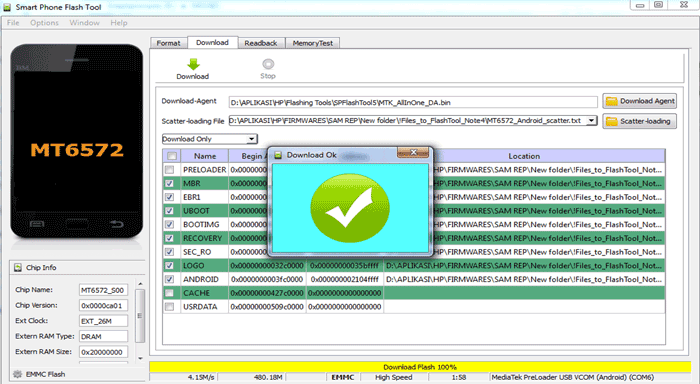
O SP Flash Tool é um programa amplamente utilizado para atualizar o firmware de dispositivos Android com chipsets MediaTek (MTK). Ele pode restaurar telefones que não respondem ou estão travados na tela de inicialização. No entanto, a taxa de sucesso é relativamente baixa, portanto, deve ser usado com cautela e geralmente não é a primeira opção para usuários inexperientes. Veja como usar o SP Flash Tool:
Passo 1. Instale o driver MTK no seu computador e baixe o firmware (ROM) compatível com o seu dispositivo.
Passo 2. Agora, baixe a ferramenta SP Flash e extraia o arquivo no seu computador. Você precisa abrir o arquivo flash_tool.exe para abrir a janela do SP Flash.
Passo 3. Clique na aba "Download" e selecione "Scatter-loading". Localize e abra o arquivo ROM baixado e, em seguida, clique em "Download" na janela do SP Flash Tool.
Passo 4. Conecte seu celular Android inoperante ao computador. Assim que o software reconhecer o dispositivo, o processo de atualização começará automaticamente. Quando o processo terminar, um círculo verde aparecerá indicando "Download OK". Desconecte o celular e aguarde a reinicialização.
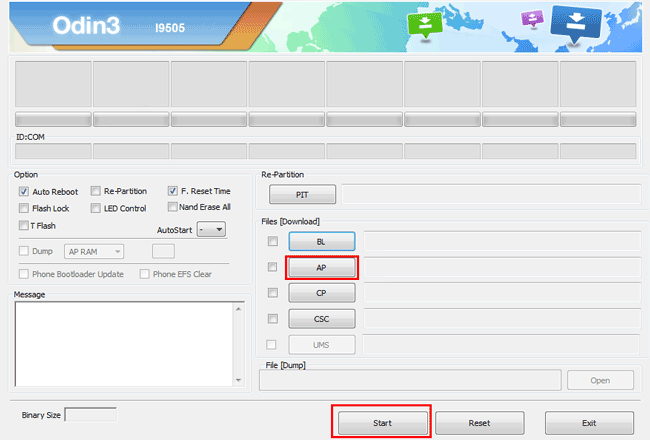
O Odin é uma ferramenta oficial da Samsung para instalar firmware em dispositivos Samsung. Ele pode restaurar telefones inoperantes ou que não respondem, reinstalando o sistema. No entanto, esse método é mais complexo, requer o download prévio do firmware correto e só deve ser usado por usuários com experiência em procedimentos técnicos. Utilizar firmware de uma fonte confiável é essencial para evitar danos adicionais.
Guia passo a passo para reinstalar o sistema operacional de um celular Samsung inoperante usando o Odin:
Passo 1. Baixe o Odin e os arquivos de firmware compatíveis com o seu dispositivo Samsung. Extraia o firmware no seu computador e instale os drivers USB da Samsung adequados. O Odin suporta apenas arquivos .tar.md5, .bin e .tar.
Passo 2. Instale e execute o Odin. Clique com o botão direito e selecione "Executar como administrador". Conecte seu celular Samsung inoperante ao computador via USB.
Passo 3. Inicialize seu telefone Samsung no Modo Download: Pressione "Power" + "Volume Up" para entrar no modo de recuperação, selecione "Reboot to bootloader" e, em seguida, pressione "Volume Down" + "Power" por mais de 7 segundos.
Passo 4. No Odin, clique em "AP" ou "PDA" e selecione o arquivo de firmware que você baixou. Clique em "Iniciar" para começar a instalação. Quando o processo estiver concluído, um indicador verde aparecerá e seu telefone será reiniciado automaticamente.
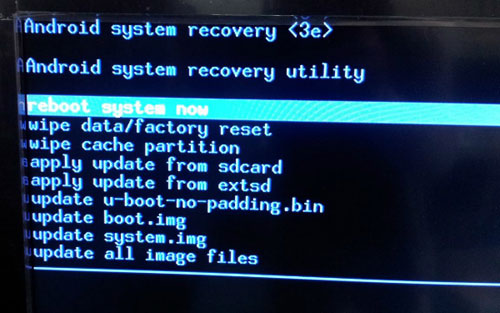
Às vezes, restaurar as configurações de fábrica no Modo de Recuperação pode ajudar a consertar um celular Android que não liga devido a pequenos problemas de sistema. Esse método não requer ferramentas de flash nem um computador, sendo uma opção simples quando outras soluções não estão disponíveis. No entanto, ele apagará todos os dados do dispositivo. Portanto, se você não quiser perder seus dados, faça um backup do seu celular Android com antecedência.
Guia passo a passo para restaurar as configurações de fábrica de um celular Android inoperante:
Passo 1. Pressione e mantenha pressionados os botões "Ligar/Desligar" e "Aumentar Volume" simultaneamente. Continue pressionando-os até que o dispositivo entre no Modo de Recuperação.
Passo 2. Use as teclas de volume para selecionar "Limpar dados/restaurar para as configurações de fábrica" e confirme escolhendo "Sim". Assim que o processo for concluído, selecione "Reiniciar sistema agora" e o telefone será reiniciado automaticamente.
Seu celular Android também pode estar inoperante devido a problemas de hardware. Como os métodos acima não resolvem o problema de hardware, você pode tentar o seguinte para ver se o seu celular liga.
Uma reinicialização forçada costuma ser a maneira mais rápida de determinar se o telefone está realmente inoperante ou simplesmente congelado devido a uma falha temporária do sistema ou de energia.
Pressione e mantenha pressionados o botão "Ligar/Desligar" juntamente com o botão "Diminuir Volume" por cerca de 10 a 20 segundos. Continue pressionando os botões mesmo que a tela permaneça preta inicialmente. Alguns dispositivos podem demorar mais para responder e vibrar repentinamente ou exibir o logotipo do fabricante.

Se o telefone reiniciar com sucesso, deixe-o ligar completamente e verifique se funciona normalmente. Se iniciar, o problema provavelmente foi um congelamento temporário do sistema e não uma falha grave de hardware.
Acessórios de carregamento defeituosos são uma das razões mais comuns para um telefone parecer inoperante, especialmente em dispositivos com baterias não removíveis.
Conecte seu telefone a um carregador de parede usando um cabo USB e um adaptador de energia diferentes dos habituais. Evite carregar através de uma porta USB do computador, pois ela pode não fornecer energia suficiente. Deixe o telefone carregando por pelo menos 30 minutos, mesmo que nenhum ícone de carregamento apareça na tela.
Você também deve inspecionar a porta de carregamento em busca de poeira, fiapos ou danos visíveis. Se necessário, limpe-a cuidadosamente com ar comprimido ou um palito de dente de madeira. Se o telefone apresentar qualquer sinal de funcionamento, como vibração, aquecimento ou um breve flash na tela, o problema pode estar relacionado ao fornecimento de energia e não a um aparelho completamente inoperante.

Se o telefone não responder após tentar uma reinicialização forçada e verificar o carregador, o problema pode ser causado por danos internos no hardware, como uma bateria com defeito, problema na placa-mãe ou mau funcionamento do circuito integrado de energia.
Nesta fase, entrar em contato com o fabricante ou uma assistência técnica autorizada é a opção mais segura. Se o aparelho ainda estiver na garantia, o reparo ou a substituição profissional podem estar disponíveis a um custo baixo ou até mesmo gratuitamente. Mesmo para aparelhos fora da garantia, um diagnóstico feito por um técnico certificado pode ajudar a determinar se o telefone pode ser reparado ou se sofreu danos permanentes. Tentar solucionar problemas graves de hardware por conta própria pode causar danos irreversíveis, portanto, a assistência profissional é altamente recomendada.
Quando um celular Android para de responder ou não liga, isso não significa necessariamente que o aparelho esteja permanentemente danificado. Em muitos casos, problemas relacionados a software podem ser resolvidos reinstalando o firmware usando os métodos apresentados acima. Comparado com ferramentas tradicionais de atualização de firmware, Android Repair oferece uma maneira mais fácil de reinstalar o firmware em um celular Android inoperante, especialmente para usuários sem experiência técnica. Com apenas alguns passos simples, ele pode ajudar a restaurar o sistema Android ao seu funcionamento normal.
Se a reinstalação do sistema não resolver o problema, recomenda-se realizar verificações básicas de hardware, tentar uma reinicialização forçada ou procurar assistência profissional do fabricante ou de uma assistência técnica autorizada.
Artigos relacionados:
Software para Flashing Android : Um Guia Completo para as Melhores Ferramentas
Domine seu dispositivo: explorando o poder da ferramenta Huawei Flash Tool.
Correção do erro "Nenhum comando" Android - Guia completo de solução de problemas
6 soluções imperdíveis para corrigir o soft brick Android [2026]

 Android Recuperação
Como Flash um telefone Android morto para Software & Problemas de hardware [Resolvido]
Android Recuperação
Como Flash um telefone Android morto para Software & Problemas de hardware [Resolvido]




 Download grátis para PC
