Dispositivos Android podem apresentar diversos problemas de sistema, como travamentos de software , loops de inicialização ou lentidão no desempenho. Nessas situações, o software de flash Android torna-se uma ferramenta essencial, ajudando os usuários a reinstalar o firmware, corrigir erros do sistema ou restaurar os dispositivos ao seu funcionamento normal.
Além de solucionar problemas, as ferramentas de flash Android também permitem que os usuários personalizem seus dispositivos e até mesmo troquem o sistema operacional. Com tantas opções gratuitas e pagas disponíveis atualmente, escolher o software de flash certo é fundamental. Neste artigo, apresentamos alguns dos melhores softwares de flash Android para ajudá-lo a atualizar seu dispositivo Android com segurança e eficiência.
A maioria dos usuários já se deparou com os problemas que os dispositivos Android apresentam, como o sistema não funcionar, tela preta , travamentos de aplicativos, etc. Mas por quê? O fato é que pode haver algo errado com o sistema Android . Sendo assim, optar por uma ferramenta de atualização de ROM Android , como Android Repair, é uma decisão inteligente.
A melhor parte é que você pode resolver os problemas do sistema do seu celular com apenas alguns cliques. Isso é ótimo, pois você não perderá tempo mexendo no aparelho. Mas você sabe como usar? É muito simples e possui uma interface amigável.
Principais características
Contras
Veja como você pode usar este software para atualizar o firmware do seu dispositivo Android :
01 O primeiro passo é baixar, instalar e executar o programa de atualização de firmware no seu computador. Em seguida, selecione a aba "Reparo do Sistema" e conecte seu dispositivo Android ao computador com um cabo USB.
02 No software, escolha " Android " > "Reparo Android " > "Reparar agora".

03 Selecione a marca, o modelo, o nome, a operadora e o país ou região corretos do seu dispositivo Android . Em seguida, toque em "Avançar".

04 Siga as instruções na tela para iniciar seu dispositivo móvel no Modo Download. Clique em "Avançar" e o programa começará a baixar o firmware. Assim que terminar, ele atualizará automaticamente o firmware do seu aparelho Android .

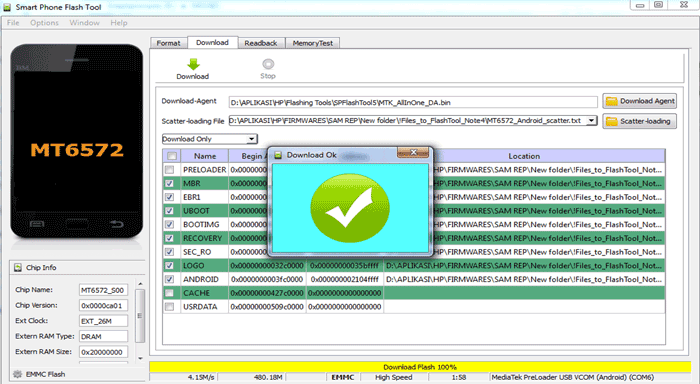
O SP Flash Tool é um software oficial de flash Android desenvolvido pela MediaTek para dispositivos com chipsets MTK. É amplamente utilizado por técnicos e usuários avançados para atualização de firmware, recuperação do sistema e desbloqueio de dispositivos baseados em MediaTek. Ao carregar um arquivo scatter, a ferramenta grava com precisão imagens de firmware em partições específicas do sistema, permitindo a instalação completa do firmware e reparos de baixo nível do sistema.
Prós
Contras
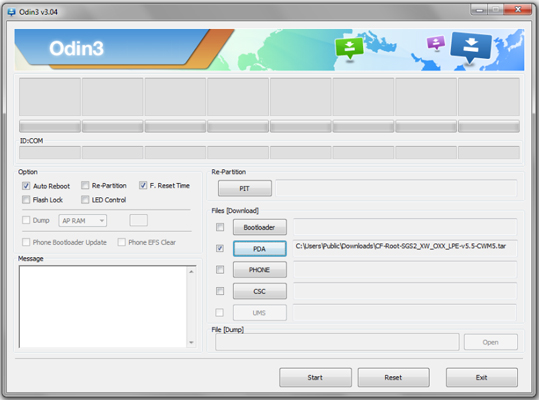
O Odin Flashing Tool é um utilitário oficial da Samsung para instalação de firmware em dispositivos Android , incluindo smartphones e tablets. Ele funciona com o Modo Download da Samsung (também conhecido como Modo Odin) para instalar firmware original, atualizar o software do sistema e corrigir problemas comuns de software. O Odin suporta a instalação de pacotes de firmware nos formatos .tar ou .md5 e permite que os usuários atualizem partições específicas do sistema sem reinstalar todo o sistema operacional, tornando-o adequado para atualizações oficiais e recuperação do sistema.
Prós
Contras
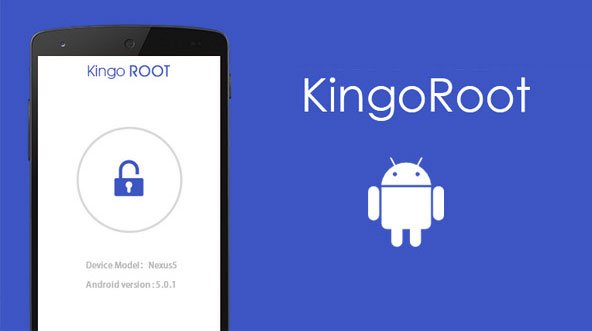
O Kingo Root é uma ferramenta leve Android projetada principalmente para fazer root em dispositivos Android , com recursos limitados relacionados a instalação de ROMs personalizadas. Disponível para Windows e Android , oferece operação com um único clique, tornando-o acessível a usuários com pouca experiência técnica. Além do root, o Kingo Root fornece recursos básicos de modificação do sistema, como gerenciamento de permissões de aplicativos, remoção de bloatware e backup simples de dados antes do processo de root ou instalação de ROMs personalizadas.
Prós
Contras
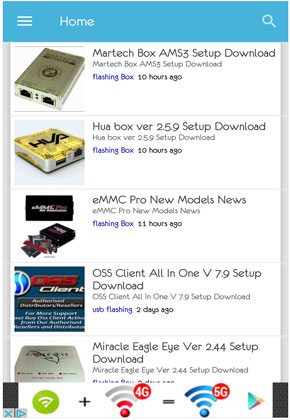
O All Mobile Flash Tool é um utilitário multifuncional para atualização e reparo de Android , compatível com diversas marcas e Android , incluindo dispositivos MediaTek e Qualcomm. Ele combina múltiplas funções, como atualização de firmware, restauração de fábrica , remoção do bloqueio FRP e reparo básico do sistema, em uma única plataforma. Disponível para dispositivos móveis e PCs, a ferramenta é comumente utilizada por técnicos de reparo que precisam de uma solução versátil para lidar com diferentes dispositivos Android .
Prós
Contras
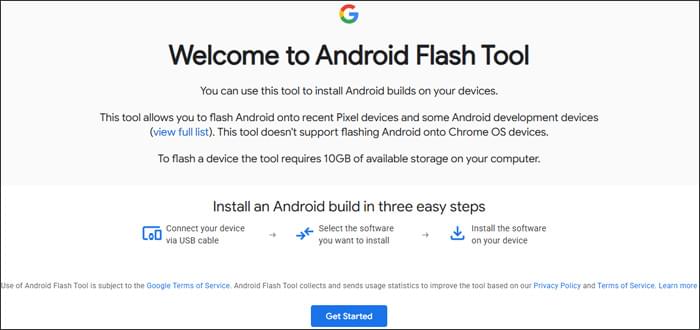
Android Flash Tool é uma solução oficial de flash online desenvolvida pelo Google para dispositivos Pixel. Ele funciona diretamente em navegadores compatíveis, sem necessidade de instalação de software, e permite que os usuários instalem facilmente imagens oficiais do sistema Android . A ferramenta é usada principalmente para restaurar telefones Pixel ao Android original, testar versões de desenvolvedores ou recuperar dispositivos de falhas do sistema, com correspondência automática de firmware com base no dispositivo conectado.
Prós
Contras
Antigamente, atualizar o firmware de um dispositivo móvel era um processo complexo que exigia conhecimento técnico avançado e uma compreensão profunda dos sistemas Android . Hoje, graças aos softwares modernos de atualização de firmware Android , o processo tornou-se muito mais simples e acessível, mesmo para usuários sem conhecimento técnico.
Em resumo, as ferramentas apresentadas acima representam alguns dos melhores softwares de atualização de ROM Android disponíveis atualmente. Como a atualização de um dispositivo envolve alterações no nível do sistema, escolher uma ferramenta confiável e segura é essencial para evitar perda de dados ou danos ao aparelho. Dentre essas opções, Android Repair se destaca como uma solução mais segura e fácil de usar, especialmente para usuários que desejam corrigir problemas do sistema com o mínimo de risco. Com a ferramenta de atualização de ROM adequada, os usuários Android podem reparar, restaurar e otimizar seus dispositivos com mais confiança.
Artigos relacionados:
Correção do erro "Nenhum comando" Android - Guia completo de solução de problemas
6 soluções imperdíveis para corrigir o soft brick Android [2026]
[Modo Odin Samsung] Como sair do Modo Odin em dispositivos Samsung




 Download grátis para PC


