"Meus telefones estão apresentando problemas hoje, exibindo a mensagem 'A interface do sistema não está respondendo'. O telefone simplesmente trava e a única solução temporária que encontrei é reiniciá-lo, mas isso acontece a cada 30 minutos. Alguém sabe como resolver isso? Nunca tive esse problema antes."
- Do Reddit
Se você já usou seu dispositivo Android e de repente se deparou com o erro "A interface do sistema não está respondendo", sabe o quão frustrante isso pode ser. Esse problema pode congelar a tela, interromper seu fluxo de trabalho e até mesmo impedir o acesso a funções básicas como a tela inicial, o painel de notificações ou os botões de navegação.
Seja um problema ocasional ou recorrente, geralmente indica que algo está interferindo na interface principal do sistema do seu dispositivo. Neste guia, explicaremos o significado do erro "interface do sistema não responde Android ", exploraremos as causas comuns e apresentaremos 10 soluções eficazes para corrigi-lo.
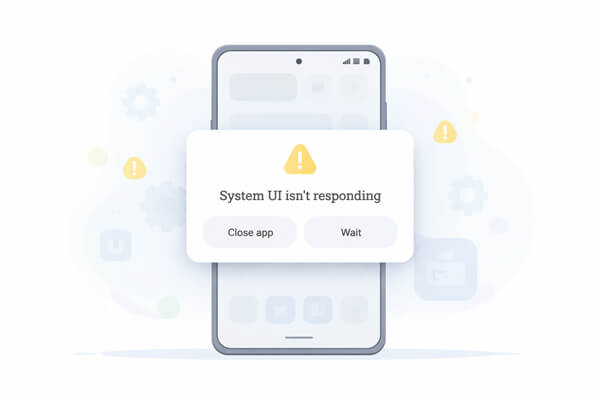
A mensagem "A interface do sistema não está respondendo" indica que a interface principal do seu sistema Android parou de funcionar corretamente. A interface do sistema é responsável por funções essenciais como a tela inicial, a barra de status, as notificações e os botões de navegação.
Esse problema pode ser desencadeado por diversos fatores:
Compreender essas causas ajuda você a aplicar a solução correta em vez de tentar soluções aleatórias.
Organizamos as soluções da mais simples (e com maior probabilidade de funcionar) para a mais avançada. Comece com o primeiro método e, se o erro persistir, siga para as etapas seguintes.
Reiniciar seu dispositivo Android é a solução mais básica e eficaz para o erro "A interface do sistema não está respondendo". Isso elimina falhas temporárias, libera memória RAM e encerra quaisquer processos anormais que possam estar causando o travamento da interface do sistema.
Para reiniciar: Pressione e segure o botão "liga/desliga" até que o menu de energia apareça e, em seguida, toque em "Reiniciar" (ou "Reboot"). Se a tela estiver congelada e não responder, faça uma reinicialização forçada pressionando o botão "liga/desliga" por 10 a 15 segundos até que o dispositivo desligue e, em seguida, aguarde 30 segundos antes de ligá-lo novamente. Esse método costuma resolver problemas pontuais e deve ser sua primeira tentativa.

Pouco espaço de armazenamento interno (especialmente menos de 500 MB de espaço livre) pode impedir que a interface do sistema acesse os arquivos temporários necessários para o seu funcionamento, causando travamentos. Para liberar espaço : acesse "Configurações" > "Armazenamento", revise e exclua arquivos desnecessários, como fotos antigas, vídeos, aplicativos não utilizados ou dados em cache. Você também pode usar o recurso "Liberar espaço" (disponível na maioria dos dispositivos Android ) para remover arquivos inúteis automaticamente. Procure manter pelo menos 1 GB de espaço livre para garantir o bom funcionamento da interface do sistema e de outros processos do sistema.

Arquivos de cache corrompidos (arquivos temporários armazenados por aplicativos e pelo sistema) são uma causa comum de problemas na interface do usuário do sistema. Limpar o cache do aplicativo da interface do sistema e de outros aplicativos relacionados pode resolver esses problemas sem excluir dados pessoais.
Eis como:
Passo 1. Vá para "Configurações" > "Aplicativos" (ou "Gerenciamento de aplicativos") > toque nos três pontos no canto superior direito > "Mostrar aplicativos do sistema".
Passo 2. Localize "Interface do usuário do sistema" na lista, toque nela e, em seguida, acesse "Armazenamento" > "Limpar cache".
Como medida adicional, você também pode limpar o cache do Google Play Services e do aplicativo iniciador do seu dispositivo (por exemplo, One UI Launcher, Pixel Launcher), pois eles costumam interagir com a interface do sistema. Reinicie o dispositivo após limpar o cache para aplicar as alterações.

Aplicativos de terceiros (especialmente launchers, aplicativos de temas, aplicativos de segurança ou aplicativos instalados recentemente) frequentemente entram em conflito com a interface do sistema, causando seu travamento. Da mesma forma, widgets defeituosos ou desatualizados na tela inicial podem sobrecarregar a interface do sistema.
Para corrigir isso:
Passo 1. Primeiro, remova quaisquer widgets adicionados recentemente pressionando e segurando sobre eles e selecionando "Remover".
Passo 2. Em seguida, desinstale os aplicativos que você instalou pouco antes do início do erro ou aplicativos que sabidamente causam conflitos (por exemplo, launchers não confiáveis ou aplicativos de temas).
Para desinstalar um aplicativo : pressione e segure o ícone na tela inicial ou na gaveta de aplicativos e toque em "Desinstalar" ou arraste-o para a opção "Desinstalar". Após remover aplicativos ou widgets com problemas, reinicie o dispositivo para verificar se o erro persiste.

O Modo de Segurança é um recurso de diagnóstico que desativa temporariamente todos os aplicativos de terceiros, ajudando você a determinar se o problema de "interface do usuário do sistema não responde Android " é causado por um aplicativo ou pelo próprio sistema. Esta é uma das maneiras mais eficazes de identificar a causa raiz do problema.
Veja como entrar no Modo de Segurança:
Passo 1. Pressione e mantenha pressionado o botão "Power" até que o menu de energia apareça.
Passo 2. Em seguida, pressione e segure a opção "Desligar" até que a mensagem "Reiniciar no Modo de Segurança" seja exibida e toque em "OK".
Passo 3. Seu dispositivo será reiniciado e "Modo de segurança" aparecerá na parte inferior da tela. Em alguns dispositivos, pode ser necessário manter pressionado o botão "Diminuir volume" enquanto o telefone está inicializando para entrar no Modo de segurança.

Se o erro desaparecer no Modo de Segurança, é provável que um aplicativo de terceiros seja o responsável. Você pode tentar remover aplicativos instalados recentemente para identificar a causa ou passar para o próximo método para corrigir o problema de forma mais eficaz. Para sair do Modo de Segurança, basta reiniciar o dispositivo normalmente.
Depois de identificar que um aplicativo de terceiros está causando o problema, reinstalá-lo é uma maneira mais confiável de corrigir arquivos corrompidos ou atualizações incompletas que podem estar desencadeando o erro na interface do sistema.
Passo 1. Primeiro, desinstale o aplicativo problemático pressionando e segurando o ícone e tocando em "Desinstalar", ou acesse "Configurações" > "Aplicativos" e remova-o de lá.

Passo 2. Em seguida, abra a Google Play Store, procure o aplicativo e toque em "Instalar" para baixá-lo novamente.
Certifique-se de instalar a versão mais recente, pois as atualizações geralmente incluem correções de bugs e melhorias de compatibilidade. Se o problema persistir após a reinstalação, considere substituir o aplicativo por uma alternativa ou evitar fontes não oficiais de APK para prevenir problemas semelhantes no futuro.
Redefinir as preferências do aplicativo restaura todas as configurações do aplicativo ao estado padrão, o que pode corrigir conflitos ocultos ou configurações incorretas que estejam causando mau funcionamento da interface do sistema, sem excluir nenhum aplicativo ou dado pessoal. Esse método redefine aplicativos padrão, aplicativos desativados, permissões de aplicativos e restrições de dados em segundo plano.
Para redefinir as preferências do app: acesse "Configurações" > "Apps" (ou "Gerenciamento de apps") > toque nos três pontos no canto superior direito > "Redefinir preferências do app". Toque em "Redefinir" para confirmar. Reinicie o dispositivo após a redefinição para garantir que as alterações entrem em vigor.

Aplicativos ou softwares de sistema desatualizados geralmente contêm bugs que podem entrar em conflito com a interface do sistema. Os desenvolvedores lançam atualizações regularmente para corrigir esses bugs e melhorar a compatibilidade, portanto, manter seu dispositivo e aplicativos atualizados é fundamental.
Para atualizar os apps: Abra a Google Play Store, toque no ícone do seu perfil no canto superior direito e, em seguida, toque em "Gerenciar apps e dispositivo" > "Atualizar tudo".
Para atualizar o sistema: acesse "Configurações" > "Sistema" > "Atualização do sistema" (ou "Atualização de software") e toque em "Verificar atualizações". Se houver uma atualização disponível, baixe e instale-a (certifique-se de que seu dispositivo esteja com pelo menos 50% de bateria para evitar interrupções). Reinicie o dispositivo após a atualização para aplicar as alterações.

Se nenhum dos métodos acima funcionar, o problema "interface do sistema não responde Android " pode ser causado por problemas mais profundos no sistema, como arquivos de sistema corrompidos ou travamentos do sistema. Nesses casos, usar uma ferramenta de reparo dedicada costuma ser a maneira mais eficiente de corrigir o problema.
Uma ferramenta como Android Repair pode detectar e corrigir automaticamente erros de sistema sem exigir conhecimento técnico, tornando-a adequada até mesmo para iniciantes.
Principais funcionalidades do Android Repair:
Passos para corrigir problemas do sistema Android :
01 Abra Android Repair no seu computador. Na tela principal, clique em "Reparo do Sistema" e selecione "Reparo Android " para prosseguir.
02 Use um cabo USB para conectar seu telefone ao computador. Depois que o software reconhecer seu dispositivo, clique em "Reparar agora" para continuar.

03 Selecione os detalhes corretos do dispositivo, incluindo marca, modelo, região e operadora, se necessário, e clique em "Iniciar".

04 Siga as instruções exibidas na tela para inicializar seu dispositivo no Modo Download (também conhecido como Modo Odin em alguns dispositivos).
05 Assim que estiver no modo necessário, o programa fará o download do pacote de firmware apropriado e começará a reparar o seu sistema automaticamente. Após a conclusão do processo, o seu dispositivo será reiniciado e o problema com a interface do sistema deverá estar resolvido.

Se todos os métodos anteriores falharem em corrigir o problema de "interface do sistema Android não responde", pode ser necessário realizar uma restauração de fábrica . Esse método restaura o dispositivo ao seu estado original, removendo todos os dados, configurações e possíveis conflitos do sistema que possam estar causando o problema.
Antes de prosseguir, certifique-se de fazer backup de seus arquivos importantes , incluindo fotos, contatos e documentos, pois esse processo é irreversível.
Veja como restaurar as configurações de fábrica do seu dispositivo Android :
Passo 1. No seu telefone, acesse "Configurações" e navegue até "Sistema" > "Opções de redefinição".
Passo 2. Toque em "Apagar todos os dados (restaurar para as configurações de fábrica)" e, em seguida, leia atentamente a mensagem de aviso. Quando estiver pronto, confirme selecionando "Apagar todos os dados" novamente.

Seu dispositivo será reiniciado automaticamente e o processo de redefinição será iniciado, o que pode levar alguns minutos. Após a conclusão, seu telefone retornará às configurações originais, como quando era novo.
Após a reinicialização, configure seu dispositivo novamente e verifique se o problema com a interface do sistema foi resolvido.
O erro "A interface do sistema não está respondendo Android " geralmente é causado por falhas temporárias do sistema, armazenamento insuficiente, arquivos de cache corrompidos ou aplicativos de terceiros problemáticos. Na maioria dos casos, você pode corrigir o problema começando com soluções simples, como reiniciar o dispositivo, liberar espaço e limpar o cache, e depois passando gradualmente para métodos mais avançados, como o Modo de Segurança, ferramentas de reparo do sistema ou uma restauração de fábrica, se necessário.
Seguindo os passos de resolução de problemas na ordem correta, você pode identificar rapidamente a causa raiz e restaurar o desempenho normal do seu dispositivo sem tentativas e erros desnecessários. Se o problema persistir mesmo após tentar todos os métodos, pode indicar problemas mais profundos no sistema que exigem reparo profissional ou uma restauração completa do sistema. Nesses casos, usar uma ferramenta dedicada como Android Repair pode ajudar a corrigir automaticamente erros de nível de sistema e trazer seu dispositivo de volta ao normal.
Em geral, com a abordagem correta, esse erro é totalmente solucionável e seu dispositivo Android pode voltar a funcionar de forma estável e sem problemas.
Artigos relacionados:
Como acessar o modo de recuperação do sistema Android e o que ele permite fazer? [Respondido]
Como corrigir o problema de atualização do System Intelligence Android [Leitura obrigatória]
Android travou? 10 dicas para corrigir travamentos do sistema Android e restaurá-lo ao normal.
Solução de problemas: O sistema não está respondendo em dispositivos Android




 Download grátis para PC


