O computador é mais potente e rápido que Android para reproduzir e baixar vídeos grandes. Se você baixou episódios de suas séries ou filmes favoritos da Netflix, HBO Max ou Hoopla e quer assisti-los no seu celular Android , você precisa transferir os vídeos do PC para Android . A boa notícia é que você não precisa perder tempo procurando e tentando diferentes métodos sem sucesso.
Este artigo fornece um tutorial detalhado sobre as 7 maneiras mais fáceis e eficazes de transferir vídeos do PC para o celular. Você pode escolher o método que preferir para migrar vídeos do seu computador para Android .
Coolmuster Android Assistant é o aplicativo perfeito para transferir vídeos do PC para celulares e tablets Android . Se você tiver vários vídeos importantes no seu computador, poderá adicioná-los todos ao seu dispositivo Android com um único clique. Além disso, você também pode visualizar e importar seletivamente os vídeos que deseja do seu computador para Android . O aplicativo é compatível com todos os formatos de vídeo mais comuns, como MP4, MOV, M4V, GIF, FLV, MPEG, etc.
Principais funcionalidades do Coolmuster Android Assistant
Como transferir vídeos do seu computador para o seu celular Android ? Veja como fazer isso em três passos simples:
01 Instale e execute Coolmuster Android Assistant no seu computador.
02 Conecte seu celular Android ao computador usando um cabo USB e, em seguida, ative a depuração USB no seu celular, conforme solicitado. Depois disso, este programa detectará seu dispositivo automaticamente. Feito isso, você verá a interface principal, como mostrado abaixo.

03 Clique em "Vídeos" no painel esquerdo > Clique no botão "Adicionar" no menu superior e selecione os vídeos no computador.

Aqui está o guia em vídeo (com cerca de 2 minutos de duração):
Você também pode transferir vídeos diretamente do PC para Android via cabo USB. No entanto, esse método às vezes exige a instalação de drivers adicionais do fabricante no seu dispositivo para que ele seja reconhecido. Pior ainda, seu dispositivo ficará vulnerável a ataques se o seu computador estiver infectado por um vírus. Portanto, não tente esse método sem antes pesquisar.
E aqui está como transferir vídeos do seu PC para o seu celular usando um cabo USB:
Passo 1. Conecte seu dispositivo Android ao computador com um cabo USB.
Passo 2. Desbloqueie seu dispositivo Android , deslize a tela para baixo e toque na barra de notificações > "Transferir arquivos".
Passo 3. Depois que o computador reconhecer seu dispositivo Android , abra "Este PC/Meu Computador" e clique duas vezes no seu dispositivo Android para abri-lo.
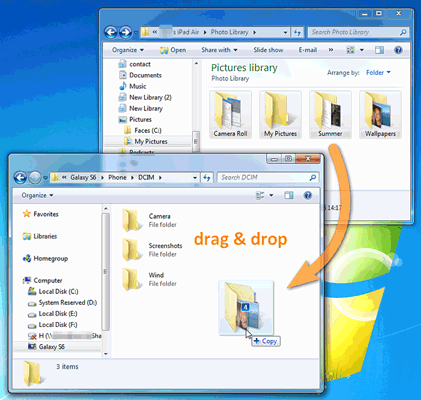
Passo 4. Em seguida, navegue até a pasta que contém os vídeos e selecione os vídeos que deseja transferir. Você pode copiar e colar ou arrastar e soltar os arquivos de vídeo do seu computador para o armazenamento do seu dispositivo Android .
Outra forma tradicional de transferir vídeos de um PC para um celular Android é usando Bluetooth. Atualmente, o Bluetooth permite a transferência de vídeos, fotos, arquivos de áudio, contatos, mensagens, etc., entre dispositivos Android e entre Android e computadores. No entanto, observe que ele é prático apenas para a transferência de vídeos pequenos. Se você tentar transferir vídeos grandes usando Bluetooth, o processo se tornará demorado e poderá levar até uma hora.
Como transferir filmes de um computador para um celular Android via Bluetooth?
Passo 1. Certifique-se de que ambos os dispositivos possuem a função Bluetooth.
Passo 2. Ative o Bluetooth em ambos os dispositivos e emparelhe-os.

Passo 3. Em seguida, selecione o nome do seu computador em Dispositivos disponíveis no Android e estabeleça uma conexão entre eles.
Passo 4. No seu computador, acesse "Configurações" > "Bluetooth" > "Enviar e receber arquivos via Bluetooth" > "Enviar arquivos" > Selecione seu dispositivo Android > Toque em "Avançar" > Selecione os vídeos no seu computador e envie-os para o seu celular Android . Pode ser necessário pressionar "Receber arquivos" no seu celular durante esse processo.
O Phone Link, anteriormente conhecido como Seu Telefone, é uma ferramenta Windows que permite conectar seu celular Android ao seu PC para transferência de arquivos, notificações e mensagens. Este método permite que você envie vídeos do seu computador para o seu dispositivo Android facilmente, sem a necessidade de aplicativos ou cabos adicionais. É ideal se ambos os dispositivos estiverem conectados à mesma rede Wi-Fi e suporta a transferência de vídeos, fotos e muito mais.
Como transferir vídeos do PC para Android usando o Phone Link?
Passo 1. Abra o aplicativo Phone Link no seu computador Windows . Se você ainda não o instalou, pode baixá-lo da Microsoft Store.
Passo 2. Conecte seu telefone Android seguindo as instruções de configuração, que podem incluir o download do aplicativo Link to Windows no seu telefone.
Passo 3. Após a conexão, acesse a seção "Fotos" no aplicativo Phone Link.

Passo 4. Arraste e solte os arquivos de vídeo que deseja transferir na interface do Phone Link, e eles aparecerão no seu telefone Android em segundos.
O Microsoft Fotos não serve apenas para organizar e editar fotos; ele também permite o compartilhamento de vídeos entre dispositivos usando Wi-Fi. Você pode transferir vídeos rapidamente do seu computador para Android usando a função "Importar" no aplicativo Fotos, desde que seu PC e Android estejam conectados à mesma rede Wi-Fi.
Como transferir um vídeo do computador para o celular com o Microsoft Fotos:
Passo 1. Abra o aplicativo Microsoft Fotos no seu PC.
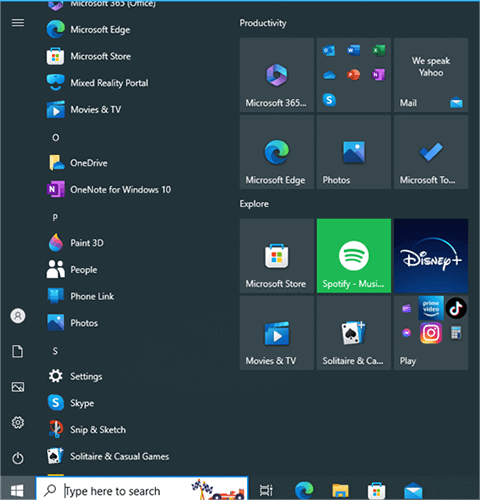
Passo 2. Selecione os vídeos que deseja transferir e clique no ícone "Compartilhar".
Passo 3. Escolha seu dispositivo Android nas opções de compartilhamento disponíveis. (Talvez seja necessário configurar o Compartilhamento por Proximidade ou ativar o compartilhamento de rede no seu PC para que os dispositivos sejam detectados.)
Passo 4. Aceite a transferência no seu dispositivo Android . Os vídeos selecionados serão transferidos rapidamente para o seu dispositivo via Wi-Fi.
Além disso, você também pode usar um serviço de nuvem para transferir vídeos sem fio de um PC para um dispositivo Android . O Google Drive é um dos serviços de nuvem online que permite transferir vídeos, fotos, documentos, etc. Como o Google Drive oferece apenas 15 GB de armazenamento gratuito para todos os usuários, se o espaço disponível for insuficiente, talvez seja necessário pagar para expandir o armazenamento.
Em seguida, vamos ver como transferir vídeos de um computador para um Android usando o Google Drive.
Passo 1. Acesse o site oficial do Google Drive pelo navegador do seu computador e faça login com sua conta do Google.
Passo 2. Clique em "Novo"> "Upload de arquivo"> Selecione os vídeos que deseja enviar do seu computador > Toque em "Abrir" e aguarde até que o processo de upload seja concluído.

Passo 3. Instale o aplicativo Google Drive no seu celular Android e faça login com a mesma conta do Google.
Passo 4. Em seguida, encontre os vídeos enviados, toque na opção "Mais" (ou nos três pontos verticais) no canto inferior direito da interface e clique em "Baixar". Depois disso, você transferirá os vídeos do PC para Android com sucesso.
Por fim, você também pode enviar vídeos do PC para Android por e-mail. Se não conseguir usar outros métodos para transferir vídeos do PC para o Android , você pode tentar esta opção. Observe que a maioria dos provedores de e-mail, como o Gmail, limita o tamanho dos anexos a 25 MB. Se o seu arquivo de vídeo for maior que isso, você não poderá enviá-lo por e-mail do seu computador para Android .
Bem, como exportar vídeos do PC para Android através do Gmail?
Passo 1. No seu computador, acesse o site oficial do Gmail, faça login com sua conta do Gmail e clique em "Escrever" no canto superior esquerdo da janela.
Passo 2. Adicione sua outra conta como destinatário no campo "Para", insira um "Assunto" e escreva algo aleatório no campo "Texto". Em seguida, clique em "Enviar" na parte inferior da página.
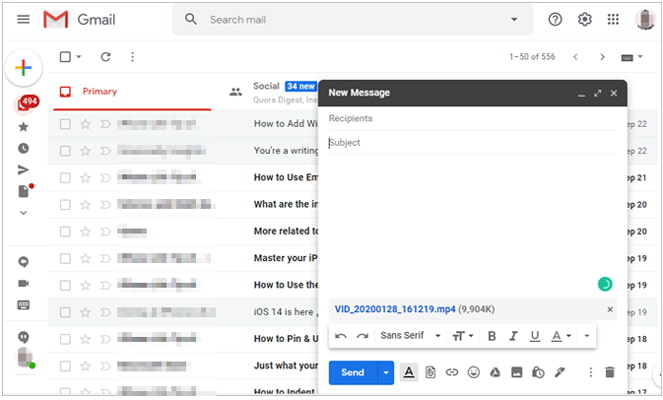
Passo 3. Instale o aplicativo Gmail no seu dispositivo Android , faça login com a mesma conta do Gmail, localize o e-mail que você enviou há pouco e baixe os vídeos anexados para o seu celular.
Os celulares Android são mais portáteis. Por isso, muitas pessoas transferem vídeos do computador para o celular Android para assistir. Este artigo ensina como transferir um vídeo do computador para o celular de 7 maneiras diferentes. Considerando a segurança e a velocidade de transferência, recomendamos o Coolmuster Android Assistant . Ele é altamente seguro, fácil de usar e rápido, sem limite de dados e sem perda de qualidade.
Embora outras opções sejam muito lentas, incapazes de transferir vídeos protegidos ou tenham limite de tamanho de dados, você pode experimentar Coolmuster Android Assistant . De qualquer forma, se encontrar alguma dificuldade durante o uso, sinta-se à vontade para deixar um comentário abaixo. E nós o ajudaremos a resolver o problema o mais rápido possível.
Artigos relacionados:
[Resolvido] Como transferir arquivos do PC para o celular Android sem cabo USB
Como transferir vídeos do Android para Mac sem dificuldades
Como transferir arquivos do PC para Android : Compartilhamento de arquivos fácil
Os 8 melhores aplicativos de transferência de arquivos do PC para o celular [2026]






 Download grátis para PC
 Download gratuito para Mac


