É crucial saber como transferir arquivos do PC para dispositivos móveis de forma rápida e eficiente. Sejam documentos comerciais, fotos ou músicas, ter o aplicativo certo para transferir arquivos do PC para o celular pode fazer toda a diferença. Este artigo explora os 8 melhores aplicativos que facilitam a transferência de arquivos do PC para o celular, destacando seus principais recursos, vantagens e desvantagens. Vamos lá.
Tabela comparativa: Prós e contras de cada aplicativo de transferência de dados entre PC e celular
Aplicativo
Prós
Contras
Coolmuster
Fácil de usar, seguro e com ampla compatibilidade com dispositivos.
Versão gratuita limitada
DroidKit
Fácil de usar, ampla compatibilidade com dispositivos, seguro
Versão gratuita limitada
Compartilhe
Transferência offline, conexão por código QR, compartilhamento em grupo
Contém anúncios, não possui manual completo.
SuperBeam
Transferências rápidas, personalizável, versão Pro acessível
Anúncios na versão gratuita, versão Pro necessária para PC.
Google Drive
Acessível, integrado ao Google Workspace, seguro
Requer internet, armazenamento limitado sem assinatura.
Pushbullet
Fácil de usar, compatível com múltiplas plataformas, notificações em tempo real.
Versão gratuita limitada, requer internet.
Xender
Transferência offline, fácil de usar, compartilhamento em grupo
Contém anúncios, possíveis problemas de compatibilidade
Mulher
Funcionalidade rápida, segura e offline
Anúncios na versão gratuita, recursos limitados sem assinatura.
1. Coolmuster Android Assistant
Coolmuster Android Assistant ( Windows / Mac ) é um aplicativo poderoso para transferência de dados entre PC e dispositivos móveis, que se destaca pela facilidade de uso e recursos abrangentes. Ele suporta a transferência de diversos tipos de dados, incluindo contatos, mensagens, fotos, vídeos e muito mais.
Principais características:
Transfira contatos , SMS, registros de chamadas, músicas, vídeos, fotos e outros arquivos entre seu PC e dispositivo móvel sem esforço.
Interface amigável : Design intuitivo para facilitar a navegação.
Alto nível de confidencialidade, garantindo a segurança dos dados : Protege suas informações sensíveis.
Compatível com uma ampla gama de dispositivos Android : Ampla compatibilidade, incluindo Samsung, Xiaomi, OPPO, OnePlus, TECNO, Infinix, itel, vivo, Motorola, Honor, TCL, etc. e Windows 11/10/9, etc.
Contras:
Funcionalidades limitadas na versão gratuita : É necessário comprar o produto para acessar todos os recursos.
Como usar Coolmuster Android Assistant :
01 Baixe e instale Coolmuster Android Assistant no seu computador.
02 Conecte seu telefone Android ao seu PC usando USB ou Wi-Fi. Em seguida, navegue até o tipo de arquivo desejado no painel esquerdo.
03 Para transferir arquivos do PC para o celular Android , clique no botão "Importar" para abrir uma janela do explorador de arquivos. Selecione os itens que deseja transferir e clique em "Importar" para finalizar o processo.
Você pode assistir ao tutorial em vídeo para usar este software de transferência:
2. DroidKit - Kit de ferramentas para celulares Android
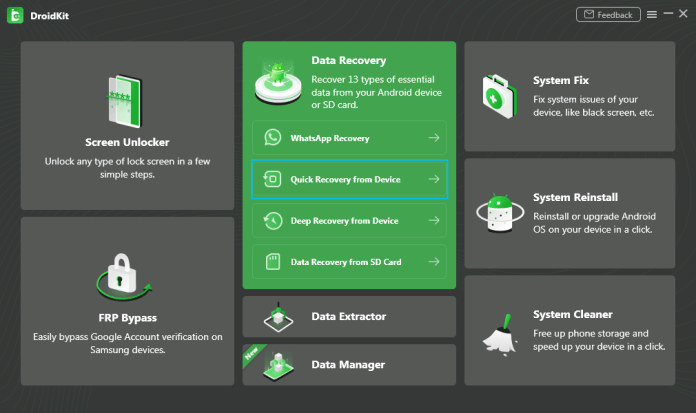
O DroidKit é uma solução completa para gerenciar dispositivos Android , incluindo a transferência de arquivos do PC para o celular . Ele suporta diversos tipos de dados e oferece uma interface simples e intuitiva.
Principais características:
Transfira fotos, vídeos, contatos e muito mais : Recursos abrangentes de transferência de dados.
Transferências de alta velocidade sem perda de qualidade : Mantenha a qualidade dos dados durante a transferência.
Suporta transferência de dados seletiva ou completa : Flexibilidade na escolha do que transferir.
Prós:
Fácil de usar : Interface simples para operação rápida.
Suporta uma ampla gama de dispositivos Android : Compatível com diversos modelos.
Alta segurança de dados : Protege suas informações.
Contras:
Funcionalidades limitadas na versão gratuita : É necessário adquirir o produto para obter todos os recursos.
Como usar o DroidKit:
Baixe e instale o DroidKit a partir do site oficial.
Inicie o software e conecte seu dispositivo Android ao computador.
Selecione "Transferência de Dados" no menu principal.
Selecione os tipos de arquivo que deseja transferir e clique em "Iniciar".
Conclua a transferência seguindo as instruções na tela.
3. SHAREit
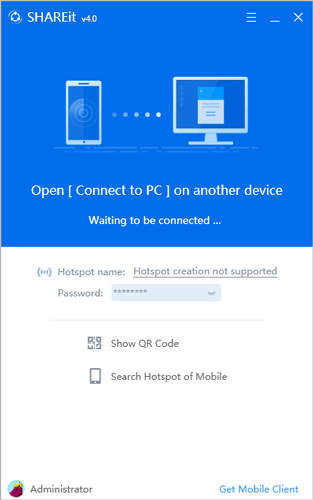
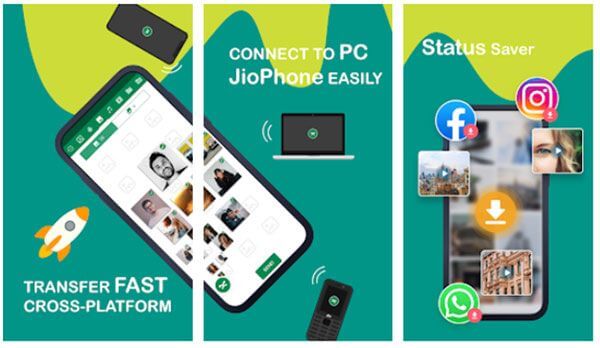
O SHAREit é um aplicativo popular de transferência de arquivos entre PC e dispositivos móveis, conhecido por sua alta velocidade de transferência e compatibilidade multiplataforma. Ele suporta diversos tipos de arquivos e possui um reprodutor de mídia integrado.
Principais características:
Transferências de arquivos em alta velocidade : Taxas de transferência rápidas.
Compatível com Android , iOS , Windows e macOS : Versatilidade multiplataforma.
Reprodutor integrado de vídeo e música : Reproduza conteúdo diretamente no aplicativo.
Prós:
Não requer conexão com a internet : Transfira arquivos offline.
Conexão fácil de dispositivos via códigos QR : Emparelhamento rápido e simples.
Suporta compartilhamento em grupo : Compartilhe arquivos com vários dispositivos simultaneamente.
Contras:
Contém anúncios : Interface com suporte de anúncios.
Falta um manual do usuário completo : Orientações limitadas para novos usuários.
Como usar o SHAREit:
Baixe e instale o SHAREit tanto no seu computador quanto no seu dispositivo móvel.
Abra o aplicativo em ambos os dispositivos.
Selecione "Enviar" no seu computador e escolha os arquivos que deseja transferir.
Clique em "Receber" no seu dispositivo móvel.
Use o código QR ou o Wi-Fi Direct para estabelecer uma conexão e concluir a transferência.
4. SuperBeam
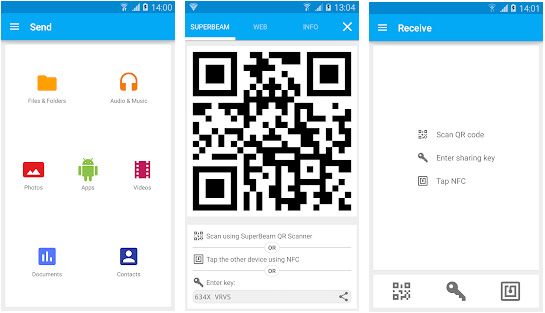
O SuperBeam é um aplicativo simples que usa tecnologia Wi-Fi direta para transferências rápidas de arquivos. É conhecido por sua simplicidade e eficiência.
Principais características:
Emparelhamento fácil via códigos QR ou NFC : Métodos de conexão convenientes.
Compatibilidade multiplataforma : Funciona com diversos dispositivos.
Suporta transferências em lote : Transfira vários arquivos de uma só vez.
Prós:
Velocidades de transferência rápidas : Transferências de arquivos velozes.
Interface personalizável : Design intuitivo.
Versão Pro acessível : atualização com ótimo custo-benefício.
Contras:
Anúncios na versão gratuita : Aplicativo com suporte de anúncios.
É necessária a versão Pro para transferência de dados do PC para o celular : funcionalidade completa tem custo adicional.
Como usar o SuperBeam:
Baixe e instale o SuperBeam tanto no seu PC quanto no seu dispositivo móvel.
Inicie o aplicativo e selecione "Enviar" no seu computador.
Selecione os arquivos que deseja transferir.
Emparelhe dispositivos usando códigos QR ou NFC.
Conclua a transferência seguindo as instruções na tela.
15 GB de armazenamento gratuito : Espaço suficiente para necessidades básicas.
Suporta todos os tipos de arquivo : Manipulação versátil de arquivos.
Compartilhamento fácil via links : Compartilhamento de arquivos simples.
Prós:
Acessível a partir de qualquer dispositivo com acesso à internet : Ampla acessibilidade.
Integrado ao Google Workspace : integração perfeita.
Seguro e confiável : Plataforma de confiança.
Contras:
Requer acesso à internet : Necessita de conectividade.
Armazenamento limitado sem assinatura : Custo adicional para mais espaço de armazenamento.
Como usar o Google Drive:
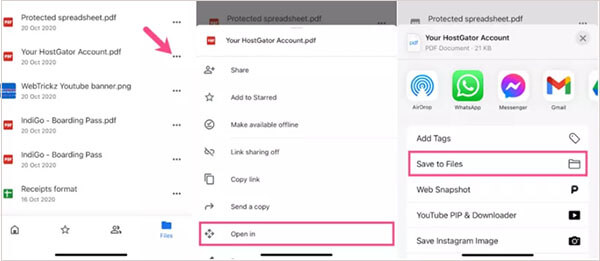
Faça o upload dos seus arquivos do seu computador para o Google Drive.
Instale o Google Drive no seu dispositivo móvel.
Faça login na mesma conta do Google.
Acesse seus arquivos pelo aplicativo móvel e baixe-os para o seu dispositivo.
6. Pushbullet
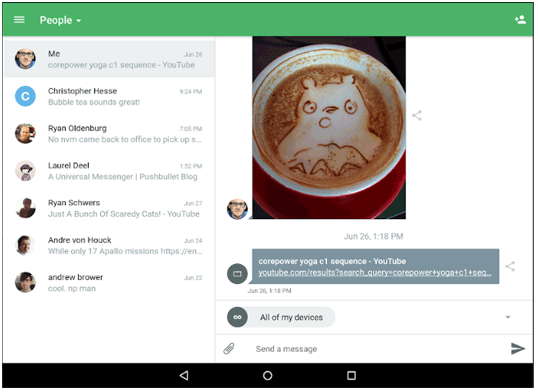
O Pushbullet é conhecido por sua capacidade de compartilhar arquivos e notificações entre dispositivos de forma integrada. É uma ferramenta eficiente para transferir arquivos do PC para o celular.
Principais características:
Envie arquivos, links e mensagens de texto : vários tipos de dados são suportados.
Espelhamento de notificações : Sincronize notificações entre dispositivos.
Compartilhamento da área de transferência : Compartilhe o texto copiado entre dispositivos.
Prós:
Fácil de usar : Interface intuitiva.
Compatível com múltiplas plataformas : Versátil e versátil.
Notificações em tempo real : atualizações instantâneas.
Contras:
Versão gratuita limitada : É necessário adquirir a versão completa para ter acesso a todos os recursos.
Requer conexão com a internet : Necessita de conectividade.
Faça login com a mesma conta em ambos os dispositivos.
Utilize a função "Push" para enviar arquivos do seu PC para o seu dispositivo móvel.
Acesse os arquivos no seu dispositivo móvel através do aplicativo Pushbullet.
7. Xender
O Xender é outro aplicativo popular para transferência de arquivos entre PC e dispositivos móveis. Ele suporta diversos tipos de arquivo e oferece velocidades de transferência rápidas.
Principais características:
Transferências de alta velocidade : Compartilhamento rápido de arquivos.
Suporta vários tipos de arquivo : Recursos versáteis de transferência.
Compatibilidade multiplataforma : Funciona com diferentes dispositivos.
Prós:
Não é necessária conexão com a internet : Transferências offline.
Interface amigável : Design simples.
Suporta compartilhamento em grupo : Compartilhe arquivos com vários dispositivos.
Contras:
Contém anúncios : Aplicativo com suporte de anúncios.
Pode apresentar problemas de compatibilidade com alguns dispositivos : Suporte limitado a dispositivos.
Como usar o Xender:
Baixe e instale o Xender tanto no seu computador quanto no seu dispositivo móvel.
Abra o aplicativo em ambos os dispositivos.
Selecione "Enviar" no seu computador e escolha os arquivos que deseja transferir.
Clique em "Receber" no seu dispositivo móvel.
Use o Wi-Fi Direct para estabelecer uma conexão e concluir a transferência.
8. Feem
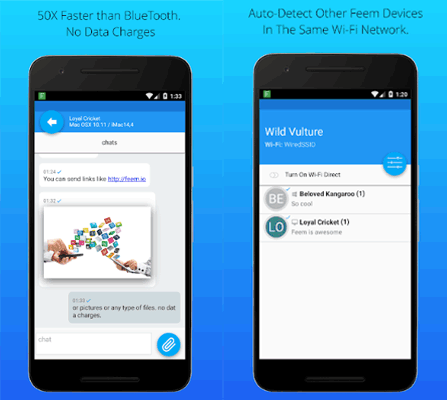
O Feem é um aplicativo confiável para compartilhar arquivos entre PCs e dispositivos móveis. Ele prioriza transferências locais sem a necessidade de acesso à internet.
Principais características:
Transferências de arquivos locais : Não é necessário internet.
Suporta diversos tipos de arquivo : Manipulação versátil de arquivos.
Transferências criptografadas : Compartilhamento seguro de arquivos.
Prós:
Rápido e seguro : Transferências rápidas e seguras.
Não requer internet : Funciona offline.
Fácil de usar : Interface simples.
Contras:
Anúncios na versão gratuita : Aplicativo com suporte de anúncios.
Funcionalidades limitadas sem assinatura : Custo adicional para funcionalidade completa.
Como usar o Feem:
Baixe e instale o Feem tanto no seu computador quanto no seu dispositivo móvel.
Inicie o aplicativo em ambos os dispositivos.
Selecione "Enviar" no seu computador e escolha os arquivos que deseja transferir.
Clique em "Receber" no seu dispositivo móvel.
Conclua a transferência seguindo as instruções na tela.
Conclusão
A escolha do aplicativo certo para transferir arquivos do PC para o celular depende das suas necessidades e preferências específicas. Coolmuster Android Assistant se destaca por seus recursos abrangentes e facilidade de uso. Seja para transferência sem fio, alta velocidade ou compatibilidade multiplataforma, há um aplicativo nesta lista que atenderá às suas necessidades.


 Android Transferência






 Download grátis para PC
 Download gratuito para Mac
