Olá. Estou tentando configurar um Chromebook para um parente, e todos os guias sobre como transferir fotos de um celular Android para um Chromebook que não envolvam o envio de fotos para o Google são mais avançados do que uma pessoa idosa consegue entender. Existem aplicativos ou guias para transferir fotos de Android para um Chromebook?
- Do Reddit
Os Chromebooks são conhecidos por seu sistema operacional leve e integração perfeita com dispositivos Android , mas sua interface difere dos computadores tradicionais Windows ou macOS. Se você está procurando métodos para transferir fotos do seu celular Android para o seu Chromebook, talvez precise usar um conjunto diferente de métodos.
Este guia apresenta 4 maneiras fáceis de realizar essa tarefa, seja por meio de um cabo USB, serviços de nuvem como o Google Fotos, Compartilhamento por proximidade ou até mesmo por e-mail. Vamos explorar os melhores métodos para transferir fotos de forma eficiente e sem esforço!
Para transferir fotos de um Android para um Chromebook, um cabo USB serve como um método direto e confiável. Essa abordagem não requer conexão com a internet, oferece velocidades de transferência rápidas e estáveis e é particularmente adequada para transferir um grande número de arquivos de uma só vez. Veja a seguir os passos detalhados:
Passo 1. Conecte seu telefone Android ao Chromebook usando um cabo USB.
Passo 2. Toque na opção "Transferência de arquivos" na tela do seu telefone para ativar o compartilhamento de arquivos.

Passo 3. Abra o aplicativo Arquivos no Chromebook e localize o dispositivo Android conectado.
Passo 4. Navegue pelo armazenamento do seu telefone, encontre e selecione a pasta de fotos. Copie (Ctrl+C) as fotos selecionadas e cole-as (Ctrl+V) ou arraste e solte-as na pasta especificada no Chromebook.
Aproveitando o recurso de sincronização na nuvem do Google Fotos, você pode sincronizar fotos facilmente entre diferentes dispositivos. Basta garantir que tanto seu celular Android quanto seu Chromebook estejam conectados à mesma conta do Google.
Veja como transferir fotos de celulares Samsung ou outros Android para um Chromebook:
Passo 1. No seu telefone Android , abra o Google Fotos e verifique se a função "Backup e sincronização" está ativada.

Passo 2. Acesse o site do Google Fotos no seu Chromebook e faça login com a mesma conta do Google.
Passo 3. Localize as fotos que você precisa e clique no botão de download para salvá-las localmente.
O Quick Share, um recurso ágil de compartilhamento de arquivos, utiliza as tecnologias Bluetooth e Wi-Fi Direct para permitir o compartilhamento de arquivos entre dispositivos Android e Chromebooks. Com esse método, você pode compartilhar arquivos de forma rápida e segura.
Como transferir fotos de um celular Android para um Chromebook usando o Quick Share?
Passo 1. No seu dispositivo Android , abra "Configurações" e navegue até "Dispositivos conectados" > "Compartilhamento por proximidade".
Passo 2. No seu Chromebook, clique na barra de tempo no canto inferior direito, localize e ative o Compartilhamento por proximidade, certificando-se de que ambos os dispositivos estejam próximos e o Bluetooth esteja ativado.
Passo 3. Selecione as fotos que deseja transferir para o seu celular Android e escolha compartilhá-las usando o Compartilhamento por proximidade.
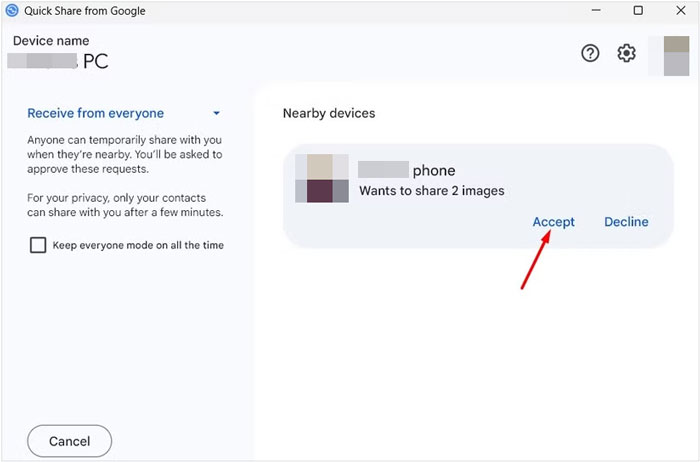
Passo 4. Aceite a solicitação de compartilhamento do seu telefone no Chromebook e as fotos serão baixadas automaticamente para a pasta Downloads no aplicativo Arquivos.
Se o número de fotos a serem transferidas for pequeno, o e-mail também é um método simples e eficaz. Embora seja um método relativamente mais lento, o envio de fotos por e-mail evita a necessidade de instalar softwares adicionais e é adequado para transferências entre dispositivos, tornando-se uma opção viável.
Como transferir fotos do Android para o Chromebook por e-mail?
Passo 1. Abra o aplicativo de e-mail no seu celular Android e adicione as fotos que deseja sincronizar como anexos a um novo e-mail.

Passo 2. Insira o endereço de e-mail acessível no seu Chromebook e envie o e-mail.
Passo 3. Faça login na sua conta de e-mail no Chromebook e baixe as fotos dos anexos.
Se você busca recursos mais abrangentes de gerenciamento e transferência de arquivos, Coolmuster Android Assistant é uma escolha eficiente. Com essa ferramenta, você pode transferir fotos, contatos, vídeos, aplicativos e outros arquivos entre seu celular e computador sem esforço. Além disso, permite o gerenciamento direto de dados do seu celular Android a partir do computador, como excluir fotos , responder a mensagens, editar contatos, instalar ou desinstalar aplicativos e muito mais.
Além disso, ele permite fazer backup e restaurar seu telefone Android com um único clique. É compatível com a maioria dos telefones Android ( Android 6 e superior) e computadores ( Windows 7 ou mais recente ou Mac OS X 10.10 ou superior), então você não precisa se preocupar com problemas de compatibilidade.
Como transferir facilmente fotos do seu celular Android para o computador ?
01 Instale e abra Coolmuster Android Assistant no seu computador. Conecte seu celular Android ao computador usando um cabo USB e siga as instruções para concluir o reconhecimento do dispositivo.

02 Selecione a opção "Fotos" na interface e clique em "Exportar" para transferir as fotos desejadas para o seu computador.

Se você deseja transferir todas as suas fotos para o computador com um único clique, o recurso de backup e restauração com um clique do Coolmuster Android Assistant pode atender às suas necessidades: acesse "Super Toolkit" > "Backup" > "Fotos" > "Fazer backup" para concluir a tarefa instantaneamente.

Existem várias maneiras de transferir fotos de um celular Android para um Chromebook: conexão direta via USB, backup na nuvem do Google Fotos, transferência sem fio via Quick Share e envio por e-mail. Cada método tem suas vantagens e desvantagens, sendo adequado para diferentes cenários e necessidades.
Além disso, Coolmuster Android Assistant oferece uma solução profissional de gerenciamento de arquivos com diversos recursos e operação simples. Seguindo os métodos descritos neste artigo, você poderá gerenciar seu armazenamento de fotos de forma eficaz e garantir que suas memórias preciosas estejam protegidas com segurança.
Artigos relacionados:
[Em destaque] Como transferir fotos do iPhone para o Chromebook de 5 maneiras diferentes
Como transferir fotos do Android para o PC Windows 10/11 [5 maneiras]
Como transferir fotos do computador para o celular ( Android e iPhone)? É muito fácil.

 Android Transferência
Como transferir fotos do telefone Android para o computador Chromebook de 4 maneiras
Android Transferência
Como transferir fotos do telefone Android para o computador Chromebook de 4 maneiras






 Download grátis para PC
 Download gratuito para Mac
