Está com problemas com aplicativos que travam constantemente no seu dispositivo Android ? Se sim, você não está sozinho. Saber como corrigir travamentos de aplicativos no Android pode evitar a frustração de congelamentos, desligamentos inesperados e interrupções na experiência do usuário. Este guia irá apresentar as causas mais comuns de travamentos de aplicativos e fornecer diversas soluções para que seus aplicativos voltem a funcionar perfeitamente. Seja um simples problema de cache ou um problema mais complexo do sistema, temos todas as soluções.
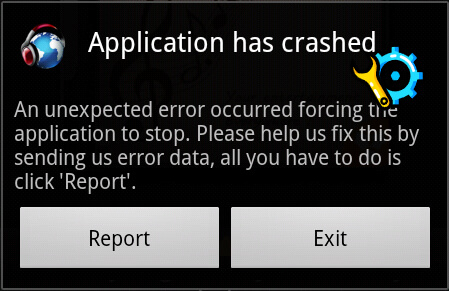
Por que meus aplicativos continuam fechando no meu Android ? Antes de explorarmos as soluções, é importante entendermos as causas desse problema. Existem diversas razões potenciais para isso:
Embora existam muitas causas possíveis para o travamento de aplicativos, resolver o problema não precisa ser complicado. Dependendo da causa raiz, você pode tentar etapas simples de solução de problemas, usar ferramentas de reparo especializadas ou ajustar as configurações do seu telefone. Vamos explorar algumas das maneiras mais eficazes de corrigir aplicativos que travam no Android .
Se você deseja resolver travamentos de aplicativos rapidamente, sem precisar realizar cada correção individualmente, uma ferramenta completa de reparo Android é a melhor opção. Android Repair é uma solução avançada projetada para corrigir diversos problemas do sistema Android , incluindo travamentos de aplicativos. Essa ferramenta economiza tempo e oferece uma abordagem simples e descomplicada para consertar seu telefone sem a necessidade de conhecimento técnico avançado.
Principais funcionalidades do Android Repair
Como corrigir um aplicativo que está travando sem excluí-lo usando Android Repair?
01 Primeiro, baixe e instale a ferramenta Android Repair no seu computador.
02 Inicie a ferramenta e conecte seu telefone Android ao computador por meio de um cabo USB. Assim que o dispositivo for detectado, selecione "Reparar" > "Reparar Android " na tela principal.

03 Agora, preencha as informações do seu celular, incluindo marca, nome do aparelho, modelo, país/região e operadora. Marque a caixa ao lado da mensagem "Concordo com o aviso e estou pronto para continuar" e clique em "Avançar".

04 Siga as instruções na tela para colocar seu dispositivo Android no "Modo de Download" (a ferramenta irá guiá-lo passo a passo). Após o download do firmware, a ferramenta começará a reparar seu telefone Android . Isso pode levar alguns minutos.

Se você ainda não está pronto para usar uma ferramenta de reparo ou precisa apenas de uma solução rápida, tente reiniciar o dispositivo. Uma simples reinicialização pode ajudar a eliminar falhas temporárias, atualizar o sistema e resolver pequenos problemas de software que podem estar causando travamentos de aplicativos. Basta pressionar e segurar o botão liga/desliga até que uma barra de menu apareça, selecionar "Reiniciar" na barra de menu e aguardar a conclusão automática da reinicialização.

Se um aplicativo específico estiver travando repetidamente, forçar o encerramento pode ajudar a redefinir seu estado. Veja como corrigir travamentos de aplicativos Android forçando o encerramento do aplicativo:
Passo 1. Acesse "Configurações" > "Aplicativos e notificações".
Passo 2. Selecione o aplicativo que está travando e toque em "Forçar parada".
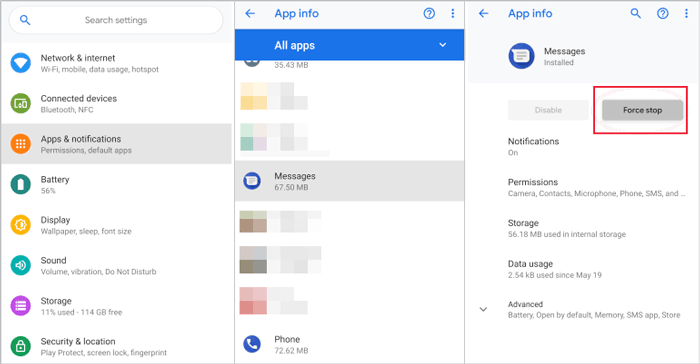
Passo 3. Reinicie o aplicativo para verificar se o problema foi resolvido.
Alguns aplicativos exigem uma conexão de internet estável para funcionar corretamente. Se sua conexão estiver instável ou lenta, isso pode causar o travamento dos aplicativos. Verifique sua conexão Wi-Fi ou de dados móveis e certifique-se de que esteja funcionando corretamente. Você também pode tentar alternar entre Wi-Fi e dados móveis para testar se o problema está relacionado à conectividade.

Às vezes, dados em cache ou arquivos corrompidos podem causar o travamento de aplicativos. Limpar o cache e os dados do aplicativo afetado pode ajudar a resolver o problema de travamento do aplicativo Android .
Passo 1. Acesse "Configurações" > "Aplicativos".
Passo 2. Selecione o aplicativo que está causando as falhas.
Passo 3. Toque em "Armazenamento" e selecione "Limpar cache" ou "Limpar dados".

Observação: Limpar os dados redefinirá o aplicativo ao seu estado original, portanto, você poderá perder informações salvas (como credenciais de login ou configurações). Se não quiser perder seus dados, faça um backup do seu telefone Android em um computador ou outro serviço de nuvem primeiro.
Como corrigir o travamento de um aplicativo no Android ? Pouco espaço de armazenamento no seu dispositivo também pode causar travamentos de aplicativos. Verifique o armazenamento do seu dispositivo e exclua arquivos desnecessários ou mova-os para o armazenamento em nuvem ou para um cartão SD para liberar espaço .

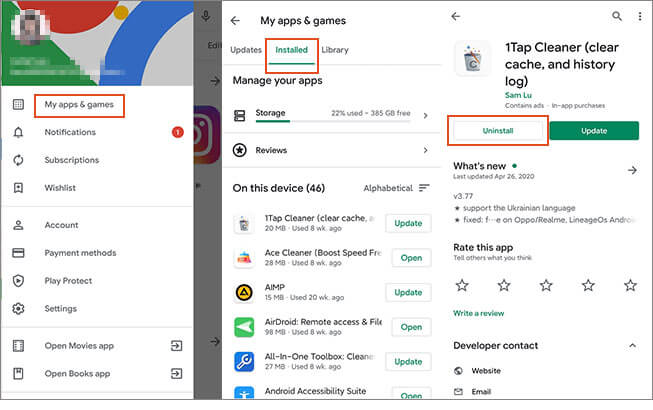
Aplicativos desatualizados podem conter bugs que causam travamentos. Verifique se há atualizações disponíveis na Google Play Store.
Passo 1. Abra a Google Play Store.
Passo 2. Procure o aplicativo e toque em Atualizar se houver uma atualização disponível.
Passo 3. Se o aplicativo estiver atualizado, mas ainda apresentar falhas, desinstale-o e reinstale-o.
Se o seu sistema Android estiver desatualizado, isso pode causar problemas de compatibilidade com aplicativos. Certifique-se de que seu telefone esteja executando a versão mais recente do software:
Passo 1. Acesse "Configurações" > "Atualização de software".

Passo 2. Toque em "Verificar atualizações" e instale todas as atualizações disponíveis.
Iniciar o seu telefone Android no Modo de Segurança pode ajudar a identificar se um aplicativo de terceiros está causando as falhas. O Modo de Segurança desativa todos os aplicativos de terceiros, permitindo que você teste se o problema está no sistema ou em um aplicativo específico.
Passo 1. Pressione e mantenha pressionado o botão "liga/desliga".
Passo 2. Toque e mantenha pressionado "Desligar" até que a opção Reiniciar no Modo de Segurança apareça.
Passo 3. Toque em "OK" para reiniciar no Modo de Segurança.

Se o aplicativo funcionar corretamente no Modo de Segurança, é provável que um aplicativo de terceiros esteja causando as falhas. Tente desinstalar os aplicativos para encontrar o culpado.
Se nenhuma das soluções acima funcionar, pode ser necessário restaurar as configurações de fábrica . Isso apagará todos os dados do seu dispositivo, portanto, certifique-se de fazer backup de informações importantes antes de restaurar as configurações de fábrica do seu celular Android .
Passo 1. Vá para "Configurações" > "Sistema" > "Redefinir".
Passo 2. Selecione "Restauração de dados de fábrica" e siga as instruções na tela.

Neste guia, abordamos 10 métodos para ajudar você a corrigir problemas de travamento de aplicativos no Android . Desde soluções simples, como reiniciar o telefone e limpar o cache, até soluções mais avançadas, como usar Android Repair, você agora tem um conjunto completo de ferramentas para lidar com travamentos de aplicativos.
Se você busca uma solução rápida, confiável e fácil de usar, recomendamos o Android Repair . É a melhor opção para corrigir problemas de software sem perder horas tentando solucioná-los. Experimente e restaure a funcionalidade completa dos seus aplicativos hoje mesmo.
Artigos relacionados:
Onde os aplicativos são armazenados no Android e como acessá-los [4 maneiras]
Como recuperar aplicativos apagados no Android com 3 métodos fáceis
Como remover aplicativos indesejados de um celular Android (Guia completo)
Como desinstalar aplicativos em um celular Android usando o computador [Melhores métodos em 2026]

 Android Recuperação
Como consertar aplicativos com travamento no Android [resolvido com 10 soluções]
Android Recuperação
Como consertar aplicativos com travamento no Android [resolvido com 10 soluções]




 Download grátis para PC
