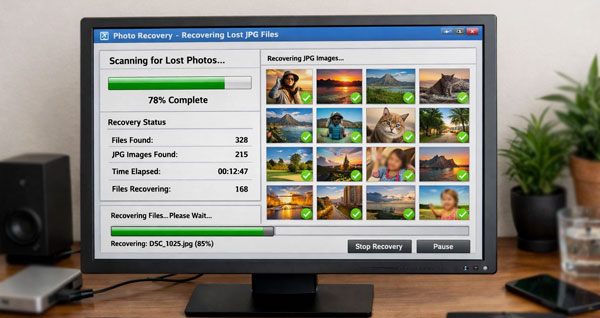
É possível recuperar imagens JPG perdidas? Na verdade, depende se elas foram sobrescritas por outros dados ou não. Se você parar de usar o dispositivo de armazenamento assim que perceber que perdeu as imagens, a taxa de sucesso pode ser maior. Este guia oferece cinco métodos práticos para você recuperar suas fotos JPG perdidas.
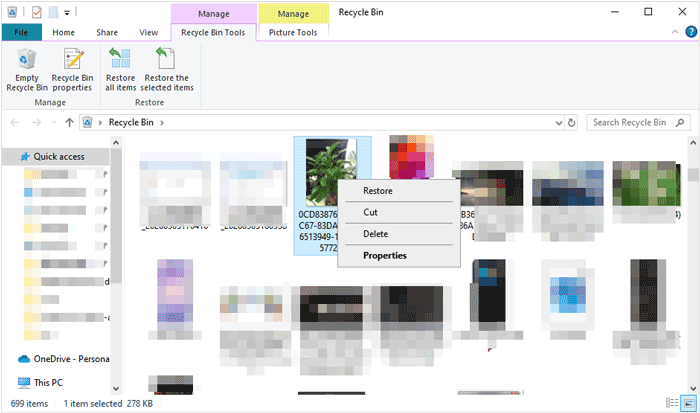
O primeiro lugar que você deve verificar após excluir acidentalmente imagens JPG é a Lixeira. Quando arquivos são excluídos do seu computador usando a opção padrão de exclusão, eles geralmente são movidos para a Lixeira em vez de serem removidos permanentemente. No entanto, esse método é rápido e fácil, mas só funciona se a Lixeira não tiver sido esvaziada.
Passos para recuperar imagens JPG da Lixeira:
Passo 1: Clique duas vezes no ícone da Lixeira na sua área de trabalho.
Passo 2: Navegue pela lista de arquivos excluídos e localize as imagens JPG que deseja restaurar.
Passo 3: Clique com o botão direito do mouse nas imagens selecionadas e clique em "Restaurar". As imagens retornarão à pasta original.
Se os arquivos não estiverem na lixeira, seu serviço de nuvem pode ter uma camada extra de segurança. Serviços como Google Fotos, iCloud, Dropbox e OneDrive costumam manter os itens excluídos em uma pasta "Excluídos recentemente" por 30 a 60 dias.
Para restaurar suas imagens perdidas do backup na nuvem:
Passo 1: Faça login na sua conta de armazenamento em nuvem e localize suas fotos.
Passo 2: Se não encontrar as imagens na pasta, navegue até a " Lixeira ".
Passo 3: Procure as imagens JPG que deseja recuperar. Selecione os arquivos e clique em " Restaurar ". Por fim, baixe as imagens para o seu dispositivo.

Se suas imagens JPG não estiverem mais disponíveis na Lixeira ou no armazenamento em nuvem, um software especializado em recuperação de dados pode ajudar. Coolmuster Data Recovery pode escanear dispositivos de armazenamento e recuperar arquivos apagados ou perdidos. Ele também pode recuperar imagens nos formatos PNG , JPEG, WEBP e outros.
Principais funcionalidades do Coolmuster Data Recovery:
Baixe o Coolmuster Data Recovery.
Para recuperar fotos JPG perdidas de um PC com Coolmuster Data Recovery:
Passo 1: Baixe e instale Coolmuster Data Recovery no seu computador. Inicie o programa e selecione a opção "Recuperação de Dados Excluídos".
Passo 2: Selecione a unidade onde as imagens JPG estavam originalmente armazenadas. Inicie o processo de digitalização tocando em "Iniciar digitalização".

Passo 3: Após a digitalização, visualize os arquivos JPG recuperáveis, selecione as imagens desejadas e clique em "Recuperar para o computador" para salvá-las em um local seguro.

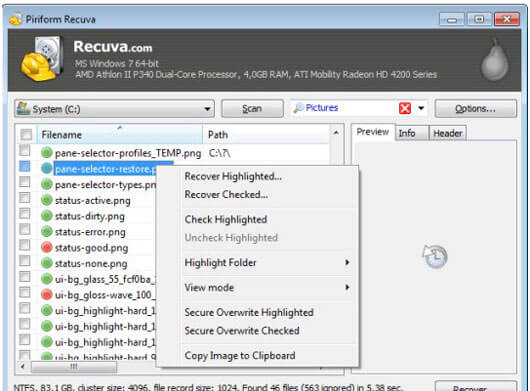
Outra ferramenta de recuperação de dados bastante conhecida é o Recuva, que oferece uma interface amigável e recursos robustos de recuperação de arquivos apagados. O Recuva é uma boa opção para iniciantes, pois seu processo guiado simplifica as etapas de recuperação.
Para recuperar fotos JPG perdidas com o Recuva:
Passo 1: Baixe e instale o Recuva no seu computador. Em seguida, abra o programa e inicie o Assistente de Recuperação.
Passo 2: Escolha "Imagens" como tipo de arquivo e selecione o local onde as imagens JPG foram excluídas.
Passo 3: Execute a verificação para procurar arquivos recuperáveis. Em seguida, visualize os resultados e selecione as imagens JPG desejadas.
Passo 4: Por fim, clique em "Recuperar" e salve os arquivos em outra unidade.
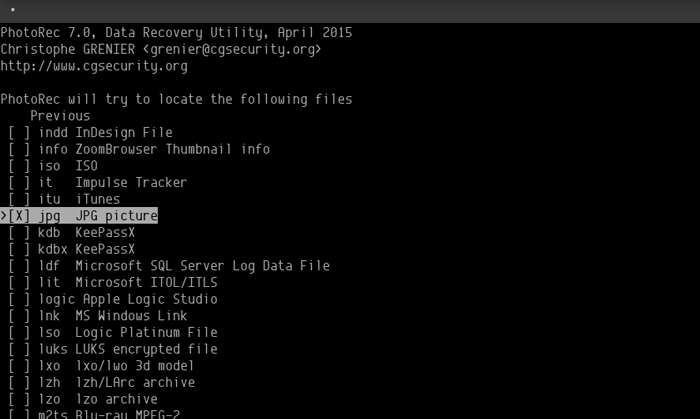
Para quem se sente confortável com uma interface de linha de comando, o PhotoRec é uma alternativa poderosa e de código aberto. Ele ignora o sistema de arquivos e ataca diretamente os dados subjacentes, tornando-o altamente eficaz para cartões corrompidos.
Para recuperar fotos JPG perdidas com o PhotoRec:
Passo 1: Execute o aplicativo e selecione o disco que deseja verificar.
Passo 2: Selecione a partição e escolha a configuração "[Opções de Arquivo]" para garantir que apenas os formatos JPG/JPEG sejam selecionados.
Passo 3: Escolha uma pasta de destino para os arquivos recuperados. Em seguida, inicie a busca. O software irá automaticamente "recortar" as imagens e salvá-las na pasta especificada.
Perder acidentalmente imagens JPG nem sempre significa que elas se foram para sempre. Verificando a Lixeira, acessando backups na nuvem ou usando ferramentas de recuperação confiáveis como Coolmuster Data Recovery , Recuva ou PhotoRec, você pode ter uma chance de restaurar suas fotos valiosas com sucesso. A chave é agir rapidamente e evitar sobrescrever o dispositivo de armazenamento onde as imagens foram perdidas. Com a abordagem correta, recuperar suas fotos JPG pode ser mais fácil do que você imagina.
Artigos relacionados:
5 métodos profissionais para recuperar arquivos apagados de um pen drive.
Como recuperar dados de um cartão SD Lexar: Guia completo 2026
Os 11 melhores softwares de recuperação de memória para Android que você precisa conhecer.
[Guia Completo] 4 Estratégias Comprovadas para Recuperação de Arquivos Fotográficos




 Download grátis para PC
 Download gratuito para Mac


