"Como faço para recuperar meus vídeos excluídos do YouTube? Eu excluí esses vídeos e tenho os links para eles. Existe alguma maneira de recuperá-los?"
- do Quora
Apagou seus vídeos do YouTube por engano no celular ou computador? Mesmo assim, é fundamental recuperar vídeos apagados do YouTube. Para resolver esse problema, apresentamos 5 métodos de recuperação neste artigo. Seguindo o guia, é bem possível recuperar seus vídeos do YouTube. Aliás, para proteger seus vídeos importantes, recomendamos que você faça um backup após a recuperação.

Em geral, se um vídeo não foi removido do servidor, você pode recuperá-lo rastreando-o no histórico de visualizações do YouTube. Então, como fazemos isso? Não se preocupe. Todas as etapas são explicadas detalhadamente nesta seção. Vamos continuar a leitura.
Passo 1: Acesse o YouTube no seu computador e faça login na sua conta.
Passo 2: Selecione " Histórico " no painel esquerdo e você poderá verificar os vídeos que assistiu.

Passo 3: Digite as palavras-chave do vídeo excluído no campo " Pesquisar histórico de visualização " para localizá-lo rapidamente. Assim, você o encontrará.

Observação: Se você assistir a um vídeo sem fazer login na sua conta, o YouTube não registrará sua reprodução. Nesse caso, verifique seu histórico de navegação para encontrar o vídeo do YouTube.
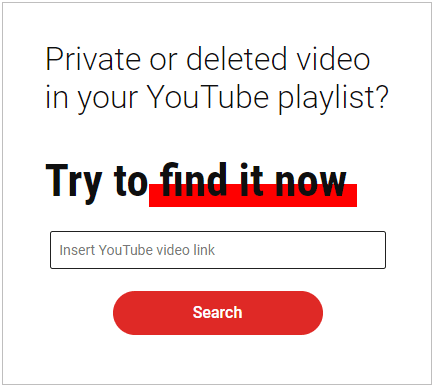
Você conhece o YouTube Video Finder? É uma ferramenta poderosa para recuperar vídeos apagados. Você pode recuperar seus vídeos excluídos do YouTube inserindo a URL. No entanto, se você esqueceu o endereço, não conseguirá encontrar o vídeo com essa ferramenta.
Passo 1: Acesse o endereço web https://youtubevideofinder.site/ no seu computador, insira o link do seu vídeo e clique em " Pesquisar ".
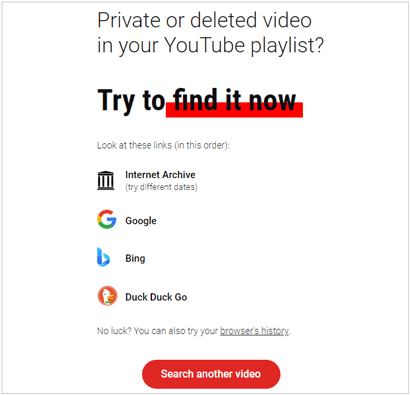
Passo 2: Escolha um local para procurar seu vídeo do YouTube. Por exemplo, se você escolher " Google ", o link do vídeo será pesquisado no mecanismo de busca do Google.
Passo 3: Confira os resultados da busca no navegador e encontre seu vídeo do YouTube.
Acho que você precisa saber como recuperar o histórico apagado do YouTube . Nesse caso, você precisará destes métodos.
É possível recuperar vídeos apagados do YouTube com a ajuda da Comunidade de Ajuda do YouTube? Sim, claro que sim. Aliás, o suporte da comunidade pode ser um recurso valioso, já que você pode buscar soluções por conta própria e postar suas perguntas para pedir ajuda a outros usuários. Portanto, você pode tentar essa opção para recuperar seus vídeos do YouTube.
Passo 1: Acesse o site do YouTube no seu computador e faça login com sua conta do YouTube.
Passo 2: Toque em " Ajuda " no menu à esquerda e uma janela pop-up será exibida. Em seguida, encontre e clique em "Perguntar à Comunidade de Ajuda" e descreva seu problema em detalhes.
Passo 3: Você receberá conteúdo relevante para a recuperação do vídeo. Se não puderem ajudar, você pode adicionar mais detalhes e clicar em " Publicar " para enviar o problema. Assim que alguém responder, você receberá um e-mail.

Observação: Quer saber como recuperar vídeos baixados do YouTube no Android ? Confira aqui 5 soluções para isso.
Como acessar o Internet Archive e encontrar vídeos apagados do YouTube? A resposta é usar o Wayback Mac , uma ferramenta que permite acessar o histórico da internet e visualizar versões antigas de páginas da web. Com ele, você pode encontrar vídeos antigos.
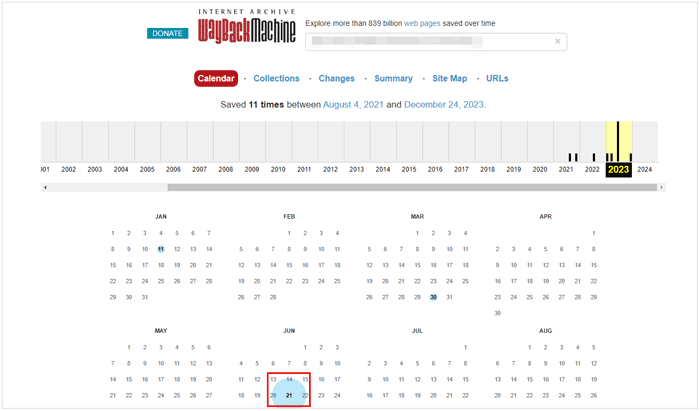
Passo 1: Abra o Wayback Mac no navegador do seu computador e digite o URL do vídeo do YouTube que você excluiu. Em seguida, escolha " Pesquisar sites arquivados " e toque em " Ir ".

Passo 2: Clique na data destacada no calendário e você verá o vídeo do YouTube.
Passo 3: Agora você pode salvar o vídeo no seu computador.
Saiba mais: Você pode baixar um vídeo do YouTube sem o YouTube Premium . Leia o guia completo.
Quando os métodos tradicionais falham, ferramentas eficazes de recuperação de dados como Coolmuster Data Recovery podem entrar em ação. Este programa escaneia as unidades do seu computador para recuperar seus vídeos do YouTube. Ele suporta não apenas vídeos, mas também arquivos de áudio, imagens, documentos e outros tipos de dados. Com ele, a probabilidade de sucesso na recuperação de vídeos do YouTube será maior. Observe que os vídeos podem ser encontrados se não tiverem sido sobrescritos.
Baixe o software de recuperação de dados.
01 Baixe e instale o software de recuperação de dados em um computador e escolha um modo de recuperação. Em seguida, clique em " Avançar ".

02. Serão exibidas todas as unidades do computador. Selecione a unidade onde você perdeu seus vídeos do YouTube e toque em " Escanear ".
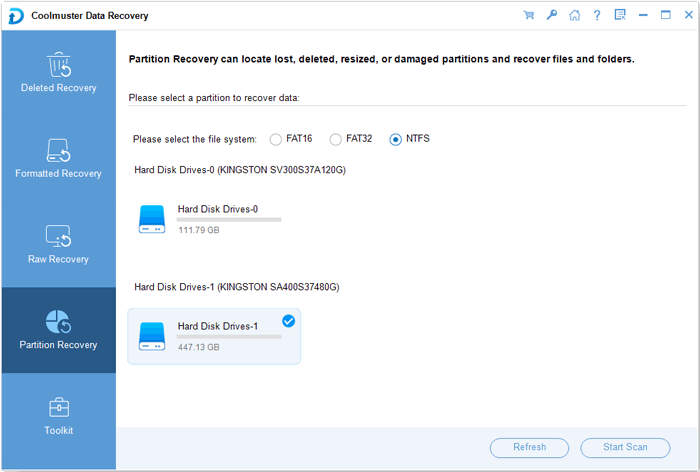
03 Após a verificação da unidade, você verá todos os arquivos na interface. Navegue até seus vídeos do YouTube e selecione-os. Por fim, toque em " Recuperar " para salvar os vídeos no seu computador.

Tutorial em vídeo:
P1: Por que os vídeos do YouTube são excluídos?
Quando vídeos do YouTube são excluídos, existem vários motivos:
P2: Existe uma lixeira no YouTube para vídeos excluídos?
O YouTube não possui uma "lixeira" tradicional ou um recurso direto que mantenha os vídeos excluídos temporariamente.
P3: Existem opções de backup para vídeos do YouTube?
O YouTube não oferece um recurso integrado para que os usuários façam backup de seus vídeos diretamente na plataforma. No entanto, contas premium do YouTube permitem o download direto de vídeos para seus dispositivos. Alternativamente, você pode usar um programa de terceiros para baixar vídeos e salvá-los como backup, mas esteja ciente da legalidade do uso dessas ferramentas.
Os vídeos do YouTube estão sempre entrando e saindo, mas você pode recuperar vídeos excluídos do YouTube com soluções funcionais, como usar o Coolmuster Data Recovery para recuperar dados do armazenamento interno do seu computador, etc. Esses métodos são confiáveis e eficazes, mas para dados importantes, o backup é a melhor opção.
Artigos relacionados:
Como baixar vídeos longos do YouTube com facilidade em 7 métodos eficazes
Como baixar vídeos privados do YouTube: entendendo as configurações de privacidade e permissões.
[Guia Fácil] Como baixar vídeos do YouTube para o rolo da câmera do iPhone?
Como baixar um vídeo do YouTube para um pen drive [Resolvido]







 Download grátis para PC
 Download gratuito para Mac


