Resumindo:
Salvar vídeos do YouTube no Rolo da Câmera do iPhone permite que os usuários os assistam offline e acessem os vídeos mais facilmente a qualquer momento; este guia apresenta vários métodos práticos para fazer isso.
O YouTube é uma plataforma popular de streaming de vídeo que oferece conteúdo como tutoriais, música, jogos e entretenimento. Muitos usuários assistem a vídeos no iPhone devido à sua reprodução fluida e praticidade, mas o acesso offline costuma ser necessário ao viajar ou usar uma conexão de internet instável.
Embora o YouTube Premium permita downloads offline, ele exige uma assinatura e não está disponível em todas as regiões. Esses downloads também permanecem dentro do aplicativo do YouTube e não podem ser salvos diretamente no Rolo da Câmera do iPhone. Portanto, muitos usuários buscam maneiras alternativas de baixar vídeos do YouTube para o Rolo da Câmera do iPhone.
Salvar vídeos do YouTube no rolo da câmera do seu iPhone oferece diversas vantagens práticas, especialmente para usuários que desejam mais flexibilidade na forma como acessam e utilizam conteúdo de vídeo.
Embora o aplicativo do YouTube não permita que os usuários salvem vídeos diretamente no Rolo da Câmera do iPhone, ainda é possível fazer isso usando um programa confiável de terceiros para baixar vídeos. Essas ferramentas permitem baixar vídeos do YouTube e transferi-los para o seu iPhone para visualização offline. No entanto, como nem todas as ferramentas são seguras, é importante escolher uma solução confiável para evitar riscos de segurança ou perda de dados.
Uma das maneiras mais confiáveis é baixar vídeos do YouTube primeiro em um computador e depois transferi-los para o Rolo da Câmera do seu iPhone usando uma ferramenta profissional de transferência iOS . O Video Transfer ajuda você a gerenciar e mover arquivos de mídia entre o computador e o iPhone de forma eficiente, sem sobrescrever os dados existentes.
Principais características da transferência de vídeo:
Clique abaixo para baixar uma versão de avaliação gratuita do Video Transfer.
Dito isso, veja como adicionar vídeos do YouTube às suas fotos:
01 Instale o software Video Transfer no computador e, em seguida, conecte seu iPhone ao mesmo computador com um cabo Lightning.
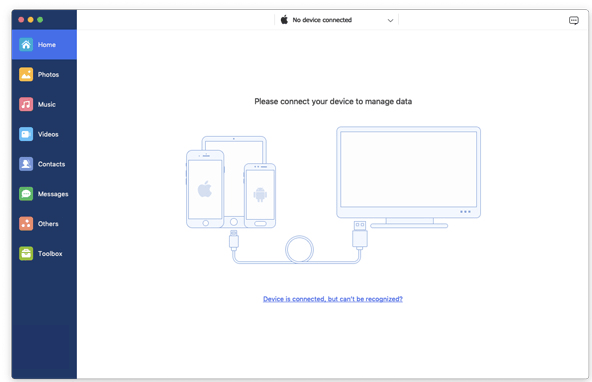
02 Toque em "Vídeos", localizado no lado esquerdo da interface principal. Você verá todos os arquivos multimídia agrupados em diferentes categorias na parte superior da interface.
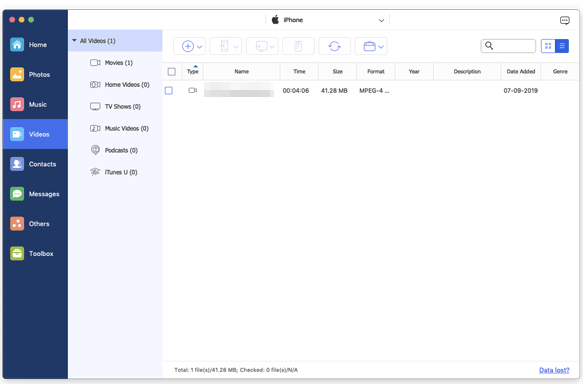
03 Toque na aba "Adicionar" e selecione os vídeos que deseja salvar no seu dispositivo. Verifique o arquivo e toque em "Abrir".
Outra maneira de obter vídeos do YouTube no seu rolo da câmera é usar um aplicativo de download de vídeos . Você pode usar o aplicativo iDownloader, um app mais fácil de usar para baixar qualquer vídeo para o rolo da câmera do seu iPhone.
Assim como navegar em um navegador comum, ele permite acessar sites de streaming sem complicações, incluindo o YouTube. Melhor ainda, seu recurso integrado de download de vídeos permite que os usuários baixem videoclipes de qualquer site de sua escolha e os salvem no rolo da câmera.
Veja como salvar vídeos do YouTube no rolo da câmera:
Passo 1. Comece baixando o aplicativo Downloader no seu iPhone pela App Store. Depois, basta iniciá-lo e começar a usá-lo.
Passo 2. Como o aplicativo do YouTube não permite salvar vídeos, você deve abrir o site do YouTube enquanto estiver no aplicativo de download. A interface é semelhante à de qualquer outro navegador. Você pode navegar pelo YouTube normalmente, inclusive pesquisar um vídeo digitando seu nome ou outras informações na barra de pesquisa.
Passo 3. Quando o vídeo terminar de baixar, uma janela pop-up aparecerá pedindo para você salvar o arquivo que está assistindo. Clique no botão "Salvar na memória" para baixá-lo para o seu celular. Depois disso, aparecerá a mensagem de que o vídeo está sendo baixado.
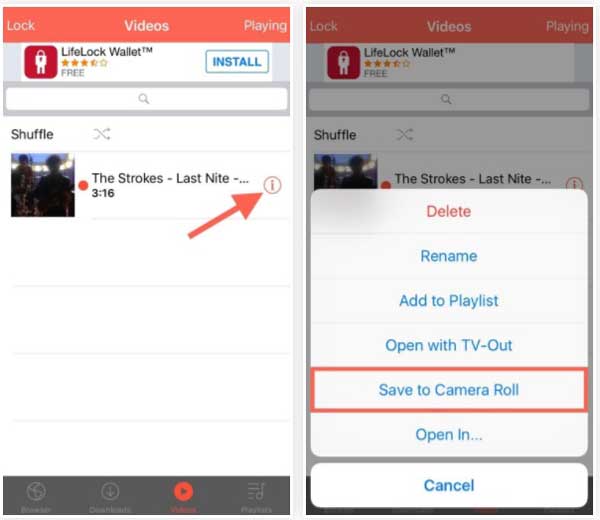
Passo 4. O vídeo será salvo na pasta do aplicativo. No entanto, você pode salvá-lo no rolo da câmera do seu telefone acessando a seção de vídeos salvos e tocando no ícone de informações ("i"). Em seguida, selecione a opção "Salvar no Rolo da Câmera" e o vídeo escolhido será salvo no rolo da câmera em alguns instantes.
Para salvar vídeos do YouTube no rolo da câmera do seu iPhone, você precisará de um gerenciador de arquivos de terceiros para iPhone, como o Documents by Readdle. Este navegador permite baixar vídeos diretamente para o seu telefone. Basta baixar o aplicativo no seu iPhone e usá-lo para baixar os vídeos desejados.
Veja como salvar um vídeo do YouTube no rolo da câmera:
Passo 1. Abra o Documents by Readdle e clique no ícone que mostra uma bússola. Em seguida, digite y2mate.com na barra de endereços e toque no botão "Ir".
Passo 2. Digite o termo de pesquisa na barra de pesquisa do y2mate e selecione o vídeo desejado. Em seguida, clique no botão verde "Baixar vídeo".
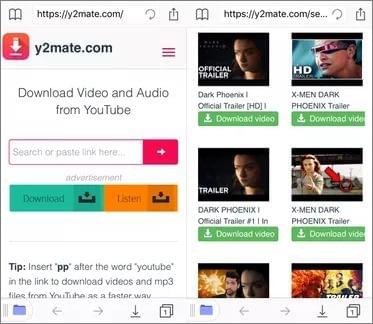
Passo 3. Clique na opção "Download". Isso abrirá uma nova janela onde você poderá selecionar a resolução de vídeo desejada, rolando a tela para baixo até a lista de botões de Download. Depois de escolher a resolução desejada, basta clicar no botão de Download correspondente.
Passo 4. Após clicar no botão de download, você será redirecionado para uma nova página onde deverá inserir o nome do arquivo de vídeo desejado. Em seguida, clique no botão "Concluído" para iniciar o processo de download.
Passo 5. Para acessar os vídeos do YouTube que você baixou, toque no ícone da pasta no canto inferior esquerdo da tela e navegue até a seção "Downloads".
Passo 6. Para acessar os vídeos do YouTube que você baixou, clique no menu de três pontos e escolha "Copiar".
Se você não quiser instalar nenhum aplicativo de terceiros no seu iPhone, ainda poderá salvar vídeos do YouTube no seu Rolo da Câmera usando sites de download de vídeos online.
Essas ferramentas online funcionam diretamente no seu navegador, permitindo que você baixe vídeos do YouTube e os salve no seu dispositivo sem precisar de nenhum software adicional.
Passos para salvar vídeos do YouTube sem um aplicativo:
Passo 1. Abra o Safari no seu iPhone e acesse um site confiável para baixar vídeos online.
Passo 2. Copie o link do vídeo do YouTube e cole-o na caixa de pesquisa do site.
Passo 3. Escolha a qualidade de vídeo desejada e toque no botão de download.
Passo 4. Após o download, salve o vídeo nos Arquivos do seu iPhone ou diretamente no Rolo da Câmera.
Atenção: Tenha cuidado ao usar ferramentas de download online, pois alguns sites podem conter anúncios ou links inseguros. Sempre escolha plataformas confiáveis para garantir uma experiência de download segura.
Isso é tudo sobre como salvar um vídeo curto do YouTube no seu rolo da câmera. Como você pode ver, existem diferentes maneiras de salvar seus vídeos. Você deve encontrar um método que atenda às suas preferências e necessidades. No entanto, sugerimos usar o Video Transfer, que pode salvar rapidamente vários vídeos do seu computador para o seu iPhone.
Artigos relacionados:
[Corrigido] Como recuperar vídeos apagados do iPhone com ou sem backup?
Como transferir vídeos grandes do iPhone para o PC? Experimente 8 métodos aqui.
Os 12 melhores softwares de conversão de vídeo para Windows 11/10/8/7 (gratuitos e pagos)
Os 14 melhores editores de vídeo AVI | Edite seus arquivos AVI facilmente




 Download grátis para PC
 Download gratuito para Mac


