Resumindo:
Geralmente, é possível recuperar fotos perdidas se você agir antes que elas sejam sobrescritas. Os recursos integrados Mac oferecem a recuperação gratuita mais rápida, enquanto ferramentas de terceiros podem recuperar dados de unidades formatadas ou corrompidas.
Recuperar fotos no Mac é mais fácil do que a maioria das pessoas imagina, mesmo quando imagens preciosas parecem perdidas para sempre. Sejam retratos de família insubstituíveis, um portfólio profissional ou fotos de férias, a perda de dados em um Mac nem sempre é permanente. Com a abordagem correta e as ferramentas adequadas, você tem grandes chances de recuperar suas imagens.
Este guia completo aborda os passos imediatos que você precisa seguir após perceber que suas fotos desapareceram, as 8 melhores ferramentas de recuperação disponíveis para macOS e respostas para as perguntas mais frequentes sobre recuperação de fotos Mac .

O que você faz nos primeiros minutos após perceber que suas fotos sumiram pode ser a diferença entre uma recuperação bem-sucedida e a perda permanente dos dados. Se você notar que fotos desapareceram, siga estes passos imediatamente:
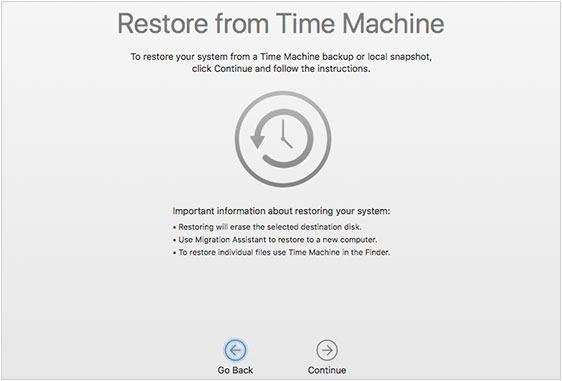
Não instale o software de recuperação na unidade afetada: Se você não tiver um backup do Time Mac e precisar baixar uma ferramenta de recuperação, não a baixe nem a instale na partição onde as fotos foram perdidas. Se possível, execute o software a partir de um pen drive para evitar sobrescrever seus dados.
Se suas fotos não estiverem na Lixeira, no álbum Apagados Recentemente ou em um backup do Time Mac , é hora de recorrer a um software especializado. Abaixo, você encontrará uma análise detalhada de 8 ferramentas populares de recuperação de dados para Mac , incluindo seus recursos, vantagens e desvantagens.
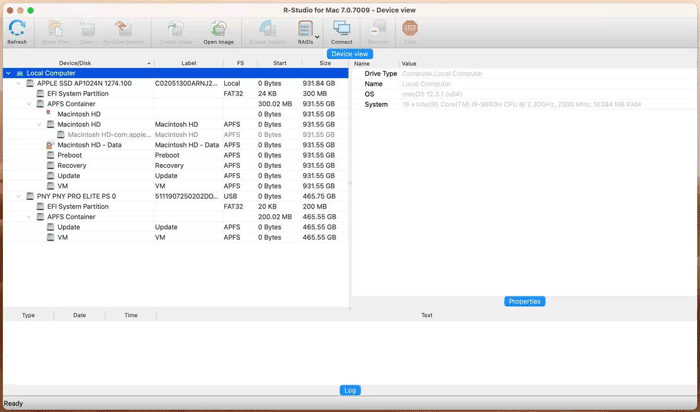
O R-Studio é um pacote robusto de recuperação de dados de nível empresarial, projetado para profissionais de recuperação de dados, analistas forenses e administradores de sistemas. Ele é especializado em lidar com sistemas de arquivos gravemente danificados, máquinas que não inicializam e arrays de discos complexos.
Prós:
* Capacidades excepcionalmente poderosas de recuperação de arquivos brutos para unidades gravemente corrompidas.
* Suporta uma ampla variedade de sistemas de arquivos, incluindo APFS, HFS+, NTFS, exFAT e Linux Ext2/Ext3/Ext4.
* Inclui um visualizador hexadecimal integrado avançado para inspecionar setores do disco em nível binário.
* Fornece ferramentas profissionais de criação de imagens de disco para clonar uma unidade com falhas antes da verificação.
Contras:
- A interface de usuário altamente complexa e técnica é extremamente intimidante para usuários casuais.
- Não há suporte direto para recuperação de dados de dispositivos móveis como iPhones ou Android .
- O suporte ao cliente pode demorar a responder a perguntas sobre configurações não técnicas.
Recursos avançados, como recuperação de rede, exigem a atualização para um plano de licença muito mais caro.
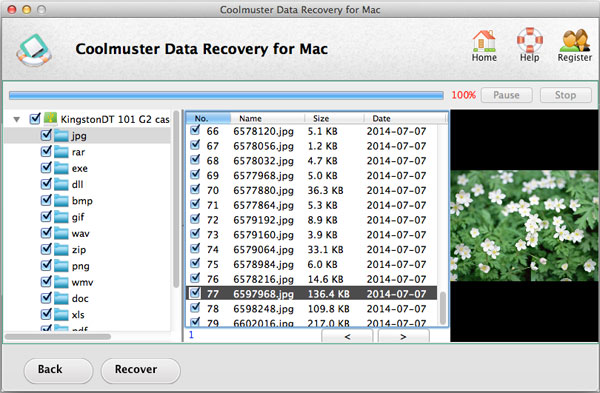
Coolmuster Data Recovery (versão Mac ) oferece um aplicativo leve e intuitivo, desenvolvido especificamente para usuários comuns. Ele divide o processo de recuperação em algumas etapas claras, com foco em verificações rápidas de arquivos apagados ou formatados acidentalmente.
Prós:
* Interface altamente simplificada e intuitiva que não exige nenhum conhecimento técnico.
* Software leve que consome uma quantidade mínima de memória do sistema durante a operação.
* Permite visualizar suas fotos na interface antes da recuperação.
* Permite aos usuários filtrar facilmente os arquivos digitalizados por extensão ou nome.
* Permite a recuperação de fotos , documentos e outros arquivos de mídia.
* Pode recuperar arquivos de discos rígidos locais e externos .
Contras:
- Não possui algoritmos de varredura profunda necessários para reconstruir imagens fragmentadas em mídias corrompidas.
- A versão de avaliação gratuita apenas verifica a unidade; você não pode salvar nenhum arquivo recuperado sem comprar uma licença.
- A versão Mac não recebeu as atualizações de software mais recentes, ao contrário da versão Windows .
Baixe a versão Mac do Coolmuster Data Recovery.
Veja como usar este software de recuperação de fotos no Mac :
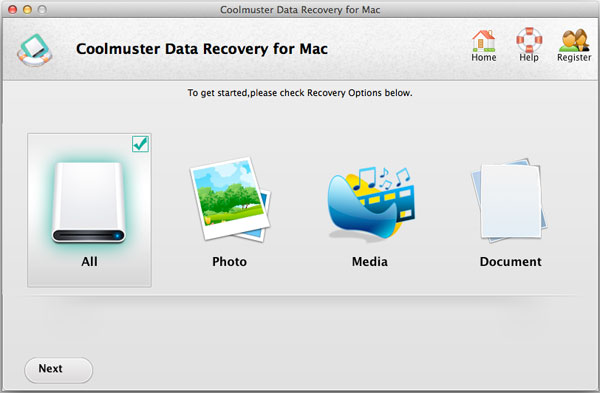
01 Baixe e instale o programa de recuperação de fotos no seu computador Mac e execute-o. Em seguida, escolha "Fotos" e toque em "Avançar".
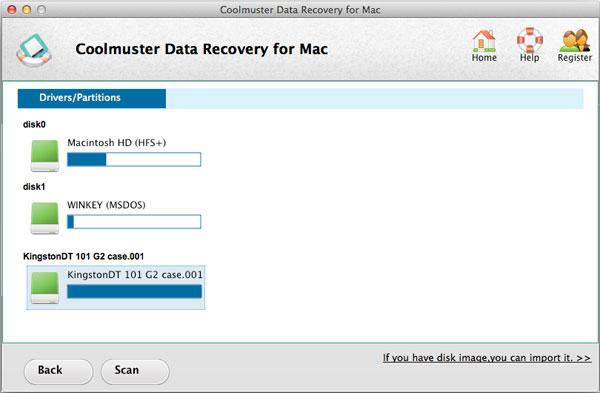
02 Selecione o disco rígido onde suas fotos estão armazenadas e clique em "Escanear" para continuar. O software começará a escanear o disco rígido.
03 Após a digitalização, selecione as fotos que deseja recuperar e toque em "Recuperar" para salvá-las em outro disco rígido do seu Mac .
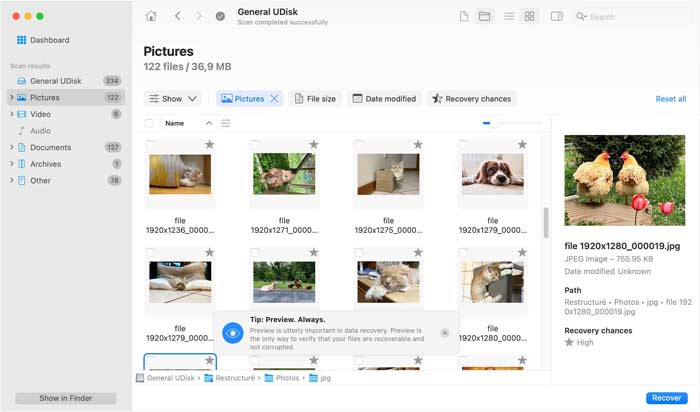
O Disk Drill é amplamente considerado um dos principais aplicativos de recuperação de dados para macOS voltados para o consumidor. Ele se destaca pelo equilíbrio entre algoritmos de varredura de nível profissional e uma experiência de usuário intuitiva e refinada.
Prós:
* Interface de usuário extremamente moderna com um fluxo de trabalho guiado por assistente que simplifica todo o processo de recuperação.
* Excelente mecanismo de pré-visualização de arquivos que exibe imagens e formatos de fotos RAW antes de executar a recuperação.
* Inclui excelentes utilitários gratuitos para verificação da integridade do disco, incluindo monitoramento SMART e um localizador de arquivos duplicados.
* Oferece valor multiplataforma, pois a compra desbloqueia as versões para Mac e Windows .
Contras:
- O processo de digitalização pode ser bastante lento em discos rígidos maiores em comparação com concorrentes mais rápidos.
- O preço inicial da edição Pro é significativamente mais alto do que o de softwares alternativos para o consumidor.
- O serviço de monitoramento de disco em segundo plano pode, às vezes, bloquear unidades externas e impedir a remoção correta.
- Não há suporte telefônico direto disponível para resolução de problemas em tempo real.
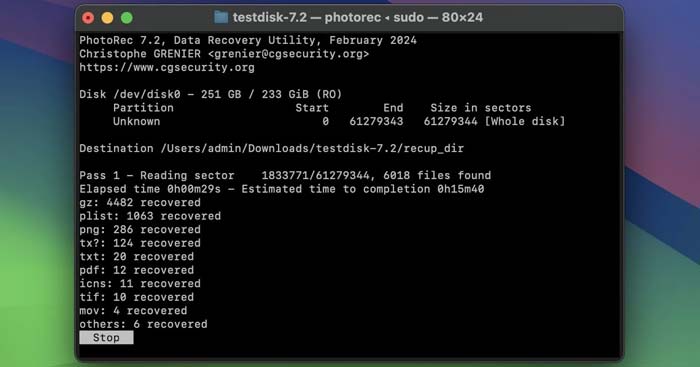
O PhotoRec é um aplicativo lendário de código aberto para recuperação de dados que funciona inteiramente por meio da extração de assinaturas de arquivos. Como ignora completamente os metadados do sistema de arquivos do disco, ele consegue encontrar arquivos mesmo quando a unidade foi completamente reformatada ou sofreu danos graves.
Prós:
* Completamente gratuito e de código aberto sob a licença GPL, sem absolutamente nenhuma limitação quanto à recuperação de dados.
* Incrivelmente leve, portátil e funciona perfeitamente sem necessidade de instalação tradicional.
* Reconhece mais de 480 extensões de arquivo distintas em aproximadamente 300 famílias de arquivos diferentes.
* Utiliza um processo de digitalização seguro e estritamente de leitura que nunca sobrescreverá ou danificará seus dados perdidos.
Contras:
- É executado dentro de uma interface de terminal/linha de comando baseada em texto, o que é muito confuso para iniciantes.
- Não preserva os nomes originais dos arquivos, as datas de criação ou as hierarquias de pastas.
- Não é possível exibir pré-visualizações de imagens nem permitir a filtragem seletiva antes da conclusão do processo de recuperação.
- Não é possível acessar o armazenamento interno do sistema em Mac modernos com Apple Silicon (chips da série M) devido a restrições de segurança.
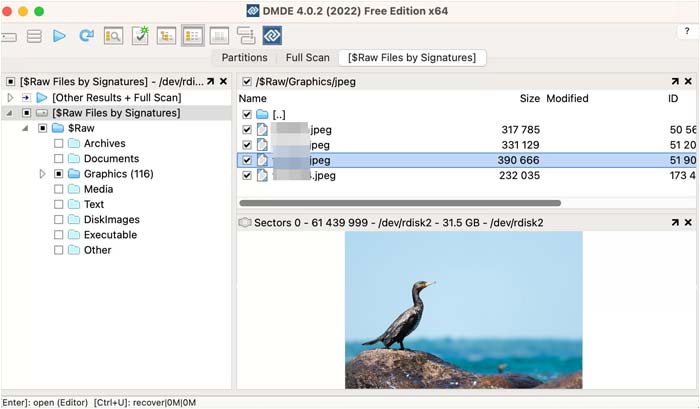
O DMDE (Data Management and Data Recovery) é uma ferramenta altamente especializada, projetada para buscar, editar e restaurar dados em discos físicos. É a preferida por técnicos de dados devido à sua capacidade de reparar tabelas de partição e reconstruir estruturas de diretórios corrompidas.
Prós:
* Extremamente eficiente na análise e reconstrução de estruturas de diretórios originais complexas.
* A versão gratuita oferece uma margem bastante generosa para recuperar pastas inteiras de arquivos sem bloqueio de pagamento.
* Inclui um gerenciador de partições integrado e um editor hexadecimal de disco completo.
* Oferece velocidades de digitalização de arquivos RAW excepcionalmente rápidas em dispositivos de armazenamento externo estáveis.
Contras:
- A interface do usuário parece muito antiquada e lembra utilitários antigos Windows .
- Requer um conhecimento profundo de geometria de disco, partições e valores hexadecimais para ser usado com segurança.
- A documentação é muito técnica e oferece pouca orientação para usuários domésticos comuns.
- Configurar incorretamente um comando no gerenciador de partições pode apagar acidentalmente um disco inteiro.
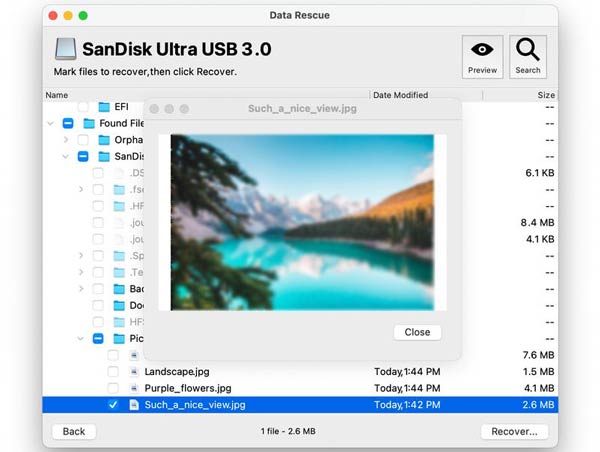
Anteriormente conhecido como Data Rescue, o Prosoft Data Recovery v6 é um aplicativo premium desenvolvido para garantir abrangência e segurança de dados. É uma opção popular entre os departamentos de TI corporativos que exigem validação rigorosa e métodos de recuperação estáveis.
Prós:
* Possui alertas de segurança integrados que impedem ativamente a sobrescrita acidental dos seus dados de origem.
* Permite ao usuário criar uma unidade USB de recuperação inicializável personalizada para Mac com falha.
* Oferece instruções passo a passo altamente detalhadas durante toda a fase de configuração.
* Excelente suporte para formatos de imagem RAW de câmeras profissionais e sistemas de arquivos Mac legados.
Contras:
- Uma das opções de recuperação de dados mais caras disponíveis no mercado consumidor.
- O processo de escaneamento profundo é deliberadamente desacelerado para maximizar a precisão, podendo levar horas.
- A estrutura de preços pode ser confusa, alternando entre modelos de uso único e de assinatura.
- A interface pode parecer excessivamente restritiva para usuários avançados que desejam acessar diretamente as varreduras de setor personalizadas.
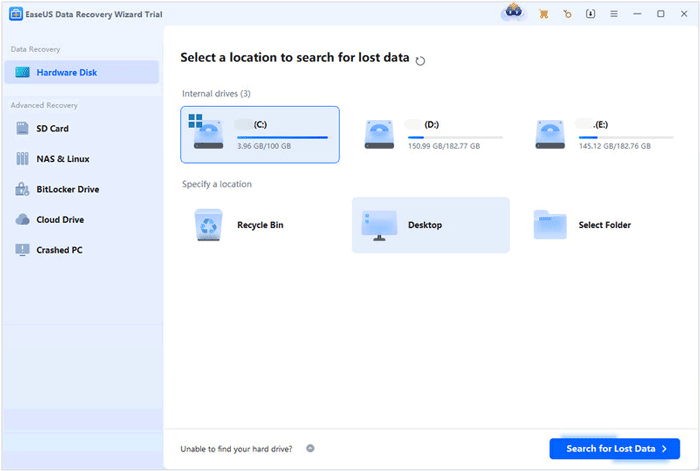
A EaseUS é uma marca renomada no mercado de softwares utilitários. Sua versão Mac oferece desempenho confiável aliado a fluxos de trabalho automatizados, representando um equilíbrio ideal para usuários intermediários que precisam de varreduras profundas sem jargões técnicos.
Prós:
* O plano gratuito permite recuperar totalmente até 2 GB de dados antes de solicitar o pagamento.
* Separa automaticamente os arquivos recuperados em categorias claras por formato (JPEG, PNG, RAW).
* Inclui um módulo básico de reparo integrado que tenta corrigir fotos corrompidas ou vídeos que não podem ser reproduzidos.
* Oferece opções ativas de suporte ao cliente, incluindo uma interface interativa de chat ao vivo na web.
Contras:
- O plano de assinatura mensal é caro se você precisar do software para uso a longo prazo.
- A janela de pré-visualização de arquivos apresenta dificuldades com imagens acima de 100 MB e com alguns arquivos RAW proprietários.
- Não possui ferramentas completas de criação de imagens de disco setor por setor, que são essenciais ao lidar com discos com falhas físicas.
- A visualização dos caminhos de recuperação às vezes exibe as estruturas de pastas existentes em vez de organizar os arquivos recém-encontrados.
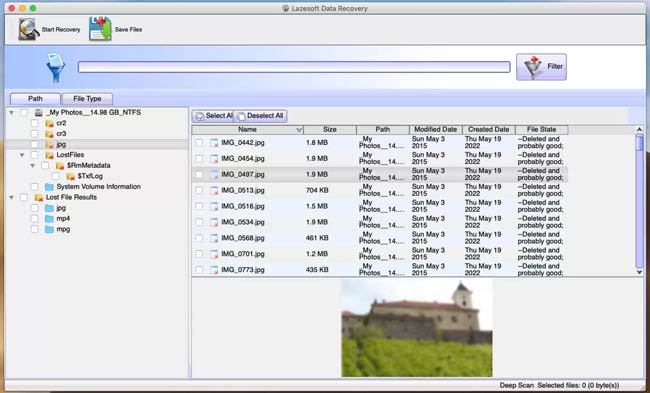
O Lazesoft Mac Data Recovery é um utilitário totalmente gratuito desenvolvido especificamente para resolver problemas de perda de dados em formatos de armazenamento da Apple. Ele se concentra principalmente na recuperação de arquivos de formatos antigos, como HFS+, bem como de cartões de mídia FAT32 padrão.
Prós:
* Totalmente gratuito para uso pessoal, sem custos adicionais ocultos ou limites de recuperação de dados.
* Apresenta um layout muito limpo que facilita iniciar rapidamente uma verificação básica do disco.
* Otimizado especificamente para digitalização de cartões de memória de câmeras externas e dispositivos de armazenamento USB portáteis.
* Permite aos usuários recuperar arquivos apagados de volumes formatados e recuperar partições perdidas em unidades mais antigas.
Contras:
- Não foi atualizado regularmente para oferecer suporte aos recursos e sistemas de segurança mais recentes do macOS.
- Não oferece suporte otimizado para o moderno sistema de arquivos APFS, utilizado por padrão nos novos Mac .
- Não funciona nativamente nos chips Apple Silicon mais recentes (M1/M2/M3/M4), exigindo camadas de emulação.
- Os resultados da análise detalhada mostram taxas de rendimento de dados mais baixas para formatos de mídia compactada modernos.
P1: O armazenamento SSD dificulta a recuperação de fotos?
Sim, significativamente. A maioria Mac modernos utiliza unidades de estado sólido (SSDs) equipadas com um recurso chamado TRIM. Quando você exclui um arquivo em um SSD com TRIM ativado, o sistema operacional apaga imediatamente as células para garantir que a unidade mantenha velocidades de gravação máximas.
Isso significa que, se um arquivo for excluído permanentemente do SSD interno de um Mac e não houver backup, a janela de oportunidade para recuperação por software é extremamente pequena. A ação imediata é absolutamente vital. A recuperação de dados de discos rígidos tradicionais (HDDs) ou cartões SD externos continua sendo muito mais fácil.
P2: É possível recuperar fotos no Mac sem usar software?
Sim, mas apenas sob certas condições. Se as fotos foram apagadas recentemente, você pode recuperá-las diretamente da Lixeira ou da pasta Apagados Recentemente no aplicativo Fotos. Além disso, como detalhado na Parte 1, se você tiver o Time Mac salvando seus dados ativamente, poderá conectar seu disco rígido de backup, voltar a um ponto anterior à exclusão e recuperá-las nativamente, sem precisar comprar nenhum software.
P3: É possível recuperar fotos apagadas permanentemente no Mac a partir do iCloud?
Sim, se o iCloud Fotos estiver ativado. Quando você apaga uma foto do seu Mac enquanto está conectado ao iCloud, ela é movida para a pasta "Apagados Recentemente" no iCloud.com. Você tem 30 dias para acessar o iCloud por meio de um navegador da web, navegar até o aplicativo Fotos, selecionar as fotos apagadas e clicar em "Recuperar". No entanto, se você as apagar manualmente da pasta "Apagados Recentemente" do iCloud, elas serão apagadas permanentemente da nuvem.
A perda de dados é sem dúvida estressante, mas uma foto perdida raramente desaparece completamente até ser sobrescrita. O segredo é agir rápido, aproveitar os recursos de segurança integrados do macOS, como o Time Mac , e usar uma ferramenta útil como Coolmuster Data Recovery , Disk Drill, EaseUS ou PhotoRec quando não houver backups disponíveis. Com a abordagem correta, você tem uma excelente chance de restaurar toda a sua biblioteca.
Para proteger suas memórias contra futuros imprevistos, mantenha sempre o Time Mac ativo ou combine-o com um serviço de nuvem automatizado como o iCloud.
Artigos relacionados:
Os melhores softwares de recuperação de dados para laptops: 12 ferramentas de recuperação
Como recuperar arquivos apagados no seu Android [100% funcional]
Como importar fotos do cartão SD para o Mac : um guia passo a passo
Como transferir fotos do Android para Mac sem complicações? [10 maneiras]

 Recuperação de Dados
Recuperação de fotos para Mac : Como recuperar fotos perdidas em passos simples
Recuperação de Dados
Recuperação de fotos para Mac : Como recuperar fotos perdidas em passos simples






 Download gratuito para Mac
 Download grátis para PC
