Resumindo:
Esvaziar a Lixeira em um Mac não destrói os arquivos instantaneamente; apenas marca o espaço ocupado por eles como disponível, permitindo que sejam recuperados até serem sobrescritos por novos dados.
Dica crucial: a recuperação nunca é 100% garantida. Para evitar que seus arquivos perdidos sejam sobrescritos permanentemente, pare de usar seu Mac imediatamente e inicie o processo de recuperação o mais rápido possível.
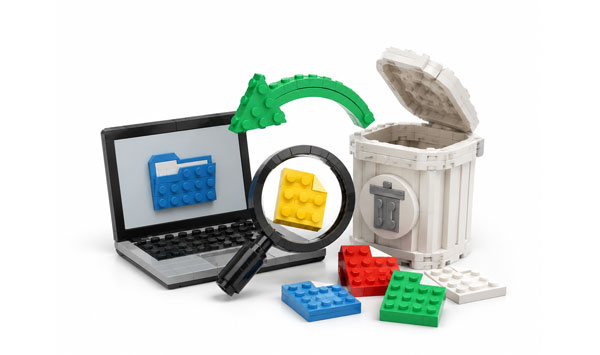
Todos nós já passamos por isso: você libera espaço em disco e só depois percebe que um documento importante ou uma foto insubstituível ainda está lá dentro. Se você precisar recuperar arquivos da lixeira esvaziada no Mac , a solução não é tão óbvia, já que a opção padrão "Restaurar" desaparece, dando a impressão de que seus dados estão perdidos para sempre.
Felizmente, esvaziar a Lixeira não significa que seus arquivos desapareçam instantaneamente da unidade de armazenamento. O sistema simplesmente marca o espaço que eles ocupam como "disponível", o que significa que os dados permanecem recuperáveis até serem sobrescritos por novos arquivos.
Independentemente de você ter um backup recente ou precisar recorrer a ferramentas especializadas de recuperação de dados , este guia apresentará quatro métodos eficazes para recuperar seus arquivos, seguido de respostas para algumas perguntas frequentes.
Se você tiver o Time Mac configurado no seu Mac , está com sorte. O Time Mac é o utilitário de backup integrado da Apple que faz backup automático de todo o seu sistema. Se um backup foi criado antes de você esvaziar a Lixeira, você pode restaurar seus arquivos facilmente.
Para recuperar arquivos dispersos no Mac com o Time Mac :
Passo 1: Conecte a unidade de armazenamento externa que contém seus backups do Time Mac ao seu Mac .
Passo 2: Abra a pasta onde os arquivos excluídos estavam armazenados originalmente antes de serem movidos para a Lixeira.
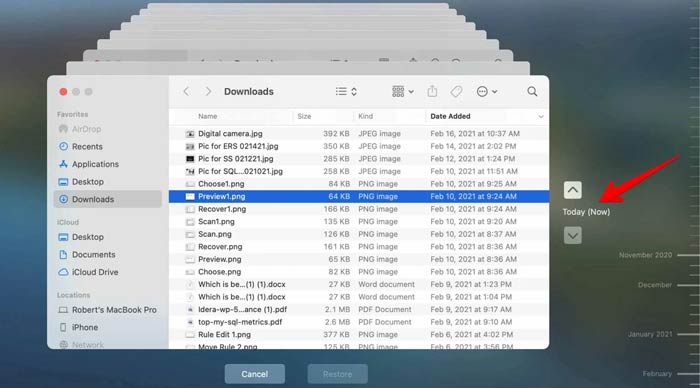
Passo 3: Clique no ícone "Time Mac " na barra de menus e selecione "Procurar backups do Time Mac " (ou pesquise por Time Mac usando o Spotlight).
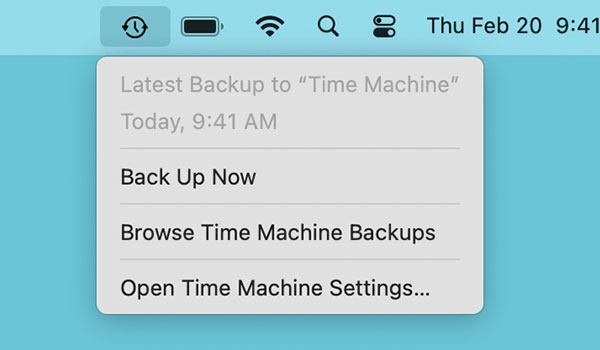
Passo 4: Localize e selecione os arquivos que deseja recuperar e clique no botão "Restaurar". Os arquivos serão enviados de volta para o local original.
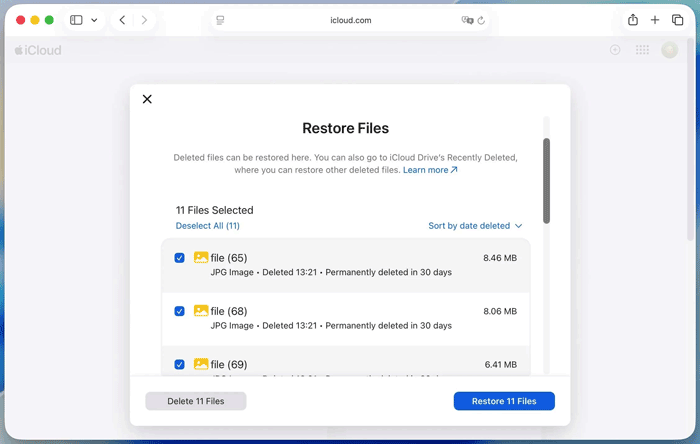
Se você ativou a sincronização do iCloud Drive com suas pastas Mesa e Documentos, ou se excluiu arquivos diretamente do iCloud Drive, a Apple oferece uma proteção. O iCloud mantém um arquivo oculto de itens excluídos recentemente por 30 dias antes de apagá-los permanentemente.
Para restaurar arquivos da lixeira esvaziada no Mac via iCloud Drive:
Passo 1: Abra seu navegador e acesse iCloud.com. Faça login com seu ID Apple e senha.
Passo 2: Role a página inicial para baixo ou clique no ícone de menu no canto superior direito e selecione "Recuperação de Dados".
Passo 3: Clique em "Restaurar arquivos". Navegue pela lista de arquivos excluídos recentemente. Marque as caixas ao lado dos itens que deseja recuperar e clique em "Restaurar".
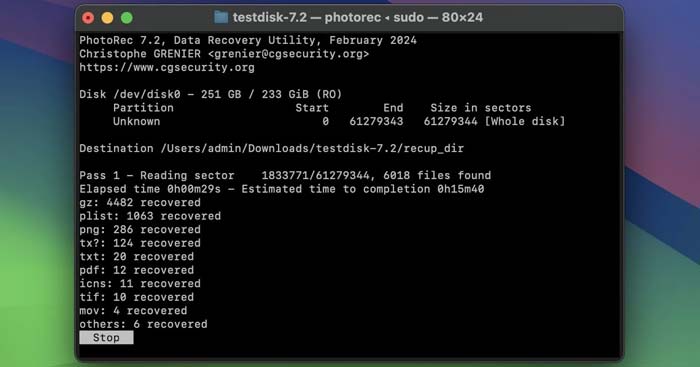
Se você não tiver um backup, precisará recorrer a um software de recuperação de dados. O PhotoRec é um utilitário de recuperação de arquivos poderoso, gratuito e de código aberto. Ele ignora o sistema de arquivos e busca os dados subjacentes, tornando-o altamente eficaz mesmo após a Lixeira ter sido esvaziada.
Observação: O PhotoRec utiliza uma Interface de Linha de Comando (CLI) em vez de uma interface gráfica de usuário, o que pode parecer intimidante, mas é altamente eficaz.
Aqui estão os passos para a recuperação:
Passo 1: Baixe e instale o PhotoRec (geralmente incluído no TestDisk) no seu Mac . Em seguida, abra o "Terminal" (Aplicativos > Utilitários > Terminal), digite "sudo photorec" e pressione "Enter". Digite a senha de administrador do seu Mac quando solicitado.
Passo 2: Use as teclas de seta para selecionar o disco rígido onde seus arquivos foram excluídos e pressione "Enter". Em seguida, selecione o estilo de partição (geralmente mapa de partição Mac ou PCL; o PhotoRec tentará detectá-lo automaticamente).
Passo 3: Escolha a partição específica e selecione o tipo de sistema de arquivos (normalmente "Outro" para sistemas de arquivos APFS/HFS+ do Mac ). Em seguida, selecione se deseja verificar o espaço "Livre" (recomendado para arquivos da Lixeira esvaziada) ou a unidade "Inteira".
Passo 4: Selecione um diretório de destino onde os arquivos recuperados serão salvos. Dica importante: salve-os em um disco rígido externo para evitar sobrescrever seus dados perdidos. Por fim, pressione "C" para iniciar o processo de recuperação.
Se a interface de linha de comando do PhotoRec parecer muito complexa, uma ferramenta gráfica dedicada como Coolmuster Data Recovery para Mac oferece uma experiência muito mais intuitiva, com recursos de apontar e clicar. Ele foi projetado especificamente para escanear espaços de armazenamento formatados ou vazios e extrair arquivos perdidos.
Principais funcionalidades do Coolmuster Data Recovery:
Baixe o Coolmuster Data Recovery no seu Mac .
Para recuperar seus arquivos apagados após esvaziar a lixeira no Mac com este programa:
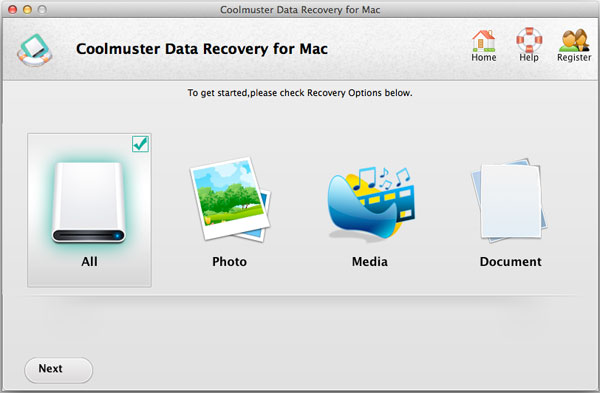
01 Baixe e instale Coolmuster Data Recovery para Mac no seu computador. Inicie o aplicativo, escolha "Todos" se desejar recuperar diferentes tipos de arquivos e toque em "Avançar" para continuar.
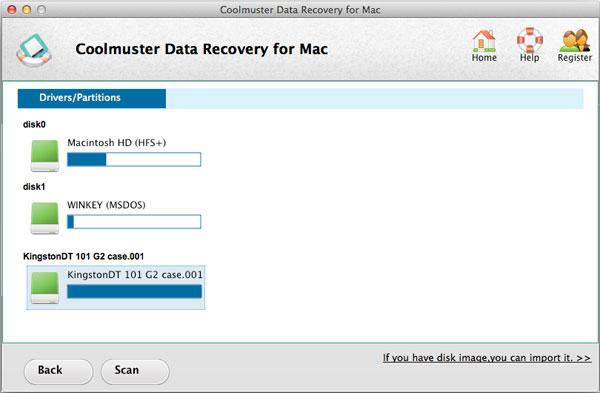
02 Selecione a unidade ou partição onde seus arquivos estavam armazenados antes da exclusão e clique no botão "Escanear".
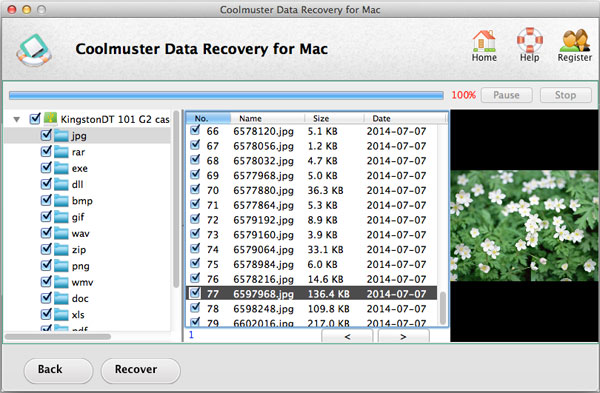
03 Após a conclusão da verificação, navegue pelos arquivos encontrados. O software os organiza por tipo de arquivo para facilitar a navegação.
04 Visualize os arquivos, marque as caixas ao lado daqueles que deseja recuperar e clique no botão "Recuperar" para salvá-los com segurança em uma unidade externa.
P1: Posso usar o Terminal para recuperar arquivos da lixeira esvaziada no Mac ?
Não, não diretamente usando comandos nativos do macOS. Embora você possa usar comandos do Terminal (como `mv`) para mover arquivos da Lixeira antes que ela seja esvaziada, os comandos nativos do Terminal não podem desfazer uma exclusão permanente depois que a Lixeira for esvaziada. No entanto, como mostrado na Parte 3, você pode usar o Terminal para iniciar e executar utilitários de recuperação de terceiros pela linha de comando, como o PhotoRec.
P2: Esvaziar a lixeira do Mac apaga os arquivos permanentemente?
Não imediatamente. Esvaziar a Lixeira remove os ponteiros de diretório de arquivos e informa ao macOS que o espaço agora está vazio e pronto para ser sobrescrito. Os dados em si permanecem intactos no seu disco até que novos dados precisem usar esse espaço. No entanto, se o seu Mac usa uma unidade de estado sólido (SSD) com TRIM ativado, o sistema operacional pode apagar ativamente os blocos de dados excluídos muito mais rapidamente do que um disco rígido (HDD) tradicional, tornando uma ação rápida essencial.
P3: A recuperação é 100% garantida?
Não. Não existe garantia de 100% de sucesso na recuperação de dados. A taxa de sucesso depende muito de dois fatores: tempo e atividade do disco rígido. Se você continuar usando o Mac depois de esvaziar a Lixeira, o sistema sobrescreverá os arquivos excluídos com novos dados (caches, registros do sistema, novos downloads), tornando-os irrecuperáveis. Para maximizar suas chances, minimize o uso Mac e inicie o processo de recuperação imediatamente.
Esvaziar acidentalmente a Lixeira do Mac pode ser estressante, mas não precisa ser permanente. Se você faz backups regulares do seu sistema com o Time Mac ou sincroniza seus dados com o iCloud Drive, pode recuperar seus arquivos facilmente com apenas alguns cliques. Se backups não forem uma opção, softwares de terceiros como o PhotoRec ou Coolmuster Data Recovery podem entrar em ação para analisar seu disco rígido e recuperar seus dados.
Para o futuro, a melhor defesa contra a perda de dados é a prevenção: sempre verifique o conteúdo da sua Lixeira antes de esvaziá-la e certifique-se de que seus sistemas de backup automatizados estejam funcionando regularmente.
Artigos relacionados:
Segurança e recuperação de dados Mac : Guia passo a passo [Atualizado]
[Resolvido] Não consigo abrir fotos HEIC no Mac : Causas e soluções
8 excelentes aplicativos de transferência de arquivos Android para Mac [Guia completo]
6 maneiras fáceis de transferir arquivos do Mac para Android

 Recuperação de Dados
Como recuperar imediatamente a lixeira esvaziada do Mac (de forma segura e fácil)
Recuperação de Dados
Como recuperar imediatamente a lixeira esvaziada do Mac (de forma segura e fácil)







 Download gratuito para Mac
 Download grátis para PC
