Resumindo:
A recuperação de dados de cartões de memória é altamente viável se você parar de usar o cartão imediatamente para evitar a sobrescrita de arquivos, escolher o software de recuperação adequado com base em sua habilidade técnica e na gravidade da perda de dados.
Perdeu fotos, vídeos ou documentos importantes do seu cartão de memória? Seja por exclusão acidental, formatação ou corrupção repentina do sistema de arquivos, a boa notícia é que seus dados geralmente ainda existem no cartão — apenas estão ocultos.
Utilizando o software de recuperação de dados correto, você pode escanear o cartão com segurança e recuperar seus arquivos. Abaixo, você encontrará um guia completo sobre como recuperar dados de um cartão de memória usando cinco ferramentas populares diferentes, seguido de respostas para perguntas frequentes.
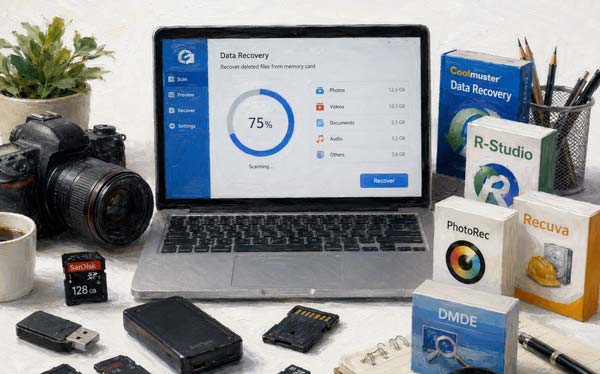
Coolmuster Data Recovery é um utilitário intuitivo, baseado em assistente, projetado para usuários que desejam um processo de recuperação simples e intuitivo. Ele suporta diversos tipos de arquivos e lida com cartões de memória sem problemas, permitindo que você recupere suas fotos , vídeos, arquivos de áudio, documentos e muito mais.
Principais funcionalidades do Coolmuster Data Recovery:
Baixe o Coolmuster Data Recovery.
Veja como recuperar dados de um cartão de memória com este software:
01 Insira seu cartão de memória em um leitor de cartões e conecte-o ao computador. Em seguida, execute o Coolmuster Data Recovery. Você verá quatro modos de recuperação. Para perda geral de dados, selecione "Recuperação de dados excluídos" ou "Recuperação de dados formatados".

02 Selecione seu cartão de memória na lista de unidades disponíveis e clique no botão "Iniciar verificação". O software verificará seu cartão em busca de arquivos perdidos. Ao concluir, navegue pelos arquivos encontrados, categorizados por tipo, no painel esquerdo.
03 Marque as caixas ao lado dos arquivos ou pastas que deseja recuperar, clique em "Recuperar para o computador" e escolha um local seguro no disco rígido do seu computador para salvá-los.

Assista ao vídeo para recuperar seus dados do cartão com facilidade (aproximadamente 2 minutos):
O PhotoRec é uma ferramenta poderosa, gratuita e de código aberto para recuperação de dados . Embora não possua uma interface gráfica moderna (GUI) e dependa de uma interface de linha de comando, é incrivelmente eficaz na recuperação de arquivos de cartões gravemente corrompidos.
Para recuperar seus arquivos de um cartão de memória com o PhotoRec:
Passo 1: Insira seu cartão de memória. Baixe o PhotoRec, extraia o arquivo e execute o photorec_win.exe (no Windows ) como administrador.
Passo 2: Use as teclas de seta para selecionar seu cartão de memória na lista de discos e pressione "Enter".
Passo 3: Selecione a partição (normalmente o disco inteiro ou a partição principal FAT32/exFAT). Escolha o tipo de sistema de arquivos (normalmente "Outro" para ext2/ext3/ext4 ou formatos padrão Windows / Mac , como FAT/NTFS).
Passo 4: Escolha "Livre" para verificar apenas os arquivos excluídos ou "Completo" se o sistema de arquivos estiver corrompido e você precisar extrair tudo.
Passo 5: Navegue até o diretório no seu computador onde deseja salvar os arquivos recuperados. Pressione "C" quando estiver na pasta de destino correta para iniciar o processo de recuperação.

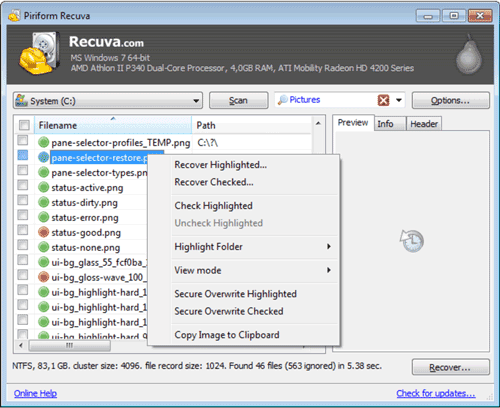
O Recuva (desenvolvido pela Piriform) é uma das ferramentas de recuperação mais populares para Windows . Ele oferece um assistente passo a passo fácil de usar, o que o torna perfeito para iniciantes. Você pode experimentar a versão gratuita primeiro.
Para recuperar dados de um cartão com o Recuva:
Passo 1: Conecte seu cartão SD e abra o Recuva. O assistente do Recuva será exibido. Clique em "Avançar".
Passo 2: Escolha o tipo específico de arquivo que você está procurando (por exemplo, Imagens, Vídeos, Documentos) ou selecione "Todos os Arquivos".
Passo 3: Selecione um local específico, clique em "Procurar" e selecione o cartão de memória conectado. Clique em "Iniciar". Se uma verificação básica não encontrar seus arquivos, você pode executá-la novamente e marcar a caixa "Ativar verificação profunda" para uma busca mais completa.
Passo 4: Visualize os arquivos encontrados. Ícones verdes indicam uma alta probabilidade de recuperação bem-sucedida. Selecione seus arquivos, clique em "Recuperar" e salve-os em seu disco rígido local.
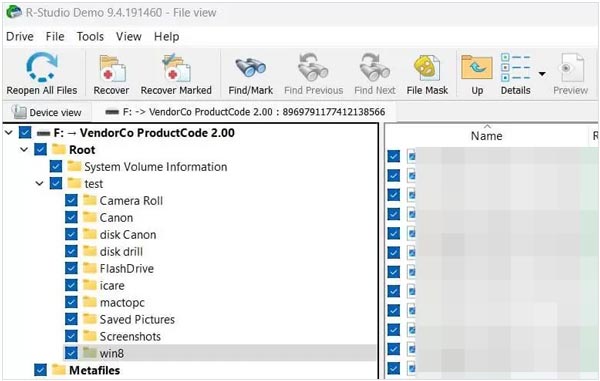
O R-Studio é um pacote de recuperação de dados de nível profissional, projetado para usuários avançados e especialistas em recuperação de dados. Ele se destaca no tratamento de sistemas de arquivos gravemente danificados e partições RAW.
Eis os passos:
Passo 1: Conecte seu cartão e abra o R-Studio. Localize seu cartão de memória no painel "Unidades" à esquerda.
Passo 2: Clique no botão "Escanear" na parte superior. Uma caixa de diálogo será exibida, permitindo que você configure os parâmetros de escaneamento. Para cartões de memória, manter as configurações padrão ou escolher um sistema de arquivos específico ajuda a acelerar o processo. Clique em "Escanear".
Passo 3: Após a conclusão da verificação, clique duas vezes na partição reconhecida ou na pasta "Arquivos Extras Encontrados" para visualizar a estrutura de dados recuperada.
Passo 4: Navegue até os arquivos que deseja salvar e selecione-os. Clique com o botão direito do mouse e escolha "Recuperar Selecionados". Selecione uma pasta de destino segura na unidade principal do seu computador para concluir o processo.
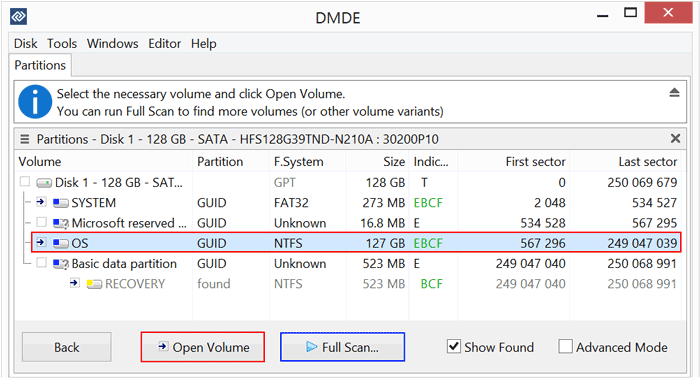
O DMDE (Data Memory Disk Editor) é uma ferramenta de busca e edição de dados de baixo nível altamente eficaz. É muito elogiado por sua velocidade e algoritmos avançados, mesmo em sua versão gratuita. Ele se destaca na recuperação de arquivos fragmentados e estruturas de diretórios complexas.
Veja como usar o DMDE para recuperar seus dados de um cartão de memória:
Passo 1: Abra o DMDE. Na caixa de diálogo inicial, escolha "Unidade Física" e selecione seu cartão de memória na lista. Clique em "OK".
Passo 2: O DMDE exibirá a estrutura de partições. Se a partição estiver visível, selecione-a e clique em "Abrir Volume". Caso contrário, clique em "Verificação Completa" para encontrar parâmetros perdidos.
Passo 3: Dentro do volume, expanda as pastas para procurar seus dados excluídos. Os arquivos excluídos geralmente são marcados com um "x" vermelho.
Passo 4: Clique com o botão direito do mouse nos arquivos ou pastas desejados, selecione "Recuperar" e defina o caminho de destino em uma unidade de armazenamento separada.
P1: Qual é a primeira coisa que devo fazer ao perceber que perdi dados?
Pare imediatamente de usar o cartão de memória e remova-o do seu dispositivo.
Quando arquivos são apagados ou formatados, seus dados reais não desaparecem instantaneamente; o sistema apenas marca esse espaço como "disponível para gravação". Se você continuar tirando fotos, gravando vídeos ou mesmo mantendo o cartão ligado em um dispositivo, novos dados sobrescreverão os arquivos antigos. Uma vez que a sobrescrita ocorre, os dados perdidos são perdidos permanentemente e não podem ser recuperados por nenhum software.
P2: Por que meus vídeos recuperados (especialmente arquivos 4K grandes) estão corrompidos e não podem ser reproduzidos?
Isso ocorre devido à "fragmentação" de arquivos no cartão de memória. Câmeras e drones modernos salvam vídeos de alta resolução ou 4K gravando vários fluxos de dados simultaneamente (como a faixa de vídeo principal, as faixas de áudio e os arquivos de pré-visualização THM/LRV). Isso faz com que o arquivo de vídeo seja espalhado em partes por diferentes setores do cartão, em vez de ser armazenado em uma linha contínua.
P3: Se meu cartão de memória estiver fisicamente quebrado, rachado ou completamente indetectável, o software pode consertá-lo?
Não. O software só pode corrigir erros lógicos de dados, não falhas físicas de hardware. Se você conectar o cartão de memória a um computador e ele não aparecer de forma alguma no Gerenciamento de Disco Windows ou no Utilitário de Disco Mac (nem mesmo como "Sem mídia" ou "0 bytes"), é provável que o chip controlador ou o circuito interno esteja com defeito. O software não pode interagir com um disco rígido inoperante.
Nesse cenário, você precisará enviar o cartão para um laboratório profissional de recuperação de dados de hardware que possa realizar a recuperação por remoção do chip (remoção física e leitura do chip de memória flash NAND).
A perda de dados em um cartão de memória não precisa ser permanente. Se você entende de tecnologia, pode usar o PhotoRec para recuperar seus dados. O R-Studio e o DMDE, mencionados anteriormente, também oferecem uma boa chance de recuperar seus arquivos. Mas se você prefere uma ferramenta fácil de usar, pode experimentar Coolmuster Data Recovery . Com ele, você pode recuperar seus dados com apenas alguns cliques.
Artigos relacionados:
Por que o cartão SD continua apagando arquivos? Como corrigir isso no PC e Android
Como recuperar dados corrompidos Android [6 soluções]
Como transferir fotos do cartão SD para o computador sem perder a qualidade.
Como transferir dados do cartão SD para um celular Android [4 melhores opções]






 Download grátis para PC
 Download gratuito para Mac


