O cartão SD, um dispositivo de armazenamento comum, é amplamente utilizado em smartphones, câmeras e tablets para armazenar diversos arquivos, como fotos, vídeos, músicas e dados de aplicativos. Para usuários Android , o cartão SD serve como um valioso expansor de espaço, permitindo salvar arquivos grandes ou dados pessoais no cartão para liberar memória interna do telefone .
Dominar a transferência de dados de um cartão SD para um celular Android permite mover arquivos entre diferentes dispositivos sem esforço e acessar conteúdo importante com facilidade. Nas seções a seguir, apresentaremos vários métodos práticos para transferir dados de um cartão SD para um celular Android .
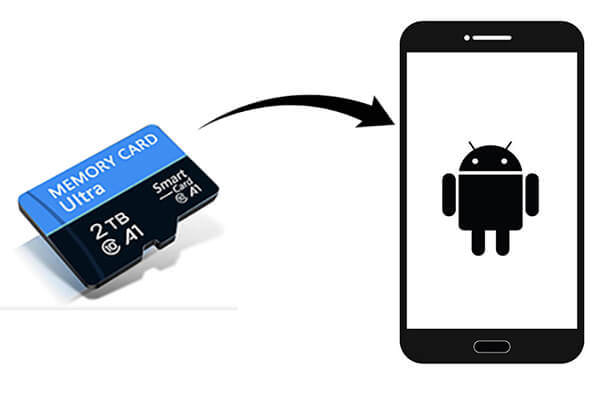
A maioria dos telefones Android oferece a opção de gerenciar o conteúdo do cartão SD diretamente nas Configurações, que é um dos métodos de transferência mais simples e diretos.
Aqui estão os passos específicos para transferir dados de um cartão SD para o seu celular:
Passo 1. Localize e toque no ícone "Configurações" no seu telefone Android .
Passo 2. Na interface Configurações, role para baixo para encontrar e tocar na opção "Armazenamento" ou "Armazenamento e USB".
Passo 3. Na página de armazenamento, escolha o seu cartão SD.
Passo 4. Navegue pelos arquivos no seu cartão SD, selecione os arquivos ou pastas que deseja mover, toque neles e escolha a opção "Mover" ou "Alterar", selecionando o armazenamento interno do seu telefone como destino.
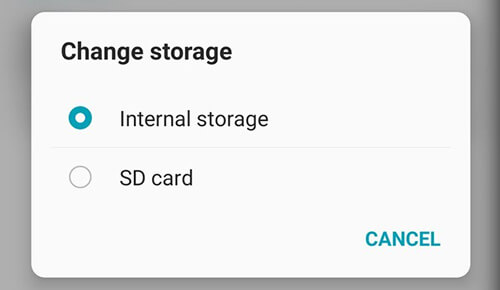
Observação: Alguns aplicativos de sistema pré-instalados e aplicativos grandes podem não suportar a movimentação para um cartão SD. Portanto, se você não vir a opção "Alterar", é provável que o aplicativo não suporte essa operação.
O aplicativo Gerenciador de Arquivos, geralmente chamado de Meus Arquivos, é um aplicativo integrado para acessar diretamente os dados do cartão SD. Siga este guia para aprender como transferir dados de um cartão microSD para um novo telefone:
Passo 1. Abra o Gerenciador de Arquivos ou Meus Arquivos no seu telefone.
Passo 2. Localize o cartão SD no menu principal.

Passo 3. Selecione os arquivos que deseja mover e toque em "Mover" ou "Copiar".
Passo 4. Navegue até "Armazenamento interno", selecione a pasta de destino e confirme a transferência.
O Google Files é um aplicativo poderoso de gerenciamento de arquivos que não só ajuda você a organizar o armazenamento do seu telefone, como também facilita a transferência de arquivos entre diferentes mídias de armazenamento.
Como transferir dados de um cartão SD para um telefone Android usando o Files do Google?
Passo 1. Baixe e instale o aplicativo Google Files na Google Play Store e, em seguida, abra-o.
Passo 2. O aplicativo de arquivos organiza os arquivos por tipo. Toque no tipo de arquivo que deseja transferir. Como alternativa, você pode tocar no ícone do cartão SD para navegar pelo conteúdo do seu cartão SD.
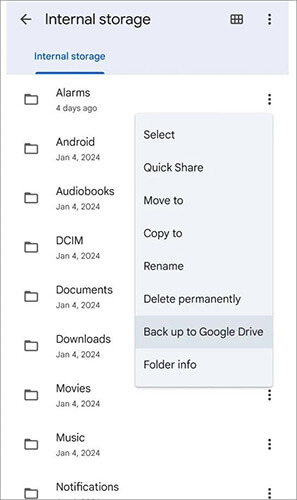
Passo 3. Selecione os arquivos ou pastas que deseja mover tocando ou pressionando e segurando sobre eles. Toque no ícone com três pontos verticais no canto superior direito. Isso abrirá um menu suspenso.
Passo 4. No menu suspenso, escolha "Copiar para" para salvar cópias dos arquivos no seu cartão SD.
Quando as operações diretas pelo celular são inconvenientes, usar um computador como intermediário pode ser uma solução eficaz. Principalmente ao transferir grandes quantidades de arquivos ou lidar com estruturas de arquivos complexas. Você pode primeiro transferir os arquivos do cartão SD para o computador e depois para o seu dispositivo Android . Para simplificar o processo de transferência do computador para o dispositivo Android , você pode usar Coolmuster Android Assistant .
Coolmuster Android Assistant permite conectar seu celular a um computador via Wi-Fi ou USB, possibilitando a transferência seletiva ou com um único clique de diversos dados entre o computador e o celular. Ele também permite processar dados do celular diretamente no computador.
Quais são as vantagens do Coolmuster Android Assistant ?
Como transferir arquivos de um cartão SD para um Android usando um computador como intermediário?
01 Insira o cartão SD no computador usando um leitor de cartões e copie os arquivos do cartão SD para uma pasta específica no computador.
02 Instale e execute Coolmuster Android Assistant no seu computador.
03 Conecte seu dispositivo Android ao computador usando um cabo USB ou Wi-Fi. Siga as instruções e, após a conexão ser estabelecida com sucesso, você verá a seguinte interface.

04 Selecione os arquivos que deseja transferir e clique em "Importar" para concluir o processo.

Agora você viu como é fácil transferir dados de um cartão SD para um celular Android . Com os quatro métodos mencionados acima, seja através dos recursos integrados do seu celular, aplicativos de gerenciamento de arquivos ou usando um computador como intermediário, você pode mover dados de um cartão SD para um celular Android sem esforço.
Se você deseja garantir uma transferência bem-sucedida na primeira tentativa, recomendamos usar um computador como intermediário em conjunto com Coolmuster Android Assistant . Obrigado pela leitura. Se tiver alguma dúvida, fique à vontade para perguntar abaixo e faremos o possível para respondê-la.
Artigos relacionados:
Como mover arquivos para o cartão SD em um dispositivo Android com 4 métodos fáceis [Guia confiável]
Como resolver o problema "Não consigo excluir arquivos do cartão SD Android ? 7 soluções
Backup Android para o cartão SD: Como fazer backup do seu celular/tablet Android no cartão SD
Como mover fotos para o cartão SD no Android sem problemas [4 maneiras]

 Android Transferência
Como transferir dados do cartão SD para o telefone Android [4 principais escolhas]
Android Transferência
Como transferir dados do cartão SD para o telefone Android [4 principais escolhas]






 Download grátis para PC
 Download gratuito para Mac
