"Desde que comecei a gravar em 4K, meus vídeos estão ficando bem grandes. Eu uso um leitor de cartão SD conectado a um hub USB, que por sua vez está conectado ao meu computador. A transferência dos arquivos pode demorar bastante. Existe uma maneira mais rápida de transferir arquivos do cartão SD para o PC?"
- do Reddit
Os cartões SD são amplamente utilizados em smartphones, câmeras e outros dispositivos para armazenar grandes quantidades de fotos, vídeos e arquivos. No entanto, há momentos em que precisamos transferir dados de nossos cartões SD para computadores para backup, edição ou para liberar espaço .
Este artigo irá guiá-lo meticulosamente por três métodos de transferência de dados de um cartão SD para o seu computador: utilizando um leitor de cartões, empregando software específico e aproveitando serviços de armazenamento em nuvem, todos concebidos para tornar o processo de transferência de um cartão SD para um computador simples e fácil.
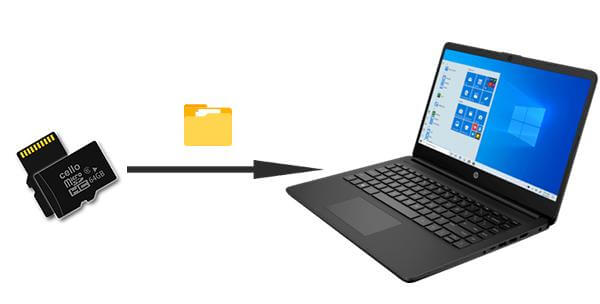
Como transferir dados de um cartão SD Android para um computador? Primeiramente, ajudamos você a selecionar rapidamente o método mais adequado através de uma tabela.
| Critérios de comparação | Leitor de cartão | Coolmuster Lab.Fone for Android | Serviço em nuvem |
| Velocidade de transferência | Moderado | Rápido | Lento |
| Segurança | Moderado | Alto | Moderado |
| Recuperação de dados | Nenhum | Apoiado | Nenhum |
| Requisitos de rede | Nenhum | Nenhum | Requer conexão com a internet. |
Um leitor de cartões é uma ferramenta comum e prática que permite a conexão direta entre um cartão SD e um computador para transferência de dados.
Como transferir dados de um cartão SD para um PC?
Passo 1. Insira o cartão SD no leitor de cartões. Se o seu computador tiver um slot para cartão SD integrado, não é necessário um leitor de cartões.
Passo 2. Conecte o leitor de cartões a uma porta USB do seu computador e aguarde até que o computador reconheça o cartão SD.

Passo 3. Neste ponto, o cartão SD aparecerá em "Este PC" ou "Meu Computador", semelhante a uma unidade externa.
Passo 4. Clique para abrir a unidade do cartão SD e você poderá ver todos os arquivos e pastas armazenados nela.
Passo 5. Selecione os arquivos que deseja transferir, clique com o botão direito do mouse sobre eles e escolha "Copiar". Em seguida, clique com o botão direito do mouse na pasta de destino em seu computador e selecione "Colar" para concluir a transferência de arquivos.
Se você não possui um leitor de cartões, mas deseja transferir dados de um cartão SD para o seu computador de forma rápida e segura, o método mais confiável é usar uma ferramenta profissional. Coolmuster Lab.Fone for Android é uma dessas opções. Apesar do nome sugerir que se trata principalmente de um software de recuperação de dados , Coolmuster Lab.Fone for Android não apenas recupera dados apagados de dispositivos Android e cartões SD, como também facilita a transferência de dados para um computador, incluindo dados de cartões SD.
Com Coolmuster Lab.Fone for Android , você pode fazer backup do conteúdo do seu cartão SD para o seu computador de forma fácil e segura, garantindo que seus arquivos importantes estejam acessíveis e protegidos. Independentemente do nível de conhecimento técnico, qualquer pessoa pode usar este programa facilmente graças à sua interface amigável.
Principais funcionalidades do Coolmuster Lab.Fone for Android :
Como recuperar arquivos de um cartão micro SD com Coolmuster Lab.Fone for Android ?
01 Instale o software no seu computador. (Os procedimentos para Windows e Mac são basicamente os mesmos; aqui, usaremos Windows como exemplo.)
02 Insira o cartão SD no computador usando um leitor de cartões SD. Execute o programa e selecione o modo "Recuperação de Cartão SD" no menu superior. Clique em "Avançar" para continuar.

03 Todos os cartões SD inseridos no seu computador serão exibidos aqui. Basta selecionar a unidade de disco que deseja verificar e clicar em "Avançar" para iniciar a verificação.

04 Após a conclusão da digitalização, todos os tipos de arquivo serão exibidos, incluindo fotos, vídeos, áudios e documentos. Depois de visualizar os arquivos e escolher quais transferir, clique em "Recuperar" para salvá-los em seu computador.

Se preferir não usar uma conexão com fio ou se não tiver um leitor de cartão SD, você também pode transferir o conteúdo do seu cartão SD para o computador através da nuvem. Vamos usar o Google Drive como exemplo:
Passo 1. Abra o Google Drive no seu celular e faça o upload dos arquivos do seu cartão SD para a nuvem. Você pode selecionar os arquivos do seu cartão SD através do gerenciador de arquivos e, em seguida, compartilhá-los com o aplicativo de armazenamento em nuvem para fazer o upload.
Passo 2. Abra o site do Google Drive no seu computador e faça login com a mesma conta.
Passo 3. Localize os arquivos que você acabou de enviar e clique no botão "Download" para salvá-los em um local específico no seu computador.

1. Como transferir fotos de um cartão SD Android para um computador?
Existem várias maneiras de transferir fotos de um cartão SD de um Android para um computador, como conectar o cartão SD diretamente ao computador com um leitor de cartões e copiar as fotos para o computador através do gerenciador de arquivos. Para obter instruções específicas, consulte este tutorial: 3 maneiras simples de transferir fotos de um cartão SD para o computador .
2. Posso editar arquivos diretamente no cartão SD pelo computador?
Sim, desde que o computador reconheça o cartão SD, você pode editar os arquivos nele da mesma forma que faria com qualquer pasta comum. No entanto, é recomendável fazer um backup dos arquivos importantes antes de editá-los para evitar a perda de dados.
3. E se o meu cartão SD não for reconhecido pelo computador?
Se o computador não reconhecer o cartão SD, você pode tentar os seguintes passos para resolver o problema:
Agora, você pode transferir facilmente seu cartão SD para um computador. Comparado ao uso direto de um leitor de cartões ou armazenamento em nuvem, Coolmuster Lab.Fone for Android oferece uma maneira mais rápida de transferir arquivos. Além disso, ele também pode ajudar a recuperar dados apagados do seu cartão SD. Com sua alta velocidade de transferência, alta taxa de recuperação e operação simples, por que não experimentar baixando agora mesmo?
Artigos relacionados:
Como mover fotos para o cartão SD no Android sem problemas [4 maneiras]
Um tutorial completo sobre como mover o WhatsApp para o cartão SD.
Como recuperar vídeos apagados do cartão SD: Recuperação de vídeos do cartão SD (comprovada)
Por que o cartão SD continua apagando arquivos? Como corrigir isso no PC e Android







 Download grátis para PC
 Download gratuito para Mac


