O WhatsApp é um dos aplicativos mais usados atualmente, com bilhões de usuários. Como resultado de seu uso generalizado, é provável que cada usuário tenha um grande número de arquivos de mídia do WhatsApp armazenados em seu dispositivo. No entanto, com o espaço de armazenamento limitado em nossos smartphones, torna-se um desafio manter todos os nossos arquivos, já que o armazenamento acabará se esgotando. Portanto, muitos se perguntam como mover o WhatsApp para o cartão SD. Para saber como fazer isso, continue lendo até o final.

Na maioria dos casos, o WhatsApp não consegue salvar seus dados automaticamente diretamente no cartão SD. O aplicativo foi projetado para funcionar a partir do armazenamento interno do telefone, garantindo desempenho estável, segurança e acesso rápido a mensagens e arquivos de mídia. Devido a esse design, Android geralmente instala o WhatsApp e armazena seus dados principais no armazenamento interno, em vez de em um armazenamento externo.
Embora o aplicativo em si não possa ser movido para um cartão SD, o WhatsApp ainda permite que os usuários acessem e gerenciem seus arquivos de mídia armazenados no dispositivo. Esses arquivos, incluindo imagens, vídeos, áudios e documentos, podem ser transferidos manualmente para um cartão SD, se necessário.
Portanto, embora não seja possível mover completamente o aplicativo WhatsApp para um armazenamento externo, você ainda pode transferir arquivos de mídia ou backups do WhatsApp para um cartão SD como uma solução alternativa para reduzir a carga de armazenamento no seu telefone.
Embora o WhatsApp não possa ser executado diretamente de um cartão SD, ainda existem maneiras práticas de mover os dados do WhatsApp para um armazenamento externo. Você pode transferir os arquivos por meio de um computador ou mover manualmente as pastas de mídia em um dispositivo Android .
Se você deseja transferir dados do WhatsApp com segurança e, ao mesmo tempo, manter um backup, usar um software profissional pode ser uma opção conveniente. Coolmuster Android WhatsApp Recovery permite extrair conversas e anexos do WhatsApp de um dispositivo Android e salvá-los no seu computador. Depois disso, basta copiar os arquivos exportados para o seu cartão SD para armazenamento.
Principais funcionalidades do Coolmuster Android WhatsApp Recovery:
Aqui, mostraremos como transferir o WhatsApp Android para o seu computador usando Android WhatsApp Recovery:
01 Conecte seu telefone Android ao computador com um cabo USB e, em seguida, execute Android WhatsApp Recovery no computador para que o programa possa detectar seu dispositivo.
02 Após a conexão ser estabelecida, selecione seu dispositivo na interface do programa e clique em "Avançar". O software começará a escanear os dados do WhatsApp armazenados em seu telefone Android .

03 Siga as instruções na tela para ativar a criptografia de ponta a ponta no aplicativo WhatsApp. Uma vez ativada, o programa inserirá automaticamente o código necessário para acessar os dados criptografados. Em seguida, clique em "Visualizar" para pré-visualizar as conversas e anexos do WhatsApp detectados pelo software.

04 Selecione as mensagens ou anexos do WhatsApp que deseja exportar e clique em "Recuperar para o computador". As conversas selecionadas do WhatsApp serão salvas no seu computador em formato HTML, permitindo que você as abra e leia facilmente em qualquer navegador da web antes de transferi-las para o seu cartão SD, se necessário.

Se preferir um passo a passo visual, você também pode seguir o tutorial em vídeo abaixo para ver como todo o processo funciona.
Outra maneira simples de transferir arquivos de mídia do WhatsApp para um cartão SD é usando o Explorador de Arquivos Windows no seu computador. Este método não requer a instalação de nenhum aplicativo adicional. Tudo o que você precisa é de um cabo USB, um computador e um celular Android com um cartão SD inserido.
Veja como mover arquivos de mídia do WhatsApp para um cartão SD:
Passo 1. Conecte seu telefone Android ao computador usando um cabo USB.
Passo 2. Assim que o telefone estiver conectado, uma notificação aparecerá no dispositivo perguntando como você deseja usar a conexão USB. Toque na notificação e selecione "Transferir arquivos" para que o computador possa acessar o armazenamento do telefone.

Passo 3. Abra o Explorador de Arquivos Windows no seu computador e navegue até o armazenamento do seu dispositivo. Em seguida, localize a pasta de mídia do WhatsApp no seguinte caminho: "Armazenamento interno" > " Android " > "media" > "com.whatsapp" > "WhatsApp" > "Media".
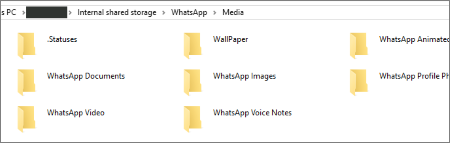
Passo 4. Dentro da pasta Mídia, você verá subpastas como Imagens do WhatsApp, Vídeos do WhatsApp e Áudios do WhatsApp. Copie ou recorte os arquivos que deseja mover.
Passo 5. Abra o armazenamento do seu cartão SD e cole os arquivos copiados na pasta desejada no cartão SD.
1. Posso mover o próprio aplicativo WhatsApp para um cartão SD?
Não. O WhatsApp não pode ser totalmente movido para um cartão SD, pois o aplicativo precisa ser executado a partir do armazenamento interno do dispositivo por motivos de estabilidade e desempenho.
2. Mover arquivos de mídia do WhatsApp afetará as conversas?
Mover arquivos de mídia do WhatsApp para outro local, como um cartão SD, não apagará suas mensagens de bate-papo. No entanto, as fotos, vídeos ou documentos podem desaparecer da conversa se o WhatsApp não conseguir mais encontrá-los na pasta original. Para evitar esse problema, recomenda-se criar um backup antes de mover ou excluir qualquer arquivo de mídia do WhatsApp.
Embora o WhatsApp não possa ser instalado ou executado diretamente de um cartão SD, você ainda pode reduzir a pressão sobre o armazenamento do seu dispositivo transferindo arquivos de mídia ou backups do WhatsApp para um armazenamento externo. Mover esses arquivos ajuda a liberar espaço no armazenamento interno, mantendo conversas e anexos importantes armazenados com segurança.
Dentre os métodos disponíveis, exportar os dados do WhatsApp para um computador com Coolmuster Android WhatsApp Recovery oferece uma maneira confiável de fazer backup de conversas e anexos antes de transferi-los para um cartão SD. Isso garante que seus dados do WhatsApp permaneçam seguros e facilmente acessíveis sempre que você precisar.
Artigos relacionados:
Como mover fotos para o cartão SD no Android sem problemas [4 maneiras]
Transfira arquivos para o cartão SD em seu dispositivo Android de 4 maneiras fáceis [Guia confiável]
[4 Soluções] Como transferir conversas do WhatsApp de Android para Android
Como reduzir o armazenamento do WhatsApp no iPhone/ Android [Passos fáceis]







 Download grátis para PC


