Seu celular Android está com pouca memória devido às fotos em alta definição armazenadas nele? Se sim, um cartão SD é a solução perfeita para guardar essas fotos e liberar espaço. Quer saber como transferir fotos para um cartão SD Android ? É um processo simples e direto. Temos ótimas soluções que facilitarão a transferência de conteúdo do armazenamento interno para o cartão recém-instalado. Continue lendo.
Abaixo estão alguns motivos universais pelos quais você pode precisar mover arquivos para um cartão SD no Android :
1. Libere algum espaço
Devido às imagens e vídeos em alta definição, você pode precisar liberar espaço de armazenamento interno no seu celular Android . É aí que um cartão SD se torna útil. Mover arquivos para o cartão SD ajuda a criar mais espaço para novos conteúdos, para que você não precise se preocupar em ficar sem memória interna sempre que quiser tirar uma foto.
2. Mantenha os arquivos armazenados em segurança.
Armazenar suas imagens e vídeos em um cartão SD garante que eles não só sejam facilmente acessíveis, como também estejam armazenados com segurança. Mantê-los em um só lugar facilita o controle e garante que seu conteúdo esteja protegido caso algo aconteça com seu dispositivo.
3. Transfira arquivos facilmente entre dispositivos
Com um cartão SD, transferir arquivos entre dispositivos torna-se incrivelmente fácil e eficiente, do seu dispositivo Android para um computador PC ou Mac e outros celulares. O processo é simples, rápido e sem complicações.
4. Melhore a velocidade do seu celular Android
Após mover os arquivos para o cartão SD, você poderá notar uma melhora na velocidade e no desempenho geral do seu celular Android . Isso ocorre porque ele não estará mais sobrecarregado com imagens e vídeos volumosos armazenados na memória interna.
Saber como transferir fotos para um cartão SD em celulares Android é fácil. No entanto, existem algumas coisas que você deve fazer antes de transferir suas fotos para um cartão SD:
Aqui estão 4 métodos populares e seguros para transferir suas fotos para um cartão micro SD, dependendo de como você prefere fazer isso:
O aplicativo Galeria é uma ótima maneira de transferir fotos do armazenamento interno do seu telefone para um cartão SD. Siga os passos abaixo:
Passo 1: Inicie o aplicativo Galeria
Se você estiver tentando acessar sua Galeria, procure o ícone que se parece com uma fotografia ou uma pilha de fotografias na sua tela inicial . Toque nele e a Galeria será aberta.
Passo 2: Abra o álbum
Você está procurando fotos tiradas com sua câmera? Elas geralmente ficam armazenadas na pasta Câmera . Se for uma imagem baixada da internet, verifique a pasta Downloads . Além disso, as imagens vinculadas a um aplicativo específico serão encontradas no diretório de arquivos correspondente. Toque na pasta e explore o conteúdo.
Passo 3: Selecione todas as fotos que deseja mover.
Para mover fotos facilmente para o seu cartão SD, basta tocar nas imagens desejadas. Você verá uma marca de seleção no canto superior esquerdo das imagens.
Passo 4: Transfira suas fotos para o cartão SD.
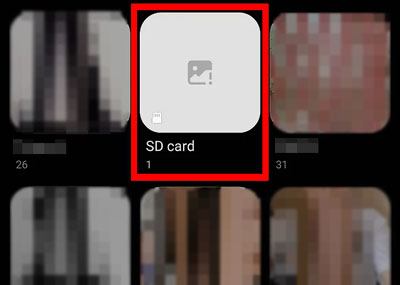
Você encontrará um botão com três pontos verticais no canto superior direito. Clicando nele, um menu suspenso com diversas opções será exibido. Selecione a opção " Mover para o álbum " no menu suspenso que aparecer.
Localize facilmente os álbuns armazenados no seu cartão SD procurando um pequeno ícone semelhante a um cartão SD no canto inferior esquerdo da miniatura. Em seguida, basta tocar no álbum para o qual deseja transferir as fotos e todas as imagens selecionadas serão movidas imediatamente.
Para usuários Android que desejam transferir fotos do celular para um cartão SD usando um gerenciador de arquivos, o processo é simples. Independentemente da marca ou modelo do seu dispositivo, este guia passo a passo oferece uma solução fácil:
Passo 1: Abra o aplicativo Gerenciador de Arquivos.
Acesse Meus Arquivos ou Gerenciador de Arquivos . Se não encontrar nenhum aplicativo instalado no seu dispositivo, não se preocupe. Com alguns cliques na Google Play Store, você poderá acessar rapidamente todas as informações armazenadas no seu telefone sem qualquer dificuldade.
Passo 2: Selecione as fotos desejadas
Ao transferir fotos da memória interna para um cartão SD, abra a pasta que as contém. Dependendo do seu dispositivo, pode ser DCIM , Galeria ou Capturas . Em seguida, selecione todas as imagens que deseja mover pressionando e segurando a tela. Suas fotos agora estão prontas para transferência.
Passo 3: Cole as imagens no seu cartão SD
Selecione as imagens que deseja mover e clique no ícone Mais . Em seguida, toque no ícone Copiar ou Mover e acesse o Cartão de memória . Por fim, clique no ícone Colar . Suas imagens serão transferidas para o cartão microSD.

Observação: Se você for usuário da Apple, poderá exportar fotos do seu iPhone para um disco rígido externo destas maneiras práticas.
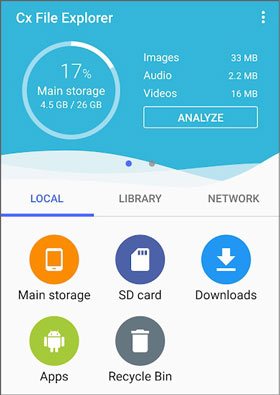
O Cx File Explorer é um gerenciador de arquivos útil para dispositivos Android . Ele consegue detectar e analisar os arquivos armazenados na memória interna e externa. Assim, você pode usá-lo para transferir fotos do Android para o cartão SD.
Passo 1: Instale o Cx File Explorer no seu celular.
Você pode baixar o aplicativo Cx File Explorer na Google Play Store. Após o download e a instalação, abra-o para começar a transferir fotos do seu telefone para um cartão SD.
Passo 2: Inicie o Cx File Explorer
Ao abrir o Cx File Explorer pela primeira vez, duas janelas pop-up podem aparecer perguntando se você deseja conceder acesso ao seu armazenamento interno e ao cartão SD. Para aproveitar todos os recursos do Cx File Explorer, toque em Permitir em ambas as janelas. Dessa forma, ele poderá explorar seu armazenamento interno e o cartão SD.
Passo 3: Encontre suas fotos
Localize o ícone laranja brilhante com a ilustração de um telefone. Toque nele e você poderá acessar o armazenamento interno rapidamente. Em seguida, encontre suas imagens e selecione aquelas que deseja mover.
Passo 4: Acesse seu cartão de memória
Após selecionar as fotos, escolha a pasta do seu cartão SD e cole as imagens nela. Feito isso, você poderá visualizar suas fotos no cartão SD.
Coolmuster Android Assistant , um programa confiável e profissional para transferência de dados Android , é uma maneira eficiente demover fotos de um dispositivo Android para unidades e cartões de memória externos , especialmente quando você planeja transferir muitas imagens. Por um lado, você pode transferir todas as fotos do seu telefone Android para a memória externa de uma só vez; por outro lado, ele também permite visualizar, selecionar e copiar imagens específicas para o cartão de memória micro.
Mais importante ainda, este software não é apenas bom para mover fotos, mas também para transferir vídeos , músicas, aplicativos, SMS, contatos, etc., do Android para um computador ou outra unidade externa.
Principais funcionalidades Coolmuster Android Assistant :
Baixe este software para transferir suas fotos.
Como faço para mover minhas fotos para o meu cartão SD? Aqui está o guia:
01 Instalar o Assistente Android
Após instalar o aplicativo no seu computador, execute-o e você verá a interface inicial.

02 Conecte seu telefone ao computador
Para começar, basta conectar seu dispositivo Android ao PC usando um cabo USB. Se o seu cartão SD não estiver no celular, você precisará conectá-lo ao PC com um leitor de cartões. Certifique-se também de ativar a depuração USB no seu celular antes de prosseguir. Feito isso, o programa reconhecerá ambos os dispositivos imediatamente.

03 Transfira os arquivos do seu telefone para o seu cartão SD.
Para transferir fotos, primeiro selecione a categoria "Fotos" na janela à esquerda. Marque as miniaturas para visualizá-las. Em seguida, clique em "Exportar" no menu superior e escolha o cartão de memória onde deseja armazenar as imagens. Feito isso, o software copiará as fotos para o cartão imediatamente.

Agora você já sabe como transferir fotos do armazenamento interno para um cartão SD. Os métodos discutidos neste artigo permitem que você transfira suas fotos favoritas de um dispositivo Android para um cartão SD de forma rápida e fácil. O software Coolmuster Android Assistant é a maneira mais eficaz e segura de transferir fotos de um dispositivo Android para um cartão de memória externo. Então, por que esperar? Baixe agora mesmo e comece a transferir suas fotos instantaneamente.
Artigos relacionados:
Backup Android para o cartão SD: Como fazer backup do seu celular/tablet Android no cartão SD
Como mover vídeos para o cartão SD | Otimize o armazenamento Android
Um tutorial completo sobre como mover o WhatsApp para o cartão SD.
Como realizar a recuperação de dados do cartão SD no Android [Leitura obrigatória em 2026]






 Download grátis para PC
 Download gratuito para Mac

 Baixar para PC
 Baixar para Mac

