O WhatsApp é um dos aplicativos de mensagens criptografadas de ponta a ponta mais comumente usados no mundo. No entanto, sem dúvida, o principal componente que consome dados no WhatsApp são os gifs, vídeos e fotos. Esses conteúdos podem facilmente preencher o armazenamento do seu dispositivo. Por isso, muitas pessoas se perguntam como reduzir o armazenamento do WhatsApp em seus dispositivos móveis.
Leia este artigo para conhecer os métodos práticos para liberar espaço no WhatsApp caso o WhatsApp ocupe muito espaço no seu iPhone ou Android smartphone.
Você quer saber como reduzir o armazenamento do WhatsApp sem perder dados? Bem, você pode fazer backup dos seus arquivos do WhatsApp no computador. Fazer backup dos arquivos do WhatsApp no Google Drive ou iCloud é uma das melhores formas de esvaziar a memória de armazenamento do seu dispositivo. Mas suponha que você não tenha espaço suficiente para armazenamento na nuvem? Nesta seção, mostraremos como fazer backup de arquivos do iPhone e Android WhatsApp em um computador.
Coolmuster iPhone WhatsApp Recovery é uma ferramenta de WhatsApp Recovery especificamente projetada para iPhone e iPad. Ele permite fazer backup dos dados do iPhone, incluindo mensagens e anexos do WhatsApp, em um computador, reduzindo assim o espaço ocupado pelo WhatsApp.
Principais Recursos da Recuperação do WhatsApp no iPhone:
Reduza o armazenamento do WhatsApp do iPhone fazendo backup do histórico de chat em um computador com este programa:
01Comece baixando e instalando o iPhone WhatsApp Recovery no seu computador. Inicie o programa e selecione "Recuperar do iOS Dispositivo". Depois, conecte seu dispositivo iOS ao computador usando um cabo USB.

02Uma vez conectado, escolha os tipos de dados que deseja recuperar e clique em "Iniciar Varredura". (Para conversas no WhatsApp, responda prontamente ao aviso de desbloqueio no seu dispositivo.)

03Após escanear, pré-visualize os arquivos e selecione aqueles que deseja recuperar. Depois de fazer suas escolhas, clique em "Recuperar no Computador" para fazer backup dos dados do WhatsApp do seu iPhone para o computador.

Para Android usuários, Coolmuster Android WhatsApp Recovery é um software poderoso que facilita o backup e a restauração dos seus chats do WhatsApp. Ao fazer backup deles no seu PC, você pode reduzir o armazenamento do WhatsApp no seu Android celular. Além disso, essa ferramenta especializada ajuda você a recuperar dados perdidos ou excluídos do WhatsApp em seus dispositivos móveis.
Aqui estão alguns dos recursos notáveis que Android Recuperação do WhatsApp oferece:
Aqui estão os passos para reduzir seu armazenamento Android WhatsApp usando Android Recuperação do WhatsApp:
01Baixe e instale Coolmuster Android Recuperação do WhatsApp no seu computador.
02Para estabelecer uma ligação entre seu telefone e o PC, utilize um cabo USB, selecione um dispositivo móvel e então pressione "Próximo".

03O software começará a escanear seus dados do WhatsApp para extraí-los. Este é um processo de backup.

Se você preferir não usar ferramentas de terceiros, fornecemos alguns métodos nesta seção para usuários de iPhone reduzirem o armazenamento do WhatsApp.
Seu WhatsApp está usando muito armazenamento, iPhone? Não se preocupe. Você pode reduzir o armazenamento do WhatsApp usando as configurações do WhatsApp no seu iPhone. Aqui está o procedimento para que você realize esse trabalho.
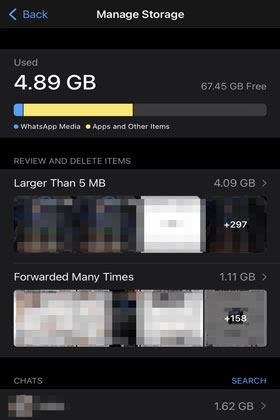
Passo 1: Abra o aplicativo WhatsApp no seu dispositivo, abra "Configurações" no canto inferior esquerdo e toque em "Armazenamento e Dados".
Passo 2: Selecione "Gerenciar Armazenamento". Você verá seus chats e tamanhos de arquivo ao lado deles. Selecione qualquer um que você queira deletar.
Passo 3: Selecione no canto superior direito e selecione todos os dados que deseja limpar. Alternativamente, você pode clicar em "Selecionar Todos" para destacar todos os arquivos. Em seguida, clique na opção "Lixo" no canto inferior esquerdo para reduzir o armazenamento do WhatsApp. Repita esse processo para todos os outros chats.
Leia mais: Não conseguiu baixar vídeos do WhatsApp no seu iPhone? Não se preocupe. Agora você pode corrigir isso com este guia.
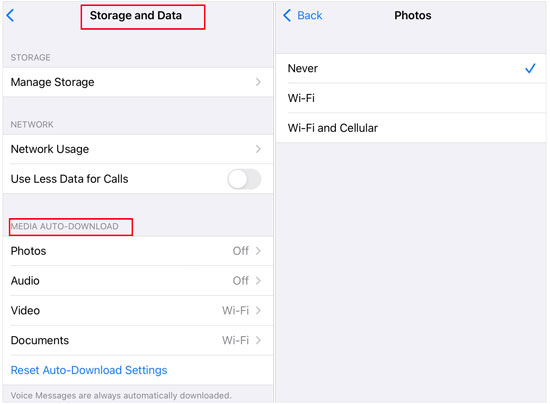
Mesmo depois de configurar seu WhatsApp para não salvar dados de mídia no aplicativo de fotos do seu celular, ainda é importante desativar o download automático dos arquivos de mídia para impedir que o aplicativo baixe automaticamente os dados de mídia. Isso permitirá que você armazene apenas arquivos essenciais no seu celular. Abaixo está o procedimento:
Passo 1: Abra seu WhatsApp e abra "Configurações". Vá para "Armazenamento e Dados".
Passo 2: Vá na seção "MEDIA AUTO-DOWNLOAD" e defina todas as opções para "Nunca".
Esta seção foi preparada para Android usuários. Se você tem um telefone Android , continue lendo para saber mais.
O WhatsApp se tornou uma ferramenta essencial para comunicação e colaboração entre usuários. No entanto, a capacidade de armazenamento dos nossos dispositivos é limitada, dificultando o armazenamento de arquivos grandes ou a manutenção de muitas conversas. Felizmente, existem maneiras de reduzir o espaço ocupado pelos dados do WhatsApp no seu dispositivo Android . Você pode fazer isso pelas Configurações do WhatsApp sem problema. Abaixo estão os passos que você deve seguir:
Passo 1: Abra o aplicativo do WhatsApp no seu dispositivo e clique no ícone do menu para abrir "Configurações".
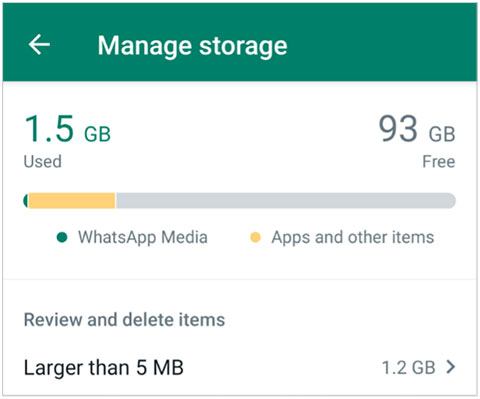
Passo 2: Rode a página e toque em "Armazenamento e dados". Vá para a seção "Gerenciar armazenamento".
Passo 3: Escolha a opção "Maior que 5 MB" e escolha um chat. Agora, você pode tocar em "Selecionar todos" para apagar todos os horários do chat. Depois, o armazenamento será liberado.
Você pode gostar de: Como você pode transferir seus chats do WhatsApp de um Android telefone para outro? Se você quer truques simples, leia este post.
Você pode mover seus arquivos do WhatsApp para o cartão SD para liberar espaço no seu dispositivo Android . Você só precisa de um gerenciador de arquivos confiável, como o ES Explorer, que permite enviar manualmente seus arquivos do WhatsApp do seu dispositivo para os cartões SD. Abaixo está o procedimento:
Passo 1: Conecte seu dispositivo ao computador pelo cabo USB e insira seu cartão SD no computador usando um leitor de cartão.
Passo 2: Abra "Este PC" para acessar a pasta do WhatsApp no seu Android celular. Depois, arraste e solte os arquivos do WhatsApp no seu cartão SD. Por favor, note que os arquivos ficarão inacessíveis no WhatsApp depois que você os mover para o cartão SD.
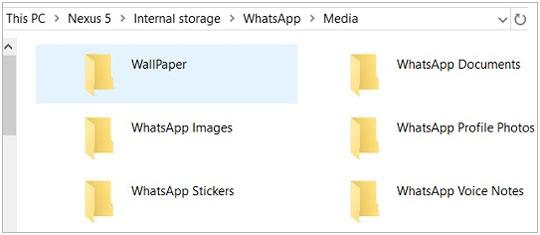
Você pode visualizar e excluir seus arquivos de dados antigos nas pastas do WhatsApp. Para isso, siga estes passos:
Passo 1: Abra o Gerenciador de Arquivos no seu dispositivo. Selecione "Armazenamento Interno", já que a pasta do WhatsApp sempre está aqui.
Passo 2: Quando encontrar, abra sua pasta do WhatsApp. Nessa pasta, abra a pasta "Backups" para apagar seus arquivos de backup antigos.
Passo 3: Você também pode ir até a pasta "Media" para deletar seus dados não utilizados.
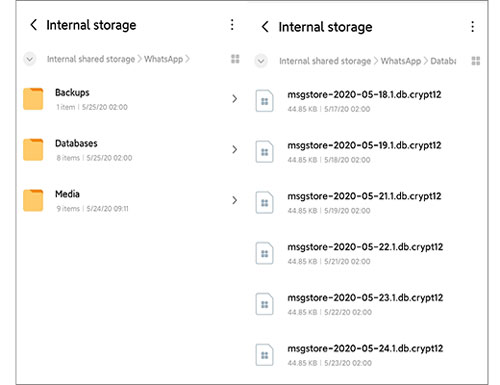
Esta seção oferece dois métodos para reduzir o armazenamento do WhatsApp que são aplicáveis tanto a usuários de iPhone quanto de Android .
O WhatsApp, geralmente por padrão, baixa automaticamente todos os arquivos que você recebe no seu aplicativo Fotos para que você possa acessá-los facilmente pelo celular. No entanto, às vezes isso é muito perturbador se dados desnecessários de mídia que preenchem o armazenamento do seu dispositivo forem baixados. Você pode evitar isso facilmente desativando o download automático da mídia pelas Configurações do WhatsApp.
O cache é uma seção de armazenamento do seu dispositivo onde os arquivos de dados mais usados são armazenados, para que sejam rapidamente recuperados quando necessário. Para excluir ou limpar o cache do WhatsApp, use os passos abaixo:
Passo 1: Abra as Configurações do seu dispositivo e selecione "Gerenciar Apps" ou "Apps".
Passo 2: Selecione "WhatsApp" > "Armazenamento" e toque em "Limpar cache".

P1. O que acontece quando eu excluo dados do WhatsApp do armazenamento?
Quando você apaga os dados do WhatsApp, precisa verificar a conta WhatsApp novamente, do mesmo jeito que fez na primeira vez que instalou o aplicativo no seu dispositivo. Certifique-se de usar o mesmo número de contato que usou para criar uma conta no WhatsApp. Além disso, todas as suas conversas desaparecem quando você limpa seus dados do WhatsApp.
P2. Onde fica o armazenamento interno do WhatsApp?
Ao usar o WhatsApp no seu Android celular, os arquivos de mídia são armazenados automaticamente em uma "Pasta de Mídia". Se você tem Armazenamento Interno, sua pasta do WhatsApp estará no dispositivo. Se você não tiver Armazenamento Interno, essa pasta pode ser encontrada em um cartão SD externo ou interno.
P3. Desinstalar meu WhatsApp apaga todos os dados?
Se você desativar a conta do WhatsApp, não conseguirá acessar todos os seus dados relacionados a ela. No entanto, você pode restaurar esses dados se já tiver criado um backup anteriormente com iCloud, Google Drive ou um backup local.
O WhatsApp está ocupando espaço demais no seu Android celular ou iPhone? Este guia mostrou maneiras de reduzir o armazenamento no WhatsApp. Coolmuster iPhone WhatsApp Recovery e Coolmuster Android WhatsApp Recovery podem ajudar você a liberar seu armazenamento sem deletar dados do WhatsApp, já que eles farão backup de todas as suas conversas no computador e permitem que você visualize as conversas diretamente no computador. Se você não quer perder seus dados, mas deseja reduzir o armazenamento do WhatsApp, escolha ele.
Artigos relacionados:
Diga Adeus aos Backups: O Guia Definitivo de Como Parar o Backup do WhatsApp
Como recuperar arquivos de áudio do WhatsApp no Android de 3 maneiras?
Como restaurar o chat do WhatsApp após desinstalar? Guia Passo a Passo
Como Solucionar Problemas Contatos do WhatsApp Não Apresentando Problema

 Aplicativos Sociais
Como reduzir o armazenamento do WhatsApp no iPhone / Android Phone [Passos Fáceis]
Aplicativos Sociais
Como reduzir o armazenamento do WhatsApp no iPhone / Android Phone [Passos Fáceis]







 Download gratuito para PC
  Download gratuito para Mac
