O WhatsApp é um dos melhores aplicativos de mensagens instantâneas, com bilhões de usuários. Aliás, uma das primeiras coisas que fazemos ao comprar um smartphone novo é instalar o WhatsApp. A vantagem do WhatsApp é que ele é gratuito e permite que os usuários enviem e recebam vídeos, fotos, documentos, etc. No entanto, recentemente, muitas pessoas relataram dificuldades para baixar vídeos do WhatsApp em iPhones.
Felizmente, isso não é mais um problema; criamos este guia para ajudar caso você não consiga baixar vídeos ou outros arquivos de mídia, como fotos e documentos, do WhatsApp no seu iPhone. Mesmo que a situação possa ser angustiante, fique tranquilo, este guia vai aliviar suas preocupações.
Por que o WhatsApp não está baixando imagens, vídeos e documentos no iPhone? Não se preocupe. É apenas um pequeno problema. O uso do WhatsApp aumentou significativamente desde seu lançamento em 2009. No entanto, ele também não é perfeito. Às vezes, você pode perceber que o WhatsApp não está baixando arquivos de vídeo, imagem ou documento e se perguntar por quê. Existem muitos motivos que podem levar a esses problemas, como:
1. Espaço insuficiente para acomodar as imagens. É um problema comum. Se o seu dispositivo não tiver espaço de armazenamento suficiente, você precisa liberar espaço para que as imagens possam ser baixadas.
2. Sem conexão com a internet. É bastante óbvio que, se você não tiver conexão com a internet, não há como o WhatsApp baixar as imagens.
3. Você não permitiu que o WhatsApp lesse e salvasse dados no seu dispositivo. Essa é a razão mais provável, já que o WhatsApp possui um recurso para salvar imagens. Certifique-se de permitir que o WhatsApp leia e salve as imagens, caso contrário, elas não serão baixadas.
4. O WhatsApp pode ficar temporariamente indisponível. Isso acontece quando os servidores do WhatsApp estão fora do ar, o que significa que você não poderá usá-lo por algum tempo.
5. Versão antiga do WhatsApp. Se você estiver usando uma versão antiga, o download de imagens pode falhar devido a bugs e travamentos frequentes. Atualizar o WhatsApp é a solução.
O problema de arquivos de mídia do WhatsApp não baixarem pode ser frustrante. Mas chega de frustrações, pois as soluções aqui apresentadas são simples, graduais e fáceis de seguir. Vamos guiá-lo passo a passo e, ao final, você já terá resolvido o seu problema.
Se você estiver com problemas para baixar imagens no WhatsApp pelo seu iPhone, verifique primeiro sua conexão com a internet. O WhatsApp geralmente depende de uma conexão com a internet e, se ela não estiver estável, você poderá receber o erro "Falha ao baixar o arquivo" no seu iPhone.
Tente verificar se outros aplicativos estão funcionando corretamente com a mesma conexão de internet. Abra um aplicativo e veja se ele consegue acessar a internet. Além disso, visite páginas da web em qualquer navegador para verificar a conectividade. Se você encontrar outros aplicativos com os mesmos problemas de conectividade, verifique se você está conectado à internet correta.
Se estiver usando dados móveis, desligue-os e ligue-os novamente. Se não funcionar, ative o modo avião por alguns instantes e depois volte ao modo normal. Verifique também se ainda tem dados disponíveis. Por outro lado, se estiver usando Wi-Fi, desligue o roteador e ligue-o novamente.

Se a sua conexão com a internet não for o problema e funcionar bem para outros aplicativos, o armazenamento interno pode ser a causa. Verifique se o dispositivo tem espaço suficiente, pois a falta de espaço pode causar travamentos. Exclua arquivos desnecessários, se possível, para liberar espaço .
Você só poderá baixar arquivos do WhatsApp se houver espaço suficiente no armazenamento interno do seu iPhone para guardar os dados. Digamos que você precise baixar um vídeo de 70 MB, mas só tenha 50 MB de espaço livre; o WhatsApp não conseguirá concluir o download. Tente excluir aplicativos e arquivos não utilizados do seu iPhone seguindo estas instruções:
Passo 1: Acesse os Ajustes no seu iPhone e vá para Geral .
Passo 2: Em seguida, acesse o Armazenamento do iPhone e exclua aplicativos, fotos e outros conteúdos indesejados.

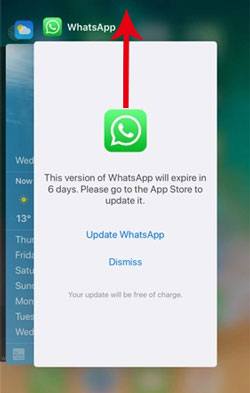
O WhatsApp não consegue baixar imagens/vídeos/documentos? Às vezes, aplicativos travam quando estão em segundo plano, e o WhatsApp não é exceção. Isso pode afetar a funcionalidade de download. Portanto, tente forçar o fechamento do aplicativo. Forçar o fechamento de um aplicativo significa removê-lo da memória para que ele não utilize os recursos do seu dispositivo. É como interrompê-lo no meio da execução. Você pode forçar o fechamento do aplicativo WhatsApp no seu iPhone fazendo o seguinte:
Passo 1: Deslize o dedo de baixo para cima para abrir o seletor de aplicativos.
Passo 2: Procure o aplicativo WhatsApp rolando a tela horizontalmente pela lista de aplicativos.
Passo 3: Deslize o cartão do WhatsApp para cima para forçar o fechamento.
Saiba mais: E se você quiser exportar suas conversas do WhatsApp para PDF ? Na verdade, é fácil. Este guia mostrará como fazer isso.
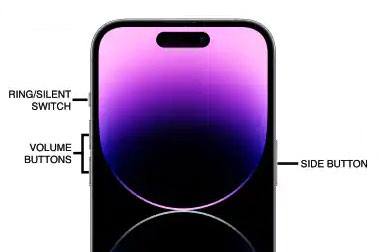
Reiniciar o telefone geralmente resolve problemas menores no seu dispositivo e pode ajudar a corrigir o problema do WhatsApp que não consegue baixar imagens. Além disso, se o problema for devido a uma falha, uma simples reinicialização eliminará quaisquer falhas de memória nos aplicativos. Veja como reiniciar um iPhone:
iPhone X e modelos superiores:
Pressione os botões de diminuir volume (ou aumentar volume) e lateral por 10 segundos até que o controle deslizante para desligar apareça.
Arraste o controle deslizante de energia e aguarde 30 segundos para que o dispositivo desligue.
Ligue-o pressionando e segurando o botão lateral e solte-o quando vir o logotipo da Apple.
iPhone 6/7/8/SE (2ª e 3ª geração):
Pressione o botão lateral até que o controle deslizante para desligar apareça.
Arraste o controle deslizante de energia e aguarde 30 segundos. Você verá o dispositivo desligando.
Ligue o seu iPhone pressionando o botão lateral por alguns segundos e solte-o quando vir o logotipo da Apple.

iPhone SE (primeira geração)/5 e anteriores:
Pressione o botão superior e solte-o quando vir o controle deslizante de desligamento.
Deslize o botão liga/desliga e aguarde 30 segundos para que o telefone desligue.
Ligue o dispositivo pressionando o botão superior e solte-o quando o logotipo da Apple aparecer.
Você pode precisar de: Quando o aplicativo WhatsApp trava no backup , você pode resolver o problema rapidamente com esses truques.
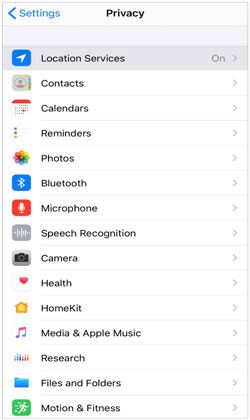
Se você não concedeu permissão ao WhatsApp para acessar o armazenamento interno do seu iPhone, provavelmente encontrará erros ao tentar salvar conteúdo de mídia. Nesse caso, você precisa garantir que permitiu que o aplicativo fizesse isso.
Como conceder permissões:
Passo 1: Acesse Ajustes do iPhone > Privacidade > Fotos .
Passo 2: Nesta seção, certifique-se de que o WhatsApp tenha permissão para acessar o armazenamento do seu telefone.
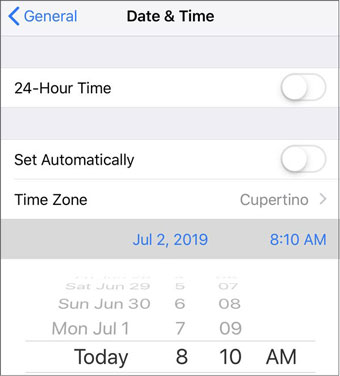
O WhatsApp não consegue baixar imagens no seu iPhone? Se a data e a hora do seu telefone estiverem incorretas, isso pode causar problemas com o WhatsApp, como a falha no download de conteúdo de mídia. Para corrigir isso, você pode acessar os Ajustes do seu telefone, tocar em Geral e procurar a opção Data e Hora . Ative a opção Ajustar Automaticamente e sua data e hora serão ajustadas automaticamente.
Atualizações de software são lançadas para todos os aplicativos, incluindo o WhatsApp, e a versão mais recente é sempre a melhor. Pode haver bugs na versão anterior, como o download do WhatsApp não funcionar , que serão corrigidos em atualizações posteriores. É sempre uma boa ideia atualizar o WhatsApp assim que houver atualizações disponíveis.
Para atualizar o WhatsApp no iPhone, acesse a App Store e toque no botão Atualizar . Se o seu WhatsApp não estiver atualizado, instale a versão mais recente.

Sempre que começamos a ter problemas com o WhatsApp, a primeira coisa que fazemos é pensar nos nossos arquivos importantes. Afinal, o WhatsApp é um aplicativo de mensagens que armazena todas as informações das conversas, incluindo imagens, documentos, vídeos, etc. A única maneira de garantir que seus dados do WhatsApp estejam sempre seguros é fazer um backup antes mesmo de começar a resolver o problema de falha no download.
É aí que entra Coolmuster iPhone WhatsApp Recovery . Trata-se de uma solução profissional e segura de backup do WhatsApp que permite transferir mensagens e arquivos de mídia do WhatsApp de um iPhone para o seu computador . As imagens, vídeos e todo o histórico de conversas serão transferidos para o seu computador com apenas um clique. A ferramenta permite visualizar os arquivos de backup e exportar itens selecionados. Além disso, este software também restaura o WhatsApp do iPhone a partir de um backup do iTunes sem esforço.
Baixe este software de backup do WhatsApp.
Agora, vamos ver como você pode fazer backup dos dados do WhatsApp usando o iPhone WhatsApp Recovery:
01 Primeiro, baixe e instale este software no seu computador. Inicie-o e toque na opção Recuperar do dispositivo iOS .

02 Conecte seu iPhone ao computador com um cabo USB, selecione os tipos de dados que deseja fazer backup e clique em Iniciar verificação (talvez seja necessário desbloquear o dispositivo e confirmar a solicitação para as conversas do WhatsApp).

03 Após a conclusão da verificação, visualize os dados do WhatsApp detectados, selecione os itens desejados e clique em "Recuperar para o computador" para fazer backup dos dados do WhatsApp do seu iPhone para o seu PC para visualização.

Se o seu WhatsApp não conseguir baixar vídeos ou outros arquivos, as soluções que apresentamos aqui ajudarão você a resolver o problema. Além disso, é recomendável fazer um backup dos seus dados antes de começar a solucionar o problema. Você sempre pode contar com o Coolmuster iPhone WhatsApp Recovery para fazer backup dos seus dados da maneira mais rápida e fácil possível.
Artigos relacionados:
Os 13 melhores aplicativos de recuperação do WhatsApp para Android e iPhone
Como recuperar vídeos apagados do WhatsApp no Android ou iPhone
Como fazer backup das fotos do WhatsApp (6 dicas comprovadas para iPhone e Android )
Recuperar arquivos PDF apagados do WhatsApp (com ou sem backup)

 Aplicativos Sociais
Por que não foi possível baixar vídeos no WhatsApp a partir do iPhone? Corrija-o imediatamente
Aplicativos Sociais
Por que não foi possível baixar vídeos no WhatsApp a partir do iPhone? Corrija-o imediatamente







 Download grátis para PC
 Download gratuito para Mac
